

微信开发者工具是一个很实用的电脑软件,主要是用来开发和调试微信小程序和公众号网页的。它由腾讯官方出品,操作简单方便,功能强大,支持多种开发模式,比如公众号网页调试和小程序调试。通过这个工具,开发者可以轻松调用API、查看和编辑代码,还能模拟不同设备运行小程序,这对测试和适配各种机型非常有帮助。
软件界面清晰,菜单栏和工具栏设计合理,提供了很多实用功能,比如编译、刷新、清除缓存、切换前后台等。还有专门的模拟器,可以直观看到小程序在微信客户端的表现情况。对于新手来说,这个工具也很友好,操作起来几乎没什么难度。
总的来说,微信开发者工具是一个非常强大的开发辅助工具,能够大大提高开发效率。虽然功能很多,但界面设计得很清晰,不容易让人感到困惑。如果你是做微信小程序或者公众号开发的,这个工具绝对值得一试!
微信开发者工具是一款电脑编程开发软件,该平台是腾讯官方针对公众号网页开发和调试使用的工具,轻松登录用户使用,项目归档便利,开发者可以非常方便的调用小程序API,对页面进行代码查看和编辑,
软件介绍
为了帮助开发者简单和高效地开发和调试微信小程序,我们在原有的公众号网页调试工具的基础上,推出了全新的 微信开发者工具,集成了公众号网页调试和小程序调试两种开发模式。
使用公众号网页调试,开发者可以调试微信网页授权和微信JS-SDK
使用小程序调试,开发者可以完成小程序的 API 和页面的开发调试、代码查看和编辑、小程序预览和发布等功能。
软件功能
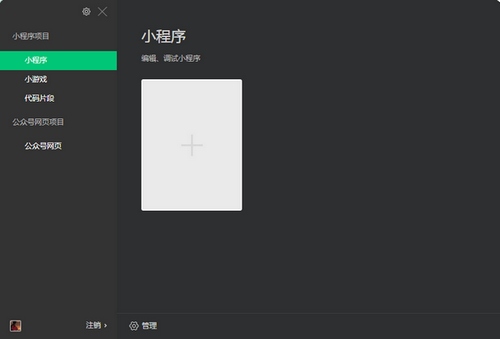
菜单栏
微信web开发者工具
切换帐号:快速切换登录用户
关于:关于开发者工具
检查更新:检查版本更新
开发者论坛:前往开发者论坛
开发者文档:前往开发者文档
调试:调试开发者工具、调试编辑器;如果遇到疑似开发者工具或者编辑器的 bug,可以打开调试工具查看是否有出错日志,欢迎在论坛上反馈相关问题
更换开发模式:快速切换公众号网页调试和小程序调试
退出:退出开发者工具
项目
新建项目:快速新建项目
打开最近:可以查看最近打开的项目列表,并选择是否进入对应项目
查看所有项目:新窗口打开启动页的项目列表页
关闭当前项目:关闭当前项目,回到启动页的项目列表页
文件
新建文件
保存
保存所有
关闭文件
编辑:可以查看编辑相关的操作和快捷键
工具
编译:编译当前小程序项目
刷新:与编译的功能一致,由于历史原因保留对应的快捷键 ctrl(?) + R
编译配置:可以选择普通编译或自定义编译条件
前后台切换:模拟客户端小程序进入后台运行和返回前台的操作
清除缓存:清除文件缓存、数据缓存、以及授权数据
界面:控制主界面窗口模块的显示与隐藏
设置:
外观设置:控制编辑器的配色主题、字体、字号、行距
编辑设置:控制文件保存的行为,编辑器的表现
代理设置:选择直连网络、系统代理和手动设置代理
通知设置:设置是否接受某种类型的通知
工具栏
点击用户头像可以打开个人中心,在这里可以便捷的切换用户和查看开发者工具收到的消息。
用户头像右侧是控制主界面模块显示/隐藏的按钮。至少需要有一个模块显示。
工具栏中间,可以选择普通编译,也可以新建并选择自定义条件进行编译和预览。
通过切后台按钮,可以模拟小程序进入后台的情况
工具栏上提供了清缓存的快速入口。可以便捷的清除工具上的文件缓存、数据缓存、还有后台的授权数据,方便开发者调试。
工具栏右侧是开发辅助功能的区域,在这里可以上传代码、版本管理、查看项目详情
工具栏管理
在工具栏上点击鼠标右键,可以打开工具栏管理
模拟器
模拟器可以模拟小程序在微信客户端的表现。小程序的代码通过编译后可以在模拟器上直接运行。
开发者可以选择不同的设备,也可以添加自定义设备来调试小程序在不同尺寸机型上的适配问题。
在模拟器底部的状态栏,可以直观地看到当前运行小程序的场景值,页面路径及页面参数
独立窗口
点击 模拟器/调试器 右上角的按钮可以使用独立窗口显示 模拟器/调试器
如何使用
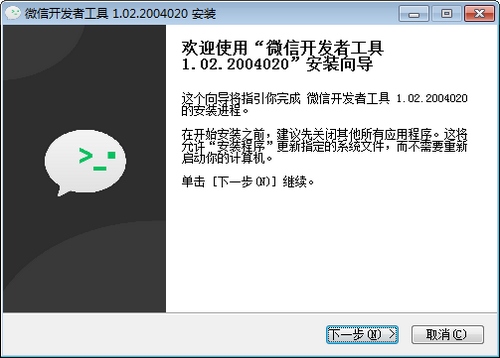
一、下载安装微信开发者工具并打开软件。
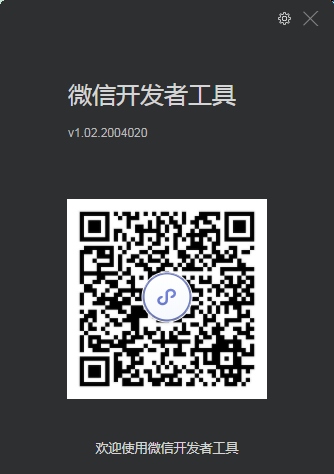
二、打开软件后使用微信扫描登录。
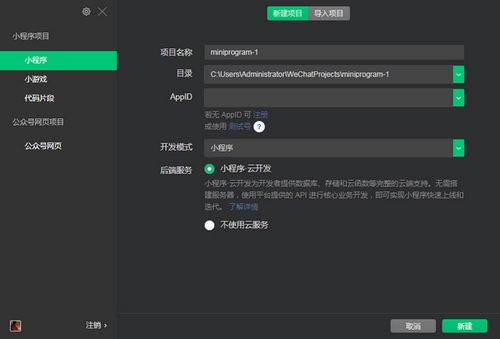
三、按照自己的需求可以在小程序、小游戏点击新建或者导入项目制作新的程序。
四、选择公众号网页功能可以对公众号进行WEB进行功能调试。
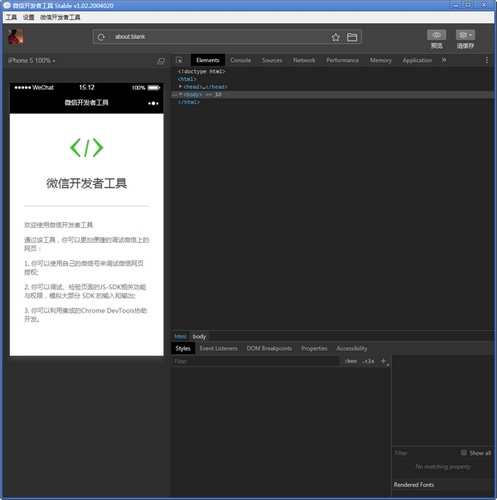
怎么导入图片
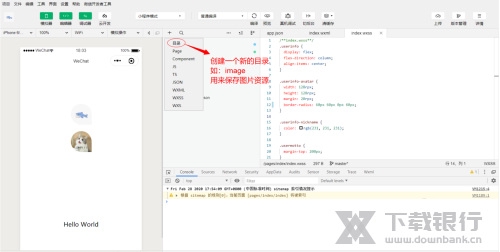
1.点击“+”号,建立一个新的目次
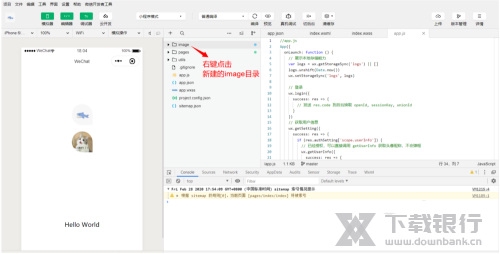
2.右键点击新建的目次
3.选择“硬盘打开”
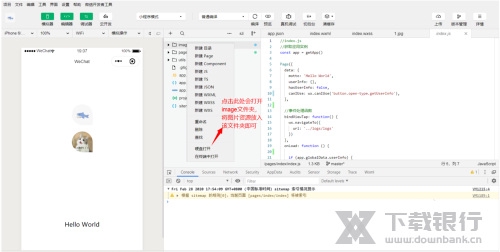
4.在目次对应的本机文件夹中,添加图片资本
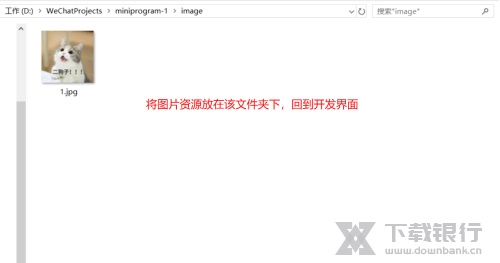
5.回到开辟者东西,图片资本已经同步显示在目次中了
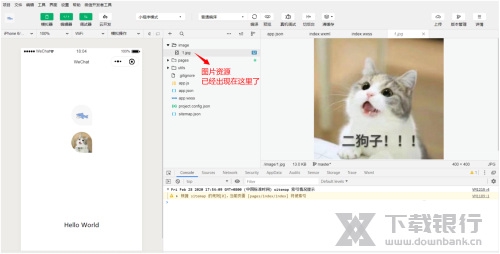
注重事项
引用图片时,以此处为例,路径为src="/image/1.jpg"
实践是最好的教员
怎么导出项目
数据库导出
云开发支持导出集合已有的数据。目前仅支持导出 CSV、JSON 格式的文件数据。有云开发控制台和HTTP API两种导入方式。
使用云开发控制台导出
要导出数据,需打开云开发控制台,切换到 “数据库” 标签页,并选择要导出数据的集合,点击 “导出” 链接。
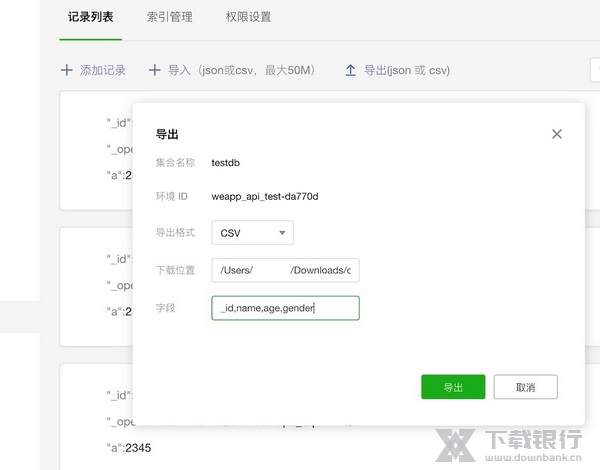
选择要导出的格式、保存的位置,以及字段,点击 “导出” 按钮即可开始导出的过程。
当选择导出格式为 JSON 时,若不填写字段项,则默认导出所有数据。
当选择导出格式为 CSV 时,则字段为必填项。字段之间使用英文逗号隔开,例如:
_id,name,age,gender
更新内容
U 优化 控制台中输出代码依赖分析找出的依赖异常情况
F 修复lazycodeloading 样式污染问题
F 修复 m1 版本工具更新版本项目无法正常加载的问题
F 修复 开启 lazyCodeLoading 在工具上白屏的问题
F 修复 wxml依赖解析的bug
F 修复 Picker 不支持 start 和 end 等问题



























共有 0条评论