

Edge浏览器最新版是一款由微软开发的基于Chromium内核的浏览器,支持Chrome扩展插件和国内网络同步功能, browsing体验既实用又极速。它不仅兼容现有的Chrome和Firefox插件,还能同步书签、密码和历史记录,方便用户的日常使用。新版Edge界面简洁,性能强大,内置了丰富的隐私保护功能,比如防追踪和InPrivate模式,确保用户在线安全。此外,浏览器还支持Bing奖励积分计划,让搜索更有意义。
Edge浏览器在Windows 10上运行流畅,优化了4K流媒体播放和智能复制粘贴功能,提升生产力。它还引入了沉浸式阅读器、垂直标签切换等实用特性,让用户 browsing更高效。对我来说,Edge的隐私保护和扩展兼容性非常吸引人,尤其是同步功能让多设备使用更方便。总体来说,这款浏览器在性能和隐私方面表现不错,适合日常使用。
Edge浏览器最新版是一款电脑Chromium内核浏览工具,微软官方打造,支持chrome扩展插件crx文件,支持国内网络的同步资料系统,让你实用和极速兼得。
软件介绍
微软已正式公布采用Chromium内核的全新Edge浏览器,Microsoft Edge浏览器在新版Windows 10上已经支持,交互界面更加简洁,还将兼容现有Chrome与Firefox两大浏览器的扩展程序。用户安装的插件将与Chrome与Firefox类似,显示在工具栏上。
全新的Edge浏览器支持同步书签、密码、历史记录和标签,实现类似于Firefox Sync的功能。
软件功能
是时候期待更多了
浏览时,享受出色的性能、拥有更多隐私、更高的生产力和更多价值。
带复选标记的多个页面图示
世界级性能
您可以通过新版 Microsoft Edge 浏览器获得所有功能 - 性能、兼容性和速度,使浏览 Web 变得更加轻松。
横杆图示
更多隐私和控制
新版 Microsoft Edge 浏览器具有内置功能,旨在为您提供对数据的更多控制,以在线保护您的隐私。
带加号符号的多个框图示
提高生产力
新版 Microsoft Edge 浏览器的功能旨在自定义浏览体验并提高工作效率。
奖章插图
更多价值
当您通过 Microsoft Rewards 进行 Bing 赠送*时,您的搜索将获得积分,这些积分将自动捐赠给您选择的目标。
软件特色
更加轻松地浏览,而不是更难
借助全新的功能如收藏夹,以及网络上综合全面的内置学习和可用工具,新版 Microsoft Edge 浏览器旨在帮助您完成每一件事。
尊重您的隐私
Microsoft Edge 浏览器和 Bing 为您提供在线保护隐私的工具。
Microsoft Edge 浏览器针对 Windows 10 进行优化
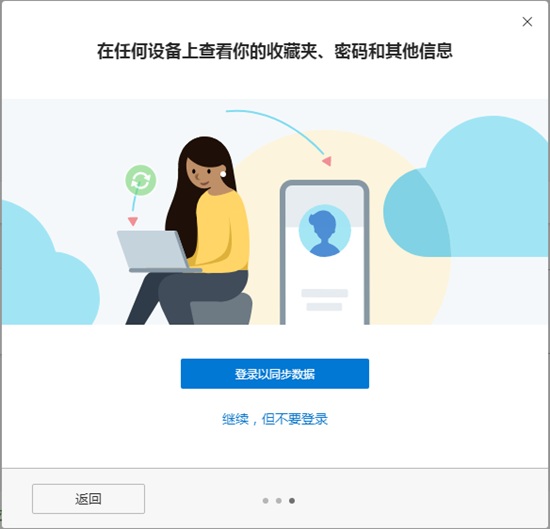
现在,Microsoft Edge 浏览器可在许多设备上使用,可同步您的密码、收藏夹和设置。
做出改变:Bing 赠送
引入一种新方法来支持您关心的问题。如需尝试,请加入 Microsoft Rewards。
支持商用用户
借助企业级安全性,和 Bing 中的 Microsoft 搜索,新版 Microsoft Edge 浏览器是您的组织所需浏览器的不二选择。
软件亮点
浏览时提供更多隐私和安全性
管理您的数据
借助防追踪功能,Microsoft Edge 浏览器让您能够更好地控制数据,在您浏览时,提高追踪器被封锁的透明度。
在线保持隐私
在新版 Microsoft Edge 浏览器中使用 InPrivate 模式,您的浏览历史记录和搜索不会归于您或保存到您的设备,从而使您可以更好地管理数据。
放心浏览
Microsoft Defender SmartScreen 可以自动保护您免受各种安全问题、网络钓鱼和恶意软件的侵害。
密码和设置屏幕
确保您的在线帐户安全
当您的凭据被盗用时,Password Monitor 会通知您,以便您可以更新它们并确保您的个人信息安全。
适应您工作方式的浏览器
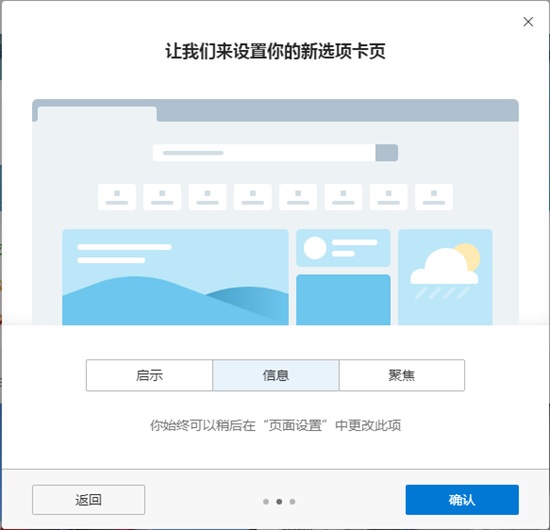
选择您的风格
新闻、图像、搜索 - 选择打开新标签时想要看到的内容。选择最适合您的布局:聚焦,启示或信息。
随意切换
借助垂直选项卡切换标签方向,从屏幕侧面查看和管理标签。
简化您在网络上的阅读体验
沉浸式阅读器助您过滤杂乱的内容和网站,从而帮助您在在线阅读时保持专注。
体验 4K 流媒体
凭借对4K、超高清*、Dolby 音效和 Dolby 视界流媒体 Netflix 的独特支持,在 Windows 10 上获得最佳高清媒体浏览器。
轻松分享
借助 Smart Copy 可以轻松选择、复制和粘贴在 Web 上找到的信息,并将其粘贴到 Microsoft Office 应用程序中,无需调整格式。
具有支持的过渡浏览器
我们可随时为你提供帮助。了解为什么新的 Microsoft Edge 是商业浏览器,以及应用保证和FastTrack 如何帮助您的企业实现平稳过渡。
Internet Explorer 模式
无需打开第二个浏览器。在一个窗口中打开关键任务的传统站点和现代站点。
跨平台工作
在具有漫游设置的 Windows、macOS、iOS 和 Android 等受支持版本上可用。
更多扩展程序
Microsoft Edge 支持来自多个商店的扩展程序,因此您可以按照自己的方式工作。
Microsoft 安全性
Application Guard 和 SmartScreen 可以隔离并防御外部威胁。
使用身份验证工具(如 Azure AD 条件访问)管理数据。
熟悉的管理控制
使用 Configuration Manager、Intune 和其他受支持的应用程序部署和管理新型 Microsoft Edge。
网络生产力工具
借助与 Microsoft 365 集成的强大搜索功能和工具,完成更多工作。
软件优势
我们的浏览器隐私承诺
保护
我们将帮助您确保网络安全并防止未经授权访问您的浏览数据的行为。
透明
我们将让您了解如何收集和使用您的浏览数据,以便您能够做出明智的决定。
掌控
我们将赋予您掌控浏览数据的权限,并选择如何改善您的体验。
尊重
我们将尊重您有关浏览数据的选择,并仅收集改善您的体验所需的数据。
掌控对您进行网络跟踪的方式
网站会使用跟踪工具来收集有关您浏览行为的数据。它们会收集有关您与网站如何进行交互的数据,以及有关您的浏览行为的其他有趣信息。Microsoft Edge 可以检测和阻止这些跟踪工具。我们让您自行来决定要阻止哪些跟踪工具。
保证浏览的私密性
当您使用 InPrivate 标签页或窗口时,您的浏览数据(例如历史记录、Internet 临时文件以及 Cookie)在浏览结束后不会保存到您的设备上。我们尊重您使用 InPrivate 进行浏览的决定,不会将数据绑定到您的 Microsoft 帐户上。
帮助您远离恶意网站和下载
Microsoft Edge 内置了 Microsoft Defender SmartScreen。我们保护您免受网络钓鱼或恶意软件网站的攻击,并防止您下载潜在的恶意文件。在 Microsoft Edge 中,Microsoft Defender SmartScreen 默认处于启用状态。
怎么设置默认主页
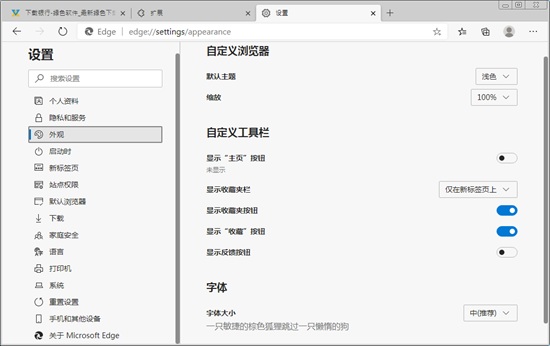
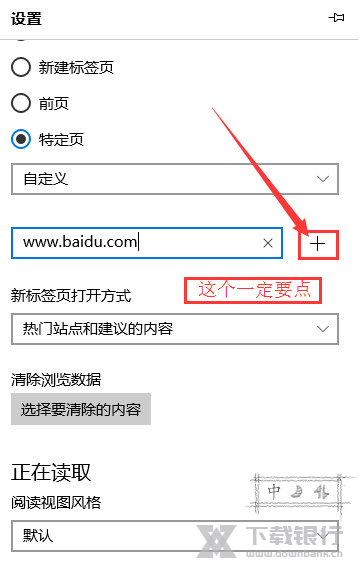
浏览器是很多流氓软件的目标,这些非法软件通过篡改用户的浏览器主页来让自己活得广告流量,获取非法收入,这时用户一定要将主页改回,那么应该怎么进行操作修改呢?下面小编就对设置方法进行讲解:
1、首先我们打开edge浏览器点击右上角的“...”菜单按钮,然后打开点击设置

2、进入菜单设置时候,然后先下滑动,找到高级设置

3、在这里有一个主页开关,默认是关闭的,你可以点击打开,然后把主页地址放进去,点击保存
怎么设置兼容模式
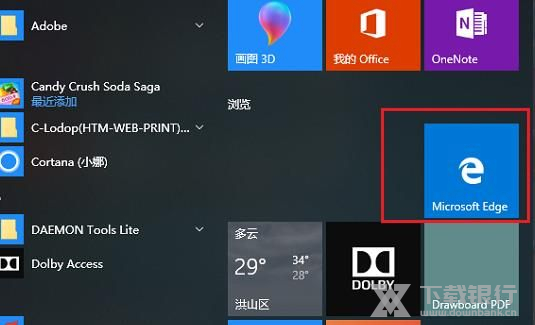
第一步在win10系统上,点击开始菜单,选择Edge浏览器,如下图所示:
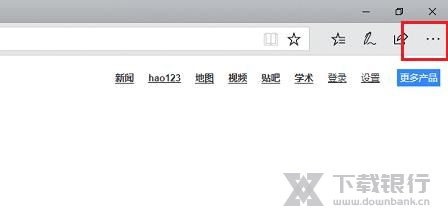
第二步打开Edge浏览器之后,点击右上方的三点图标,如下图所示:
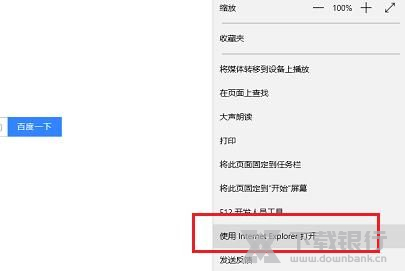
第三步Edge浏览器设置兼容模式主要通过ie,点击三点图标,选择“使用Internet Explorer 打开”,如下图所示:
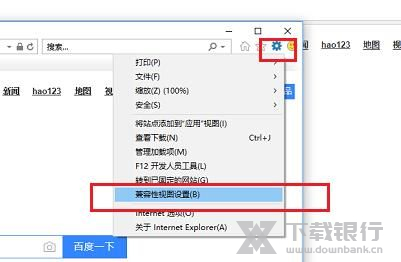
第四步打开ie之后,就可以设置兼容模式了,点击设置图标,选择“兼容性视图设置”,如下图所示:
第五步进去兼容性视图设置界面之后,将要设置的兼容性网站添加进去,如下图所示:
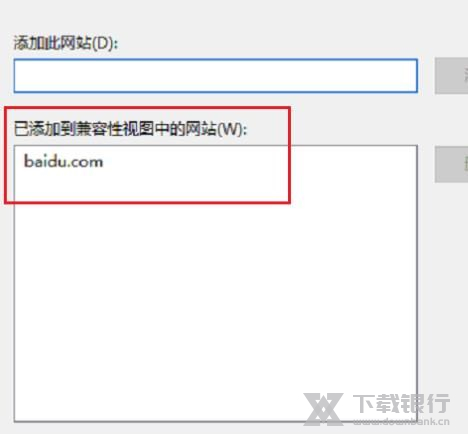
第六步可以看到已经成功设置为兼容模式了,如下图所示:

怎么设置flash
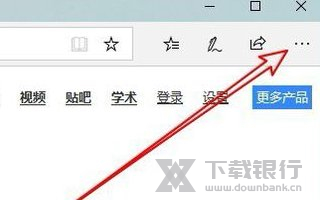
1、打开Edge浏览器主界面,我们点击右上角的“主菜单”按钮。
2、接下来在弹出的下拉菜单中,我们找到并点击“设置”菜单项。
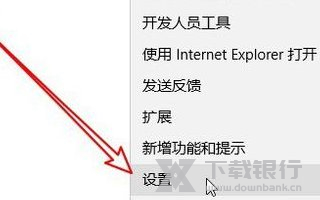
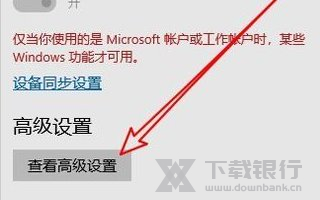
3、在打开的Edge浏览器的设置菜单中,我们点击“查看高级设置”按钮。
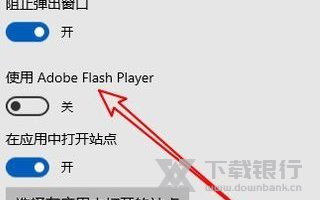
4、在打开的高级设置下拉菜单中,我们可以看到“使用Adobe Flash Player”设置项
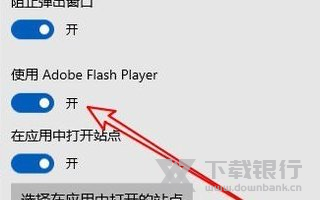
5、我们点击该设置项下面的开关,把其设置为开的状态即可。这样我们的Edge浏览器就可以正常使用Flash了。
翻译功能在哪里
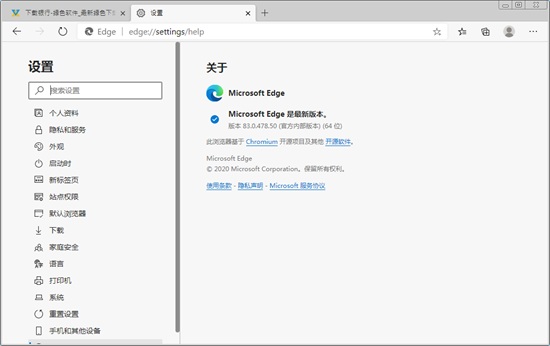
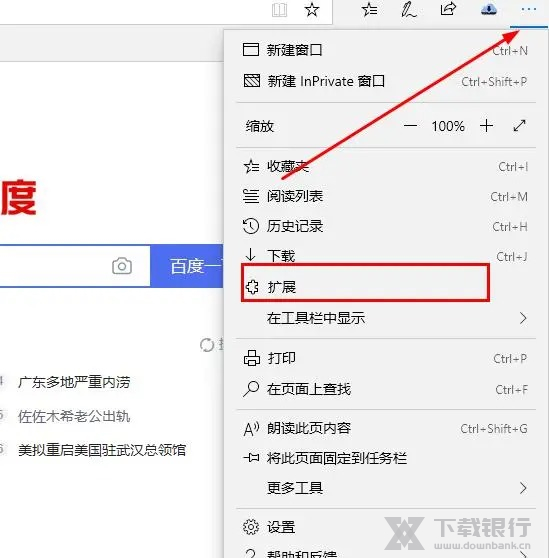
1、进入浏览器点击右上角三个点选择“扩展”。
2、下滑到底点击“了解更多的扩展”。
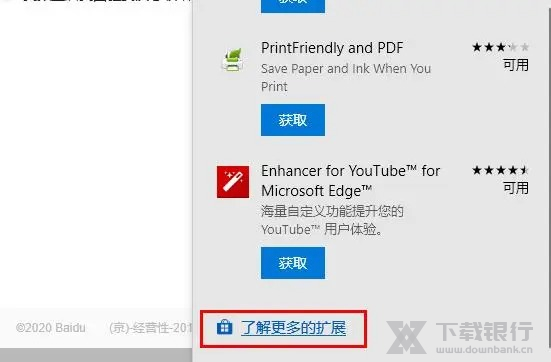
3、搜索“网页翻译”点击“获取”。
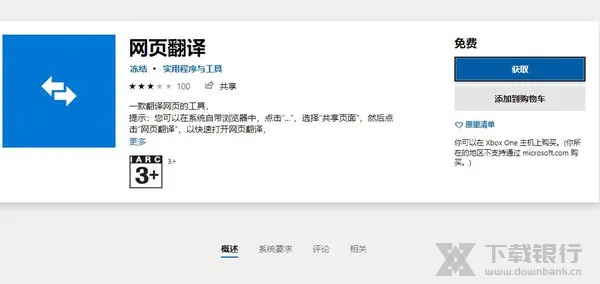
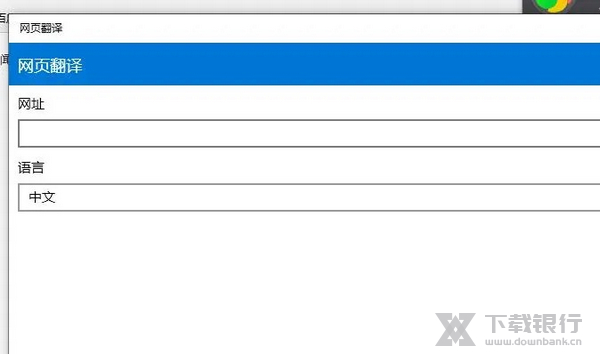
4、打开后输入网址进行翻译即可。
怎么卸载
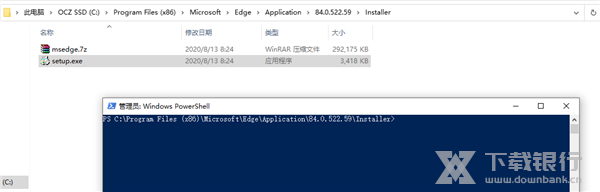
1、打开资源管理器,定位到Edge安装目录,一般是C: \ Program Files (x86) \ Microsoft \ Edge \ Application。
2、进入对应当前Edge版本号的文件夹,并进入“Installer”文件夹内找到setup.exe。
3、选中setup.exe后单击窗口“文件”中的“以管理员身份打开PowerShell”
4、输入以下命令并回车即可:
setup.exe --uninstall --system-level --verbose-logging --force-uninstall



























共有 0条评论