
傲软数据恢复软件是一款非常好用的工具,专门用来找回不小心删掉或者丢失的重要文件。无论是误删、格式化、病毒感染还是操作失误导致的数据丢失,它都能帮你轻松解决。支持恢复的照片、视频、文档等各种文件类型,而且不管是在硬盘、U盘、存储卡还是相机里丢失的文件,都可以精准找到并还原。
软件界面设计得很简单,即使是第一次用的人也能很快上手。它提供了三种模式:如果你记得文件的位置,可以直接去取;如果记不清了,可以扫描整个电脑来找;如果分区都找不到了,还能通过深度扫描来恢复数据。扫描过程中随时可以暂停,找到文件后还可以预览确认是否正确。
我个人觉得这款软件特别适合那些经常手滑删掉重要文件的人,或者是在关键时刻不小心格式化了硬盘的朋友。有了它,再也不用担心数据丢失的问题了,真的是居家必备的工具!
傲软数据恢复软件是一款可以将你不小心丢失的文件进行恢复的数据恢复工具。大家在使用电脑的过程,总是会因为各种原因而导致文件被误删或者是丢失,如果是一些重要的文件那就麻烦了。这款软件可以帮你恢复丢失的数据,它支持多种类型,包括视频、图片、文件等多种格式。而且无论是在硬盘、内存卡还是别的地方的文件它也可以进行搜索然后精准恢复。它的操作非常简单,没有什么的过程,即使你没有用过也可以快速上手。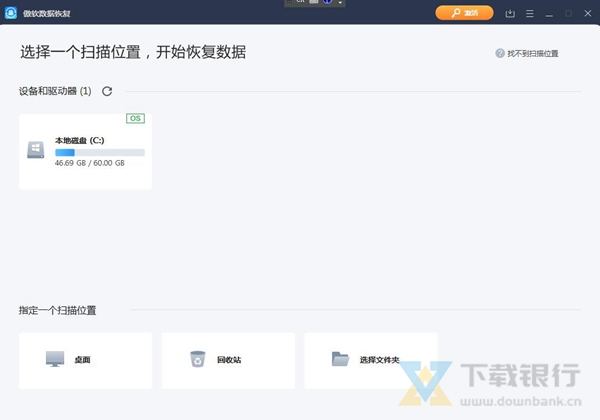
软件特色
全面恢复已删除的文件
意外删除,格式化,病毒感染和不当操作很容易导致数据丢失。
该软件将帮助您取回它。
它可以安全地恢复Windows PC或Mac上已删除的文件
无论它们位于计算机硬盘驱动器,外部硬盘,存储卡,数码相机,便携式摄像机或闪存驱动器中。它可以检索几乎所有格式的各种类型的数据,例如照片,音频,视频,文档,档案,电子邮件等。智能还原已删除的文件
该程序提供三种模式,以帮助其用户以智能方式恢复丢失的文件。
如果您还记得文件的存储位置,则可以直接选择它们的位置并取回它们。
如果您不记得了,可以扫描整台计算机以找到它们。
如果找不到分区,该应用程序甚至可以让您选择并搜索驱动器以恢复数据。
更好的是,如果仍然找不到所需的数据,则可以转到搜索结果下方的深度扫描,
ApowerRecover会更深入地检测该区域,以帮助您获取所需的物品。
软件功能
1、恢复任意删除文件
日常生活中,不小心删除、格式化、病毒感染和不当操作等原因造成的数据丢失,都可以使用此款软件重新获得重要资料。不管删除的文件是在硬盘、外部硬盘、内存卡、数码相机、摄像机、或者U盘之中,都能够在Windows/Mac电脑中安全恢复。并且它可以恢复几乎所有格式类型的数据。例如:照片、音频、视频、文档、档案、邮件等等。
2、巧妙恢复删除文件
此软件提供三种模式来帮助用户巧妙的恢复丢失文件。如果您记得您的文件保存在哪,可以直接在初始位置中获得丢失文件。如果不记得,可以扫描整个计算机来找到它们。如果找不到分区,这个软件还可以让您选择并搜索硬盘来恢复数据。如果仍然无法找到想要的数据,可以点击搜索栏下面的"深度扫描",它就会更加深入的搜索并帮助您找到想要的文件。
3、简洁直观的操作界面
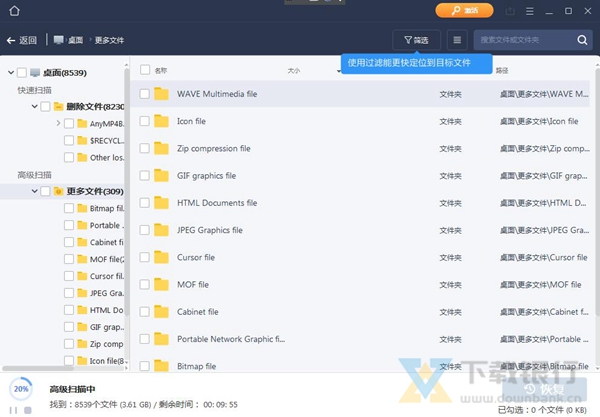
不同于其他的恢复工具,此软件有一个简洁明了的界面并能让您的数据轻松无损恢复。即便是新手也能非常轻松的掌握如何恢复他们丢失的文件。您可以选择所有类型作为扫描和恢复的默认数据类型。同样,您也可以根据自己的需求选择一种特定的扫描或者全面的搜索方式。在扫描阶段,可以随时暂停、继续、或者停止扫描。当搜索结束之后,就可以看到已删除文件的详细信息。这样便可以助你节省时间和存储空间。
4、轻松恢复删除文件
该软件非常好用,只要将其下载到电脑上,选择您想要恢复的文件类型,然后根据您的需求选择适当的模式。软件就会开始自动扫描电脑和磁盘。之后,文件就会以路径和文件类型两种方式显示。通过显示的路径,就可以了解文件从哪里删除。文件类型会根据种类将搜索到的文件划分到不同的类别。选择好文件就能恢复到特定的位置。
软件亮点
1、可单独选择恢复照片、音频、视频、文档、档案、邮件、压缩文件里面任一个或者多种类型。
2、可恢复硬盘、外部硬盘、内存卡、数码相机、摄像机、或者U盘之中的数据。
3、就算你不记得文件在哪个文件被删了,也可以用扫描整个计算机来找到它们,就算整个分区都被删除找不到了,也可以用它来实现深度扫描找回。
4、不需要专业的知识,只需要点下一步按实际情况选择就能恢复出数据,当然如果你有多个硬盘或者U盘,恢复向导界面的时候要选择这个设备,别选错就行了。
使用说明
1、搜索文件
打开软件时,就可以看到三个类别选项:“所有文件”,“媒体文件”和“文档、压缩及邮件”。如果需要恢复所有文件,可以点击“所有资料”,如果只需要恢复特定类型的文件,可以选择其中的一项或者多项。
然后,点击“下一步”,选择需要软件扫描的区域,便可搜索丢失的文件。扫描的区域分为“常用区域”和“硬盘”。
桌面和回收站是人们经常使用的区域。此外,还可以点击“选择具体位置”,打开电脑中特定的位置进行扫描。
有时候,我们也需要从硬盘或者其他移动设备中搜索丢失的文件。可以选择“C”、“D”或者“E”本地磁盘直接恢复文件。如果要从存储卡、相机或者其他移动设备恢复文件,则需要先将其连至电脑端,然后它们就会显示在“硬盘”下方。选择一个设备,然后点击“下一步”,软件就会自动开始搜索。
但是,也有可能会出现上述位置找不到您的硬盘的情况,这时候就需要选择“找不到磁盘”>“选择硬盘”>单击“搜索”。如果找到所需的分区,就选择所需分区,单击“扫描”即可。如果找不到所需的分区,请先选择“深度搜索”,然后选择要扫描的分区。
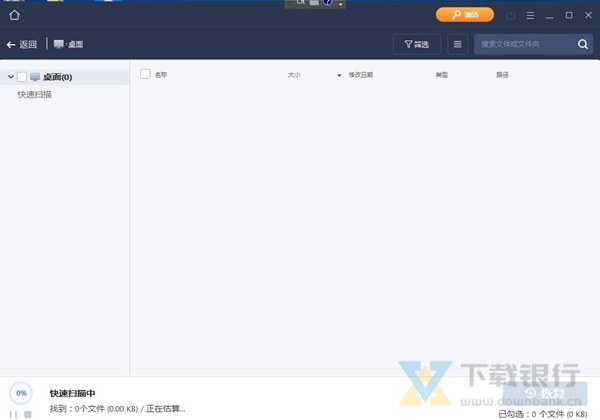
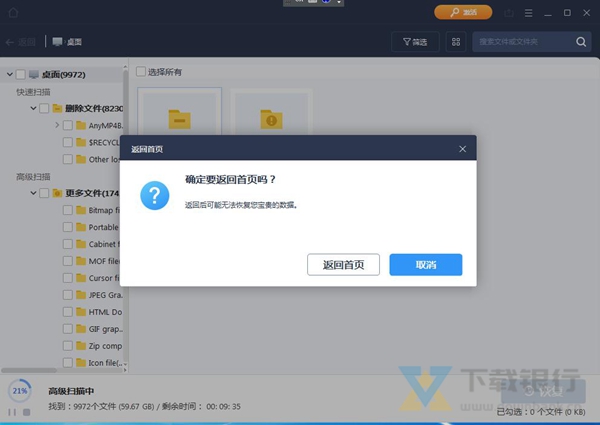
提示:在搜索过程中,可以随时点击“停止”。当弹出提示时,点击“确定”即可。
2、预览文件
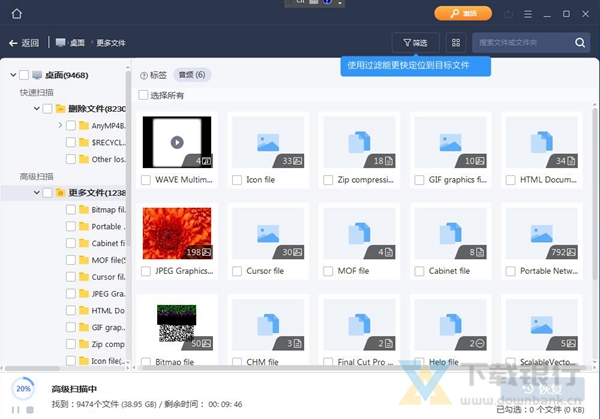
扫描完成后,文件将根据路径和类型分为不同的类别。这些类别将显示在界面的左侧。右侧则是将所有检测到的文件列出详细信息。包括名称、大小、创建日期、修改日期。如果不知道某文件是否是您需要的文件,可以单击它,然后在数据信息字段上方可以看到预览信息。
3、恢复数据
如上所述,文件会被分为不同的类别。因此可以检查指定的文件夹,点击“恢复”,然后单击“浏览”,并将还原的数据保存到指定位置。同时,还可以在预览后选择需要恢复的文件。
如果您找不到丢失的文件,可以点击“深度扫描”。软件就会更深入地搜索数据。扫描完成后,选择并恢复丢失的文件。
提示:单击“停止”,然后点击“确定”。可以随时停止恢复过程。
























共有 0条评论