

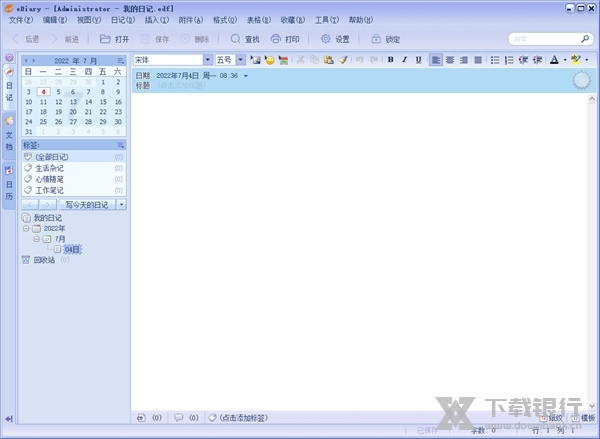
今天我了解到一款叫eDiary的电子日记软件,感觉挺有意思的。它不仅是个写日记的工具,还能用来记录生活、工作和学习点滴,甚至管理文件,功能挺全面的。最让我觉得安心的是它的隐私保护功能,需要密码才能打开日记本,还有快速隐藏功能,防止别人偷看。界面设计也很简洁,支持换皮肤,这点很贴心。操作起来也不复杂,创建日记本的步骤清晰,适合新手。
不过我有点纠结的是,它目前还不支持云同步,如果电脑坏了数据就丢了,可能不太方便。总体来说,eDiary是个不错的选择,尤其是需要长期记录和管理个人文件的人。如果你喜欢简单又安全的工具,可以试试看!
关于知识管理的工具非常多,今天小编给大家介绍的是一款免费的写日记软件——eDiary。与其他记录软件不同的是,eDiary的作用不仅在于可以写日记,也可以记录自己日常的生活、工作、学习等流水账,当然用来管来自己的文件也是可以的。不仅如此,eDiary是以时间为主线,文字作为载体的,它支持常用的文字编辑排版功能,具有高强度的保密性,因为作为一个电子日记本,它采用了登陆进入的方式,只有正确的用户名和日记本的密码才能进入,对用户的隐私保护有更大的保障,同时还有非常快速隐藏功能,放置用户在记录时他人偷看。正因为有这么多的优点,所以eDiary才能受到这么多用户的喜爱和使用。

软件特色
界面简单清新,支持皮肤切换;
严格的数据加密机制,充分保护用户隐私;
强大的编辑功能,编辑器体验和 Word 一致;
支持日记模板功能,并预置常用模板;
简单合理的文档管理功能,为您梳理日常信息;
每个日记本对应一个单独的数据文件,干净简单;
软件功能
全中文软件,使用方便,适合中国人习惯;
界面清新漂亮,默认界面为仿 NeoPlanet 风格,支持换肤;
采用登录方式,只有输入正确用户名和口令才能进入;
一位帐户对应着一个日记文件,但根据需也可拥有多个日记文件;
日记文件经过非常严格的加密,充分保护你的隐私;
支持多用户,每位用户均有自己的设置,互不干扰;
别致的快速隐藏功能,防止他人偷看;
最小化锁定功能,在你暂时离开时防止他人乘机偷看你的日记;
登录日志功能,察觉盗取口令者的非法访问;
实用的附件功能,每一篇文档和日记都可添加附件;
强大的打印和打印预览功能;
完善的搜索功能,支持全局快速搜索;
使用说明
很多小伙伴可能下载软件之后不会使用,不知道如何建立自己的日记本,下面小编就给大家带来详细的使用介绍。
1、打开安装好的EDiary电子日记本,初次登陆时请点击左下方的“新建日记本”。

2、之后在输入框中输入日记本的名称,再点击“手动指定”来选择日记本的保存目录。

3、选好保存目录后,点击右下方的“保存”按钮即可。
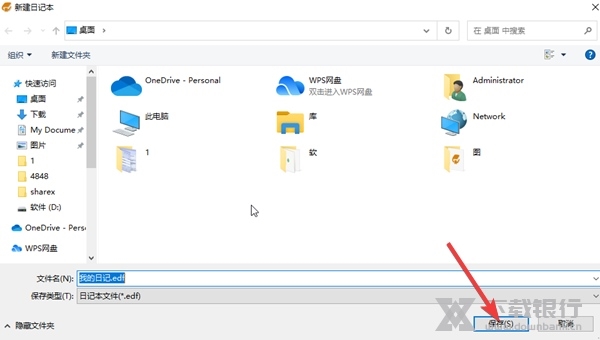
4、之后直接点击“下一步”。
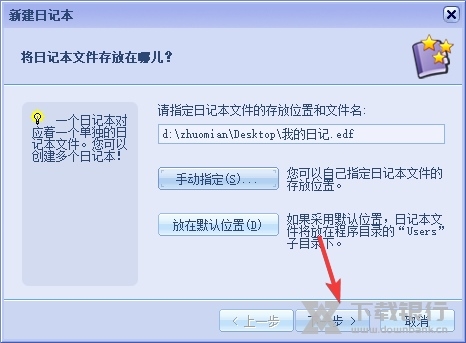
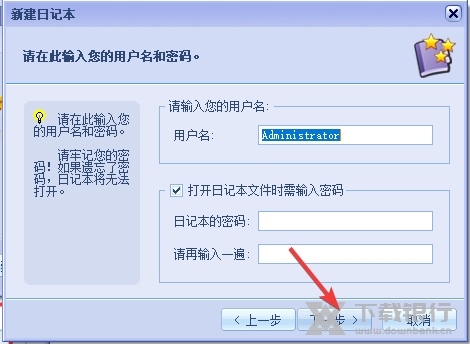
5、再依次输入用户名和想要为日记本设置的密码,如果不需要密码的话,则将“打开日记本文件时需输入密码”选项取消勾选,然后点击“下一步”。
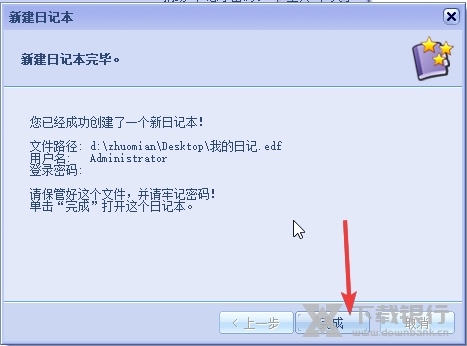
6、这样就成功创建了一个新日记本了,直接点击下方的“完成”按钮。
7、接下来就开始任意使用吧。
导入方法
ediary是支持将日记和文档资料分别导出,但是却只能导入日记的文件,有些用户需要导入文档资料的内容,怎么才能做到呢,下面就给大家带来导入方法,。
1.打开ediary中最左边的文档选项

2.此时可以新建一个文档

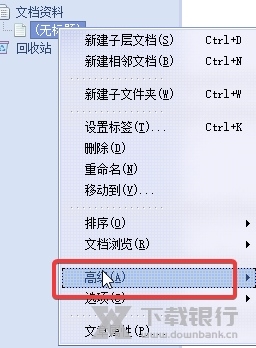
3.点击刚建好的文档,单击右键选择“高级”选项
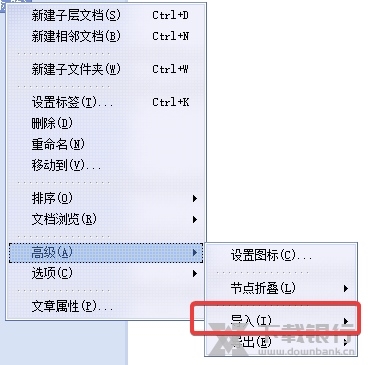
4.弹出列表中选择“导入”
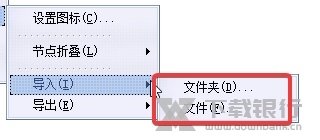
5.最后选择要导入文件夹或者文件就可以了
设置行距方法
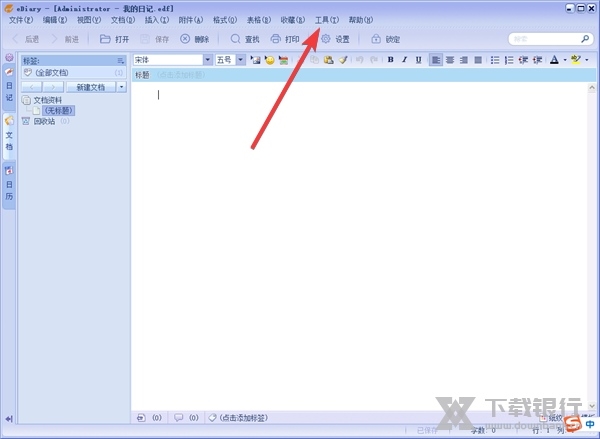
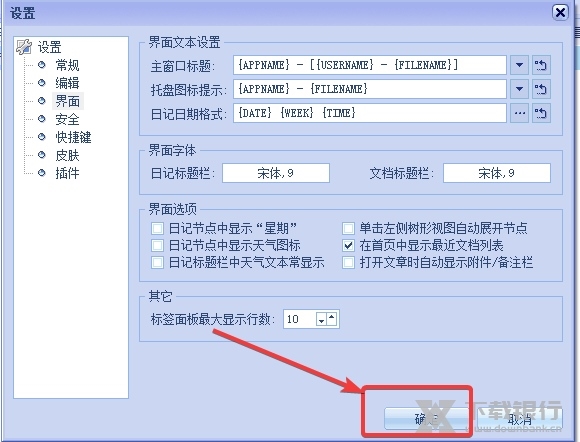
1.在“eDiary”主界面中,点击上方的“工具(T)”菜单项。
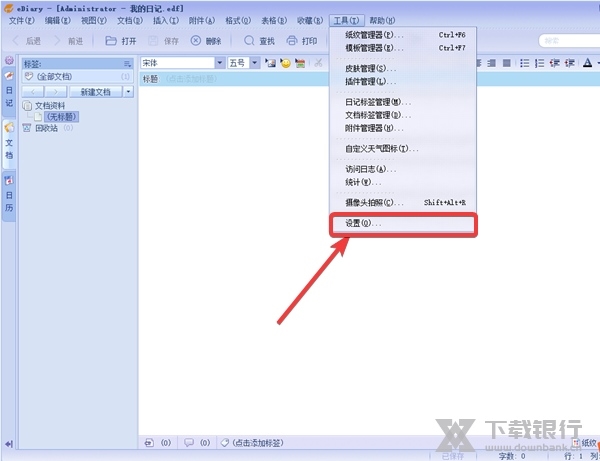
2.点击上方的“工具(T)”菜单项后,在展开的下拉框中选择“设置(O)...”列表项。
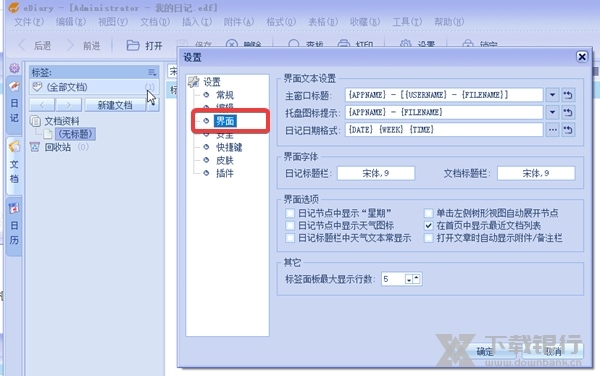
3.在“设置”界面中,点击左侧的“界面”选项。
4.在“界面”选项中,点击“标签面板最大显示行数”中的编辑框,输入要设置的显示行数数值。
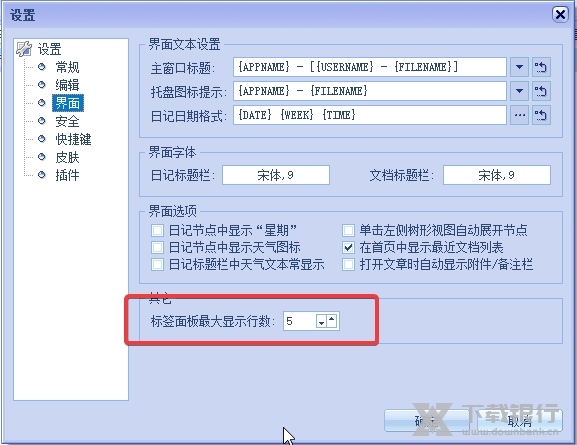
5.“标签面板最大显示行数”中的编辑框显示设置的行数数值后,点击下方的“确定”按钮。
更新日志
新版(3.4.1)有哪些改进?
* 新增:增加日记本文件修复功能。
* 新增:自动检测日记本文件是否损坏并提示修复。
* 修正:修正输入法不跟随光标的问题。
* 修正:添加附件失败时没有任何提示。
* 修正:打开被占用的日记本文件时,提示“这不是一个正确的日记本文件”。
* 修正:在多显示器情况下无法在副显示器上正常最大化窗口的问题。
* 修正:更改文件夹图标时,文件夹的名称也被修改。
* 修正:文档页点击“清空回收站”菜单项时报错“Invalid class typecast”。
* 修正:打开已损坏日记本文件时报错“.pas line 1343 Assertion failure”。
* 修正:模板编辑器的格式工具条上不应出现“编辑日记”按钮。
* 修正:修正多处颜色下拉框初始值不正确的问题。
* 优化:优化了浏览日记时出现的卡顿现象;
* 优化:优化了软件细节若干;

























共有 0条评论