

这篇文章主要介绍了Aiseesoft Screen Recorder这款录屏软件的功能和特点。它是一款专业的屏幕录制工具,支持全屏录制、自定义区域录制以及高清视频编码技术,能够帮助用户轻松录制在线视频、游戏画面、网络会议等内容。软件还提供了多种音频选项,比如同时录制系统声音和麦克风,甚至可以结合网络摄像头使用,满足不同场景的需求。
作为用户,我觉得这款软件非常适合需要制作教程视频或者记录游戏操作的人群。它的操作界面直观,功能强大但不复杂,即使是新手也能快速上手。特别是支持自定义光标显示和区域选择,让录制的内容更清晰易懂。对于需要高质量音画输出的用户来说,内置的“BLUE”高清编码技术也是一个亮点。
不过,虽然软件功能丰富,但破解版可能存在一些不稳定因素,建议用户选择官方正版以获得更好的体验和技术支持。总体而言,这是一款性价比很高的录屏工具,值得推荐给有类似需求的朋友。
Aiseesoft录屏软件是一款电脑屏幕录制工具,该软件可以对鼠标进行多样自定义,并且录制参数完全可控,已经完美绿色化,中文破解版让你快速上手使用。
软件介绍
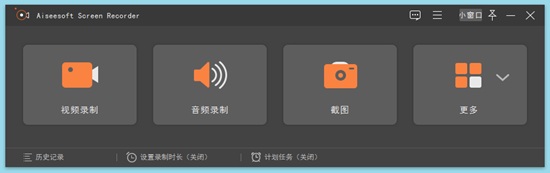
Aiseesoft Screen Recorder屏幕捕捉软件能够帮助您录制在线播放的音频或者视频,录制视频教程,录制游戏视频,捕获和存储音乐等。可供选择的全屏幕录制和自定义录制区域大小,突出显示光标移动路径,使您的操作更容易跟踪,方便视频教程的录制。采用“BLUE”实时高清视频编码技术,确保录制的音频和视频的质量。
软件特色
高质量录制屏幕视频
屏幕捕获软件可帮助您录制所需的几乎所有屏幕视频。您可以使用它轻松地以全屏或自定义屏幕尺寸截屏在线视频,游戏,播客,网络研讨会,讲座,演示,Skype通话,在线会议,网络摄像头视频等。
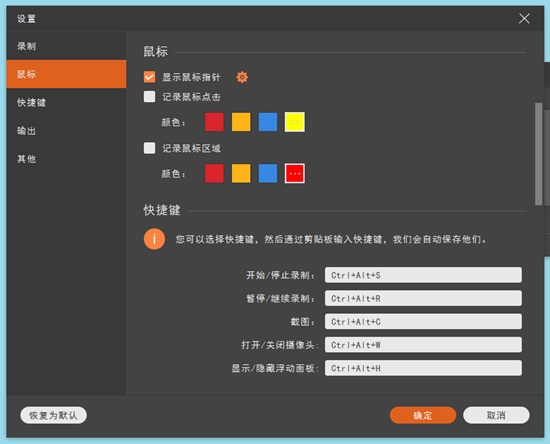
为了捕获自己的操作屏幕,您还可以突出显示光标移动以使其易于跟踪。此外,“蓝光”实时高清视频编码技术将确保您出色的图像和声音质量。录制的屏幕视频可以保存为MP4或WMV文件,以便您轻松在VLC播放器中观看或免费分享给朋友。
屏幕录像机的高级设置
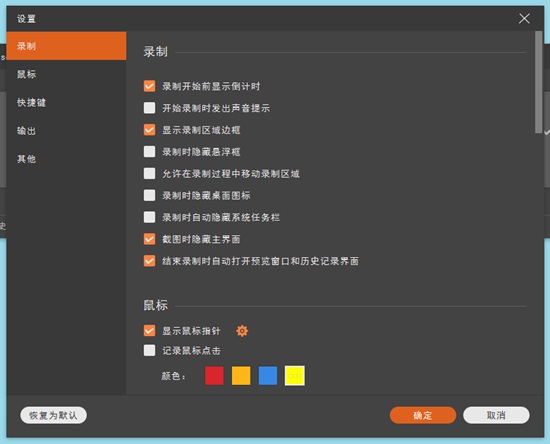
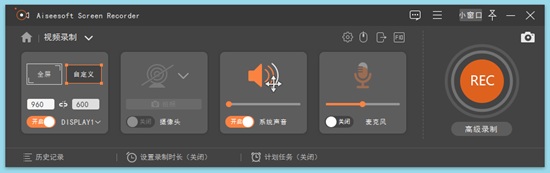
使用此屏幕录像机,您可以选择使用系统音频或麦克风音频或两者同时录制屏幕。此外,您还可以同时记录计算机屏幕和网络摄像头。如果您有多个屏幕设备,则还可以选择要记录的屏幕。
您也可以使用捕获时间选项来选择何时停止记录计算机屏幕。使用光标选项,您还可以突出显示光标并单击您选择的颜色。所有这些高级功能都可以帮助您在Windows上进行专业的屏幕录制。
仅录制屏幕音频
除视频外,Aiseesoft Screen Recorder还可以仅在计算机上录制屏幕音频。此功能使您可以录制各种音乐,广播或在线音频,而无需下载它们。您可以将录音保存在计算机上的MP3 / WMA / AAC / M4A中,以便于播放。
软件特色
对一切的视頻开展视频录制
要是是您电脑屏幕上的內容都能开展视频录制
免费在线的进行的对视頻的视频录制
也适用对手机游戏的纪录开展轻轻松松的视频录制
进行对视頻的实例教程视频录制
应用监控摄像头就能进行视頻的视频录制
也适用对声频流开展视频录制
视频录制免费在线的声频
对您的话筒键入开展视频录制
使用说明
1 屏幕录像机是你可以找到的最专业的录音软件。 它可以帮助您从高输出视频质量的任何地方录制视频。 在下文中,我们为您提供了解决方案,以便使用Screen Record记录任何视频/音频。
2 在计算机上运行Screen Recorder,然后如果要同时录制视频和音频,请单击“Recorder”。 您可以自由设置录制区域和源音频。 然后点击REC进入电脑屏幕录制。
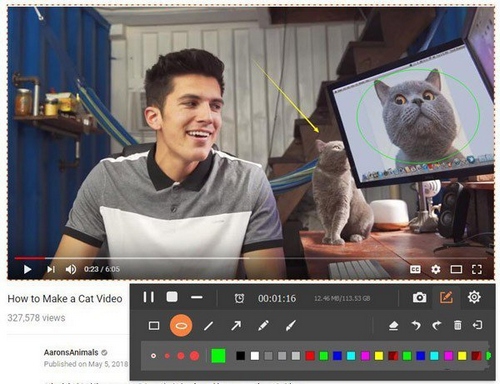
3 在屏幕录制时,您可以编辑视频并为捕获的视频添加文本,行和特定标签。
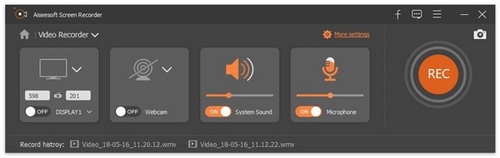
4 屏幕录制后,您可以预览录制的视频。 然后,您可以将其保存为任何您需要的流行视频格式,点击Audio Recorder进入录音界面。
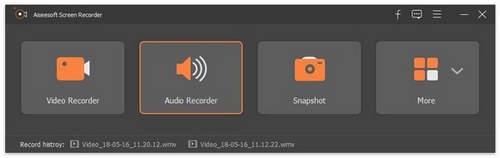
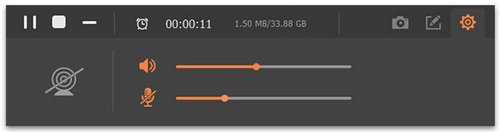
5 根据需要设置系统音频或麦克风声音的录制音频。 然后点击REC开始录音。
6 单击快照可直接在屏幕上快速启动。 您可以自由设置屏幕截图区域,然后添加您的首选标签。 编辑完成后,您可以点击保存图标将快照保存为合适的图像格式。
怎么录制音频
步骤1.运行录音机
仍然在计算机上下载并安装此软件。 在主界面中,您需要单击“ Audi Recorder”。
步骤2.获取录音设置
在这里,您可以轻松进行音频设置。 与视频录制类似,在这里您应该同时打开或关闭麦克风和系统声音,或两者之一。
此外,不要忘记为输出格式,质量等设置首选项设置。
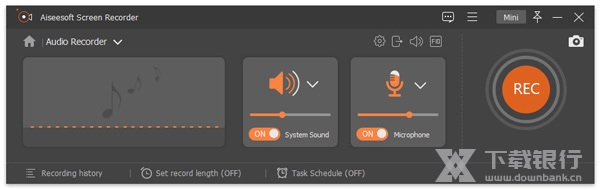
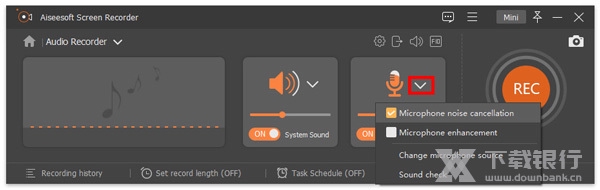
如果要从麦克风录制语音,只需在麦克风下拉选项下的“麦克风噪声消除”和“麦克风增强”选项上打钩,即可减少视频噪声并放大音频,从而在录制时停止音频回声。
类似于在第1部分中录制视频,您还可以从扬声器和麦克风中选择音频源,然后打开“音量混合器”来调整各个应用程序的扬声器音频。
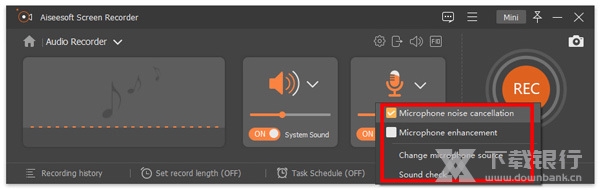
欲了解更多 详细设置,则应单击“声音检查”选项。
步骤3.录制音乐
启用要录制的音频正在播放或讲话。 然后单击“ REC”开始录制屏幕音频。
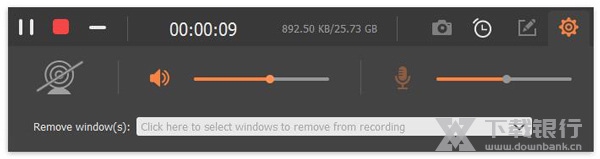
步骤4.修剪并保存录音
录音完成后,只需单击“停止”按钮即可预览录音。 此外,它还允许您剪辑音频记录,并将其保存在计算机上。





































共有 0条评论