

这篇文章主要介绍了 KeePassXC 这款开源密码管理器的实用性和特点。它是一款绿色软件,无需安装即可使用,支持 Windows、macOS 和 Linux 等多个平台,并且完全免费。文章提到这款工具非常适合需要管理大量账号和密码的用户,因为它可以帮助我们轻松保存、分类和查找各种密码信息。此外,KeePassXC 还具备强大的安全特性,比如脱机加密存储、自动锁定数据库等功能,确保用户的密码数据不会被泄露或丢失。
我个人觉得 KeePassXC 真的是一款非常棒的工具,特别是它的开源特性让我更加放心,毕竟没有后门的风险。而且它支持多平台使用,无论我在哪个系统上都能方便地管理我的密码信息。对于像我这样需要记住太多账号和密码的人来说,KeePassXC 简直是神器!
KeePassXC是一款非常实用的密码管理器,且软件为绿色版,下载后无需安装即可使用。互联网已和我们的生活密不可分,每个人都有多个网络账号,过多的账号密码使我们经常记错。而软件能将我们的各种密码进行保存,在创建好数据库之后就可以自由添加密码了,且在保存密码时能为密码添加提示和网址,更加容易管理和查找。更方便的是软件可在多个平台上使用,并且完全免费。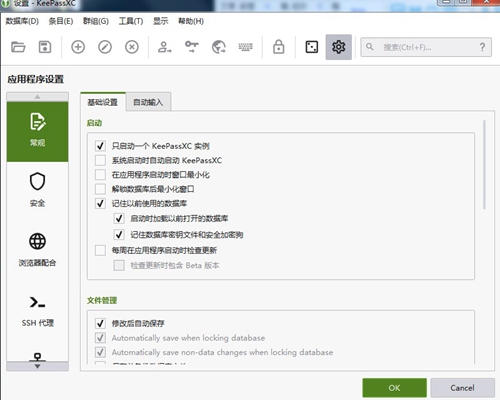
软件介绍
KeePassXC是一种现代,安全和开放源代码的密码管理器,用于存储和管理您最敏感的信息。 您可以在Windows,macOS和Linux系统上运行KeePassXC。
KeePassXC适用于对安全个人数据管理有极高要求的人。 它将脱机加密文件保存许多不同类型的信息,例如用户名,密码,URL,附件和便笺,这些信息可以存储在任何位置,包括私有和公共云解决方案。 为了便于识别和管理,可以为条目指定用户定义的标题和图标。 此外,条目按可自定义的组排序。 集成的搜索功能使您可以使用高级模式轻松找到数据库中的任何条目。 可自定义,快速且易于使用的密码生成器实用程序,使您可以创建具有任意字符组合或易于记忆的密码。
软件特色
1、兼容性。它兼容KeePass,如果你现在在使用后者,那么可以无缝迁移到KeePassXC,也就是直接利用KeePassXC打开和管理之前保存密钥的文件即可。
2、开源。作为一个密码管理器最怕的就是有后门,由于开源的特性,每个人都可以查看和改进它的源代码,所以杜绝后门和缺陷方面是闭源软件所不可比拟的,并且由于开源,所以这个软件可以做到始终有人维护,不会出现在新系统上无法使用的情况,也就是一辈子都能用这个软件管理你的密码。
3、跨平台。实际上这个软件支持windows、mac、linux多个系统,所以在其他平台下依然可以方便的添加和查看你的密码资料,操作系统不会成为障碍。
正是由于使用QT开发,才使得这个软件在多个平台下都有一致的外观和使用体验,所以它较大的软件体积也是完全可以接受的,并且27M的体积对于一个QT程序来说还算比较小的。
4、完全不依赖网络。使用这个密码管理器时所有资料都会保存在本地,不会上传下载任何东西,所以你完全可以放心,你的密码文件或者密码信息会被泄露。
5、完全免费。密码这个东西,肯定是要陪伴我们一辈子的,如果一个密码管理器对你说不续费就不能用,相信你肯定是不能接受的。
6、每条密码项目都能添加和记录额外信息,点击每个条目的【高级】-【附加属性】,就可以添加多个额外信息。
7、历史记录功能。密码肯定是会需要修改的,如果你想要知道修改前使用的密码或其他信息,那么利用历史纪录功能就能查到,这个功能也能有效的防止密码丢失。
8、自动清除剪切板。
9、自动锁住数据库。没有动作之后自动锁住数据库,这个时间值可以由你自由设定。锁定数据库后需要再次输入密码才能查看。

使用教程
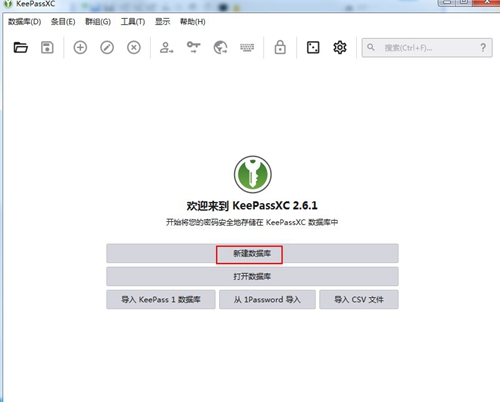
给大家演示一下怎么使用KeePassXC保存自己的个人账号信息吧。首次使用KeePassXC,我们要创建数据库。点击KeePassXC主界面中的新建数据库;
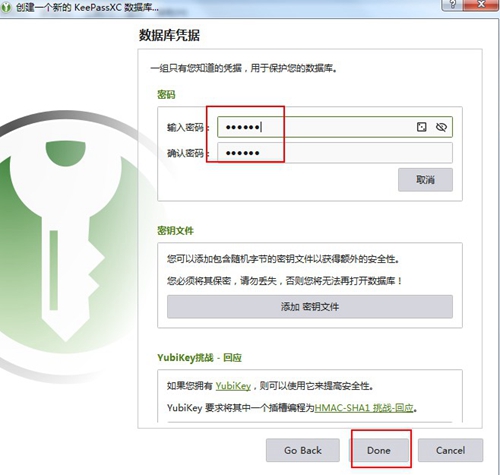
数据库建立完成之后我们要设置KeePassXC的主密码。输入密码和确认密码后点击Done;
设置完成后我们就可以开始添加个人账号信息了。点击KeePassXC主界面中的添加按钮;

按照KeePassXC账号添加界面中的提示和要求填写好账户信息之后,点击OK;
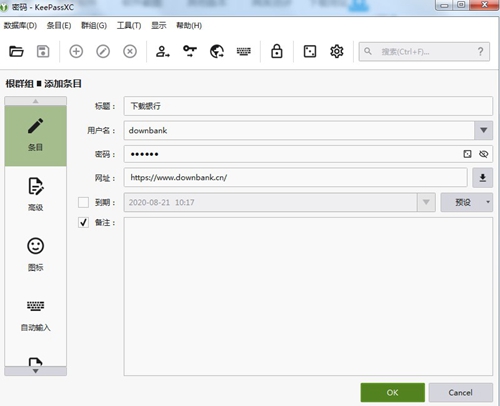
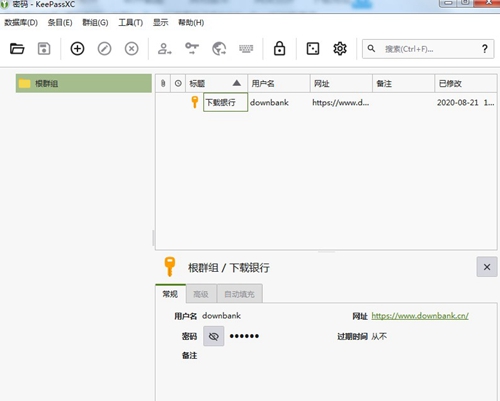
账号添加完成,我们就可以使用KeePassXC查看自己保存在KeePassXC的账号了;
更新日志
1、修复bug
2、优化部分功能































共有 0条评论