

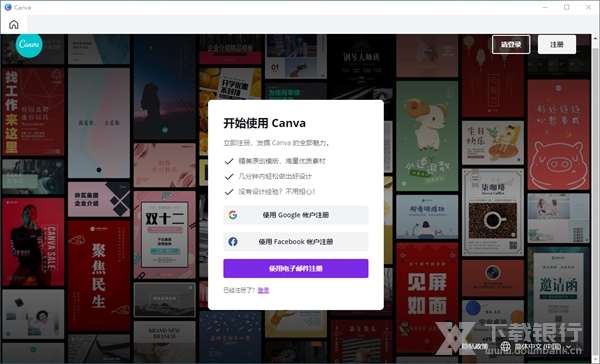
Canva国际版是一个超级强大的平面设计工具,支持个人、办公、营销等多个领域,用户可以通过丰富的在线工具轻松制作各种图像。作为海外版本,它会优先上线新功能,让你更快体验到前沿的设计方式。
软件提供了6万多款精美模板和5000万张版权照片、插图,还有1000多种中英文字体,满足你的设计需求。你可以直接在模板里替换图片、添加文字或GIF,简单又方便。制作完成后,还能一键分享到社交媒体,让好友为你点赞。
Canva的亮点功能还包括可视化技术插图、品牌设计和创意工具,适合设计师和非专业人士使用。界面友好,操作直观,即使你是新手也能轻松上手。总的来说,Canva国际版是一个非常实用的设计工具,特别适合需要高效完成设计任务的人群。
Canva国际版是一款非常强大的平面设计工具,可以满足个人、办公、营销、教育以及媒体运营等多个领域,用户可以使用大量的在线设计工具,轻松完成各种类型的图像制作。同时该版本也是海外版,有很多新功能会在这里优先上线,让你的设计方式可以更快地进行改善并体验更先进的功能。
软件特色
【6W+ 精美模板】
我们提供专业设计人员制作的现成模板和素材,你可以直接使用,通过在模板中更改或添加图片/视频/GIF、文字等来生成你的专属设计。
【5000w+版权照片和插图】
你可以在图库中迅速找到自己心仪的图片和插图,也可以上传自己的图片到设计中,或者随时拍摄照片上传。
【极具设计感的中英文字体】
我们提供1000+中英文版权字体,调整文字的字体、大小、颜色、位置和旋转,让你的设计图片更出彩。
【一键分享】
你可以将设计保存到手机相册,也可以直接分享给微博、微信、QQ好友等社交平台,让好友对你点赞不断。
软件亮点
画布画在工作中
使用令人难以置信的集创建空间信息的可视化。灵活的技术允许您将效果应用于矢量对象,文本和分组对象以及图像对象。您甚至可以使用AutoCAD文件。
出版和演示
将您的信息传递到世界上从未如此简单。无论是在屏幕上呈现还是准备高质量的出版物,您都可以完全控制打印设置,例如文档大小和类型,颜色管理和图像分辨率,以及用于即时交付的幻灯片执行选项。
专业人士的视觉传播
快速创建,自定义和添加到表格,没有大惊小怪或学习曲线。将数据从Excel或其他来源直接复制到表中。根据您的需求定制单元格边框,大小和外观,或使其不可见。
软件功能
桌面出版和演示
通过工具促进内部和外部通信,以指示修订,跟踪更改和为协作项目添加注释,以及具有用于进一步分发信息的独特品质的演示文档。更新演示文稿的母版页,所有后续页面将自动反映更改,从而节省您的时间和精力。在播放期间为演示文稿添加演讲者备注到幻灯片放映。
创意插图
创建一个强大,有凝聚力的品牌是小企业可以做出的最有力的举措。Canva提供了您可能需要的所有绘图,绘画,图像编辑和打字工具以及效果,以通过您的媒体资产建立可靠的品牌识别。
可视化技术插图
所有技术图纸都具有一流的精度。可画通过尺寸测量工具满足这一需求,这些工具可以为您测量距离,计算角度,确认尺度,以数学精度连接对象,以及更多,同时符合行业标准并允许您选择单位。
计算机辅助设计与房地产
通过炸毁特定区域,创建3D矢量和文本对象,跟踪特征并将其转换为路径等来传达空间的特征。通过创建复合材料,修改图像,使用透明效果以及各种行业领先的工具和过滤器来吸引受众。
品牌&矢量图
通过集成的设计环境使您的创意营销工作变得轻松而动态。凭借广泛的符号集,广泛的文件兼容性和高级编辑工具,您可以绘制,绘制,选择,润饰,色彩校正和克隆您的无缝设计,排版和品牌。
使用说明
1、菜单栏 –这是编辑器顶部的的菜单栏。你可以在此处访问“撤销”、“重做”、“调整大小”、“分享”、“发布”等功能。也可以查看设计的保存状态。
2、工具栏 – 工具栏可以让你自定义设计元素的格式。工具栏的内容将根据你选择的元素而改变。
3、侧面板 –编辑器侧面的面板是你访问用于设计的模版和元素的地方。它分为 7 个标签,分别是 “模版”、“元素”、“文字”、“上传”、“文件夹”和“应用”。
4、画布 - 首先,这是占据编辑器大部分位置的空白部分。将它考虑为你的主要工作空间,因为这将是你制作设计的地方。
5、缩放 – 你可以在这里调整编辑器的缩放设置。
6、需要帮助? – 点击此按钮即可打开助手 ,你可以在这里找到有关如何使用Canva可画各种功能的 指南和教程。
常见问题
1、Canva可画是什么?
Canva是一种让你可以设计任何东西和在任何地方发布设计的工具。凭借其用户友好的拖放工具和数千个可定制的模板,到目前为止,来自179世界各地400超过百万用户已经使用Canva可画创建了10多万个设计。
这里有100种可用的语言,并且可以在桌面浏览器和移动应用中访问。这让几乎所有拥有互联网链接的人都可以访问。
2、你可以做什么?
你可以为任何场合和目的轻松地创建精美的文件和设计。从社交媒体发帖到演示文稿,你可以浏览超过个65000可编辑的模板,或者如果你喜欢冒险,可以从零开始制作。
Canva可画还可以让你轻松访问应用中数百万份库存图片、插图、图标和字型。我们的媒体库内容可以在你是所有设计中使用。

















共有 0条评论