

Blue Iris是一款功能强大的电脑视频监控软件,主要用来管理和监控多个摄像头的视频画面。它支持多种格式的视频录制和传输,并且可以通过网络远程访问实时画面。软件的一大亮点是采用了先进的H.264压缩技术,既能节省存储空间,又能减少带宽消耗。
Blue Iris的最大特点是可以同时管理多达64个摄像头,无论是家庭还是企业都能满足需求。它的报警功能也很实用,可以根据运动或声音触发录制,并通过多种方式(比如邮件、短信)通知用户异常情况。此外,软件还支持PTZ控制和语音对讲,进一步提升了监控的灵活性。
不过,配置过程相对复杂,尤其是添加摄像头时需要手动输入IP地址或者使用ONVIF协议,这可能会让新手感到头疼。总的来说,Blue Iris适合需要高安全性、多功能性且愿意花时间学习的用户,但如果是初次接触视频监控的朋友,可能需要更多耐心和时间来适应它的操作界面。
BlueIris软件是一款电脑视频监控系统,该工具拥有丰富的管理功能,尤其对视频转存时,可以获得非常不错的压缩技术支持。同时还能设定报警任务,遇到特定事件即可进行提示,有效提升监控安全,同时保护你的隐私。
软件功能
Blue Iris 5最新版是一款功能强大的远程视频监控管理功能,采用了最先进的视频软件技术、MPEG和Windows Media网上广播技术,全方便保护你的家庭环境安全。人家使用了H.264视频压缩技术,节约磁盘空间减少带宽的消耗。
软件特色
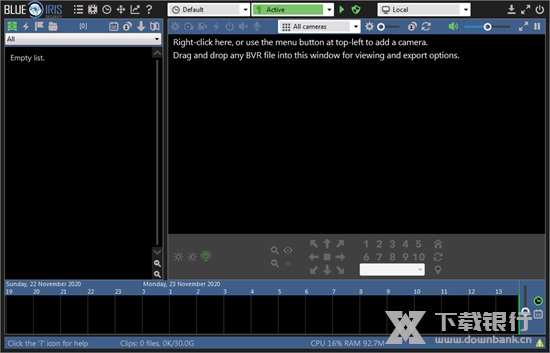
1、视频管理软件
最多使用64个摄像机(网络摄像机,网络IP摄像机,模拟卡或Windows PC桌面)。以标准MP4,AVI,高级DVR或Windows Media文件格式捕获JPEG快照或电影。
2、行动存取
查看现场和录制的视频
管理多个安装
控制PTZ,IR和更多功能
听和说
轻松浏览相机
3、视频安全
使用运动或音频感应触发记录,或连续或定期记录。
覆盖当前日期/时间以及徽标或其他信息。
(可选)录制音频。
使用计时器来确定系统何时布防。
图像可以捕获为JPEG图像,MPEG电影或Windows Media电影。
通过扬声器,电子邮件,即时消息,语音电话(带有自动重拨)或外部程序/脚本接收警报。
将Blue Iris作为Windows服务运行,以便只有您可以控制其在共享PC上的操作。
4、Web服务器(UI3)
内置的Web服务器使您可以随身携带Blue Iris!
从世界任何地方,通过任何支持Web的设备远程连接到您的Blue Iris。
桌面和移动查看。
查看实时摄像机,录制的剪辑和警报。
具有基于权限的查看的用户身份验证。
如果IP更改,则自动调整。
详细日志。
远程使用Blue Iris强大的数字缩放和??平移功能!
软件功能

1、视频安全
时刻关注您的家庭,家庭,企业,汽车和贵重物品。
2、远程管理
远程查看您的实时摄像机和录制的视频。
3、警报措施清单
摄像机和其他情况下的强大警报。
4、UI刷新
V5具有一个新的用户界面,其中每个元素都经过了重新设计!
配置要求
最小要求:
奔腾双核或同等2GHz处理器或更高
2GB或更多系统RAM
Microsoft Windows 7或更高版本的操作系统(也等同于服务器操作系统)
一个或多个USB或网络IP摄像机,或带有DirectShow驱动程序的模拟采集卡
推荐规格:
带有QuickSync的Intel Core i7用于硬件解码
8GB或更多RAM
Microsoft Windows 10 64位
nVIDIA图形适配器可实现高效的屏幕显示
7200+ RPM驱动器和/或SSD驱动器
使用说明
1、新增网路摄影机
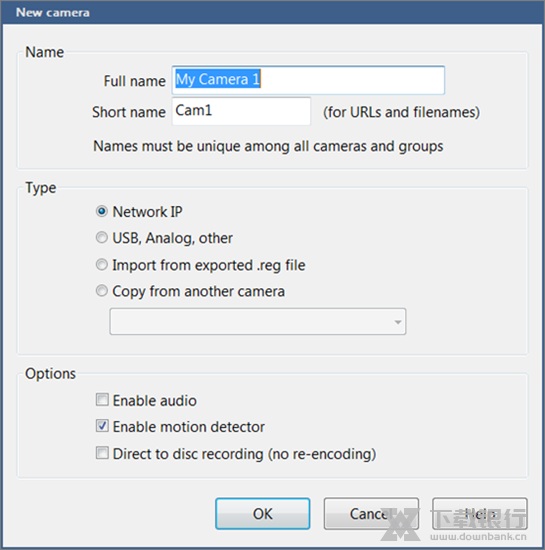
使用主菜单按钮,或在实时摄像机窗口中单击鼠标右键以添加新摄像机。
在进入完整的相机设置窗口之前,首先会要求您提供一些基本信息,例如相机名称和类型以及常见选项。
摄像机有两个名称-全名或“长名”和“短名”。全名可能更具描述性,并允许使用更广泛的字符。短名称用于URL(网址)和文件名,因此您可以使用的字符限制更大。
全名可能更像是“缩写”。
在所有摄像机和摄像机组名称中,全名和简称都必须唯一。简称不能同时以数字开头和结尾,而必须以字母开头或结尾。这使软件可以从文件名中解析摄像机的简称。
Blue Iris使用的最常见的摄像机类型是网络IP摄像机,该摄像机通过以太网或WiFi连接。如果您具有Windows DirectShow驱动程序(非专有,需要使用特殊软件),则可以使用以其他方式连接的摄像机。
要快速添加具有类似配置的摄像机,您可以选择从另一台摄像机复制新摄像机的设置。
单击“确定”后,您将进入整个摄像机设置窗口的“视频”页面。 对于网络IP摄像机,“网络IP配置”页面也会自动打开。
2、视频设置
1)网络摄像机
在“视频”页面上,“网络IP配置”按钮将打开窗口
2)地址
如果知道,请在“地址”框中输入有效的摄像机IP地址或网络主机名,以及摄像机的用户名和密码。 如果将地址框保留为空白,则可以尝试使用“查找/检查”按钮来使用UPnP查找与PC连接到同一LAN网段的摄像机。 这是一个可能会发现的示例
然后,您可以双击此列表中的一个项目,然后立即使用ONVIF协议检查摄像机
如果找不到摄像机,则仍然可以通过输入ONVIF摄像机的地址,然后使用“查找/检查”按钮来配置它。
有理由反对在Blue Iris中将摄像机配置为ONVIF。如果支持,以这种方式配置摄像机可能会更简单,并且通常,音频和PTZ等功能将与视频一样工作。如果您想在大多数情况下使用基于相机的触发功能,则还需要使用ONVIF。不利之处在于,存在某些特定于相机和/或特定于相机制造商的功能,例如“交谈”或向相机发送音频的功能。某些PTZ /控制和DIO功能也可能无法通过通用ONVIF配置完全实现。为了保持两者的最佳性能,您始终可以使用ONVIF进行配置,然后为您的相机或兼容型号(如果列出)选择特定的品牌/型号。
如果您不知道IP地址并且摄像机不响应ONVIF发现,则可以使用路由器的客户端表,制造商软件或潜在的网络端口扫描程序
3)品牌/型号
这里有数百个兼容的相机,按“制造商”或制造商分组。 如果在此处找到兼容的摄像机条目,通常最好使用此摄像机而不是通用类别。 音频和PTZ功能也将根据此选择自动配置。
如果无法识别兼容的相机,并且相机未响应ONVIF检查,则可以与Blue Iris支持人员联系以评估其兼容性。 系统将要求您提供WAN地址,并将所有适用的端口转发到设备进行测试。

4)协议
对于大多数IP摄像机,应保留HTTP作为协议。 对于某些相机,HTTPS只能用于JPEG图像检索,但这并不常见。
列出了其他协议,这些协议用于使用通用URL(例如RTSP://或MMSH://等)配置摄像机。除非摄像机没有HTTP接口,否则不建议这样做。 您可以在地址框中输入完整的URL,然后按Tab键,它将自动为您解析为协议,地址和视频路径。
5)端口
摄像机的HTTP端口(如果不是默认的80,则应添加到该地址,例如192.168.0.1:8000)。如果摄像机通过与HTTP分开的端口使用RTSP,RTMP或其他视频协议(许多DVR使用 专有视频端口),则必须在媒体/视频/ RTSP端口框中指定该端口号。 RTSP的默认端口是554,这是网络IP摄像机最常用的视频流类型。 某些型号使用RTMP,默认值为1935。发现/检查端口可能在“查找/检查”操作期间自动设置,但在某些情况下可能需要手动设置。 此端口号以后将用于配置为将ONVIF协议用于PTZ的摄像机的PTZ操作。 它也用于ONVIF GetEvents函数,这是基于摄像机的触发所必需的。





































共有 0条评论