

这篇文章主要介绍了Pixelmash汉化版这款图片转换工具。它可以把普通照片变成像素风格的艺术照,功能强大但占用内存小,适合喜欢像素风的用户制作创意作品。软件提供了丰富的编辑功能,比如绘制图形、调色板选择、图层处理等,还能添加特效和调整画笔大小,支持多种格式导出。此外,软件内置了快捷键,方便操作,还有动画帧复制粘贴等功能。它非常适合游戏制作者、艺术家以及像素风爱好者使用。个人觉得这款工具挺有意思的,尤其是对于没有绘画基础的人来说,可以轻松制作有趣的像素风格作品,而且免费版的性价比很高。不过界面可能需要更友好一些,才能让新手更快上手。总的来说,这是一款适合创意表达和娱乐的有趣工具。
Pixelmash汉化版是一款能够将图片转换为像素风格的转换工具。许多人都比较像素的风格,甚至有一段时间像素风格的照片成为了一种时尚,这款软件则是可以帮助大家制作像素风的艺术照。它的占用内存很小但是功能很丰富,你可以用它绘制新图形然后再使用各种特效,最后将其制作成2D的像素图。它拥有图片编辑、调色板、图层处理等多种功能。赶紧过来制作一张自己的像素照吧。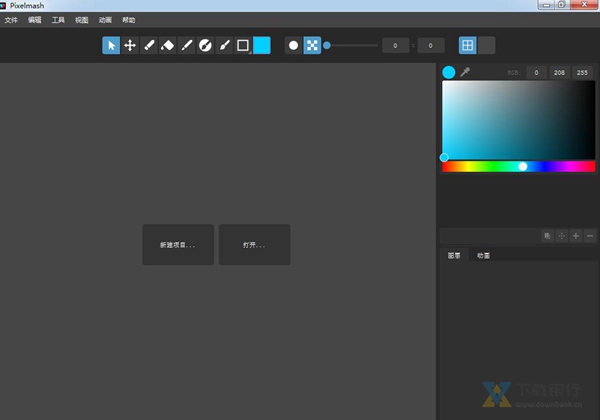
软件功能
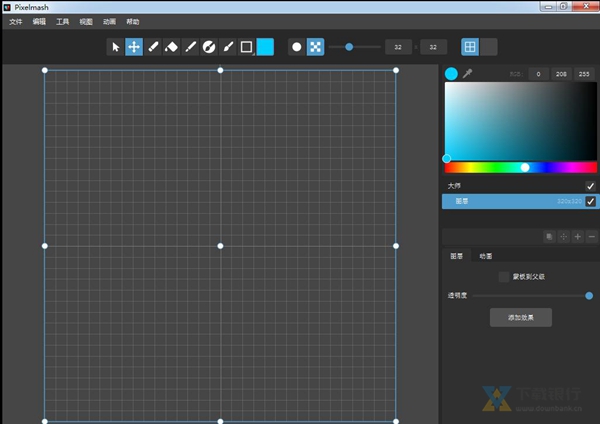
1、提供很多工具设计图形,可以在软件手动设计像素
2、可以在软件使用指定工具处理打开的图形
3、可以设计2D像素图,将图片加载到软件就可以生2D图
4、内置很多编辑功能,可以使用画笔在软件上设计图形
5、支持画笔大小调整,在使用铅笔的时候就可以自定义画笔大小
6、支持放大功能,需要更清晰查看画布就可以选择放大
7、支持清除调色板、导出调色板、导入调色板
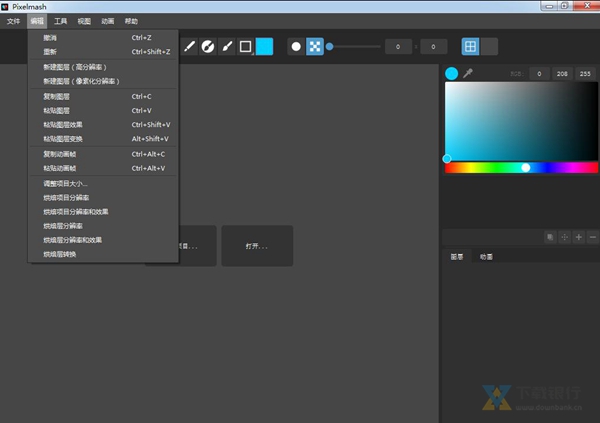
8、可以在软件建立新图层(高分辨率)
9、支持建立新图层(像素化分辨率)类型的新图层
10、支持复制图层、粘贴图层、粘贴紫菜效果、粘贴图层变换
软件特色
1、软件功能很多,可以在软件绘制新的图形
2、软件提供很多热键,新项目: Cmd / Ctrl + N,在您指定的维度中打开一个新的空白Pixelmash文件。
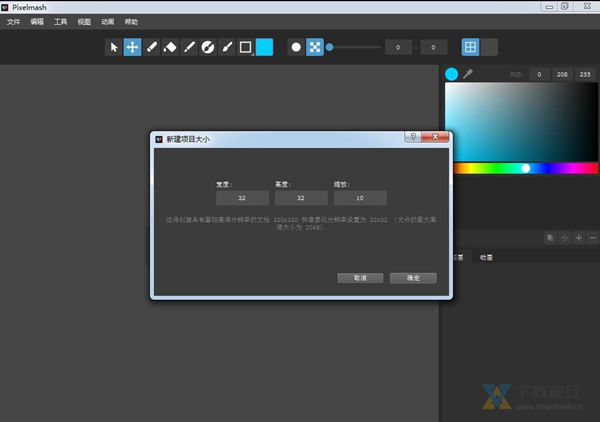
3、支持复制动画帧、粘贴动画帧、调整项目大小。
4、可以查看烘焙项目解决方案、烘焙项目决议和影响、烘焙层分辨率
5、也可以显示烘烤层分辨率和效果、烘焙层变换
6、支持特效设置,点击add effect就可以添加特效到图片
7、提供很多颜色选择,从颜色选择器配置自己需要的色彩
8、小编推荐的Pixelmash是免费版,可以免费设计图片
软件亮点
通过将轮廓无损地应用为图层效果,可以轻松调整轮廓,阴影和抖动。
使用图层变换创建动画(而不是必须逐像素绘制每个帧)。
轻松创建同一图像的不同分辨率和颜色变体。
使用图层效果和分辨率滑块将照片或其他高分辨率艺术品转换为像素艺术品。
以及更多!
对于8位和16位时代的游戏制作者,艺术家,业余爱好者,孩子和爱好者来说,这是一种出色的新艺术工具
快捷键
1、新项目:Cmd / Ctrl + N
在您指定的尺寸中打开一个新的空白Pixelmash文件
2、打开:Cmd / Ctrl + O
打开现有的Pixelmash(PMF)文件或图像
3、导入图像:Cmd / Ctrl + I
将图像导入项目
4、保存项目:Cmd / Ctrl + S
将项目另存为PMF文件
5、将项目另存为:Shift + Cmd / Ctrl + S
将项目另存为新的PMF文件。6、导出图像:Cmd / Ctrl + E
将项目导出为PNG,TIFF JPG,PNG / JPG / TIFF雪碧表或动画GIF。
7、撤消:Cmd / Ctrl + Z
撤消最后一个动作。
8、重做:Shift + Cmd / Ctrl + Z
重做最后一个动作。
9、复制图层:Cmd / Ctrl + C
复制当前图层。
10、粘贴层:Cmd / Ctrl + V
将复制的图层粘贴为新图层。
11、粘贴图层效果:Shift + Cmd / Ctrl + V
将复制的图层效果粘贴到所选图层上。
12、粘贴图层变换:Shift + Opt + V
将复制的图层的变换粘贴到选定的图层上。
13、复制动画帧:选择+ Cmd / Ctrl + C
复制选定的动画帧。
14、粘贴动画帧:选择+ Cmd / Ctrl + V
粘贴选定的动画帧。
更新说明
•完全重写基于关键帧的动画系统
•可轻松选择任意图层上的每帧图像,手绘逐帧动画
•新预览窗口,可在您处理帧时查看动画运行(同样适用于静止图像的1:1或2:1预览)
•动画组件现在按层而不是按项目选择
•更容易访问以文档的像素化分辨率创建图层
•图层现在在图层窗口中显示其原始分辨率
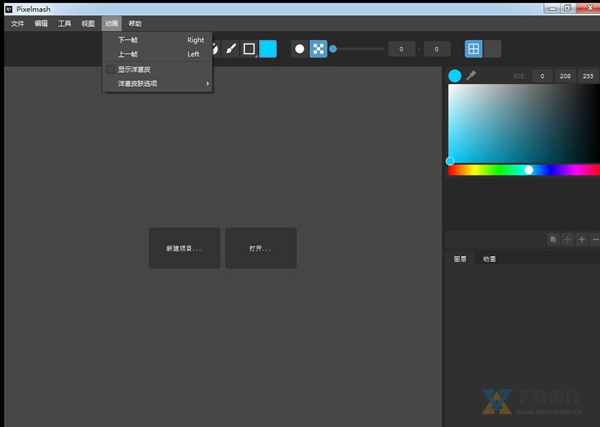
•新的洋葱皮选择着色和框架数量
•使用洋葱皮绘图时显着提高性能
•改进分辨率烘焙选项






























共有 0条评论