

这个神奇证件照片打印软件真的太方便了!它支持各种证件照的格式,比如身份证、护照、签证等等,还能一键美化照片,消除红眼、更换背景和服装,甚至还能调整肩高。操作起来特别简单,只需要几步就能搞定一张符合要求的照片。
我最喜欢的是它的多功能编辑工具,比如裁剪、旋转、翻转,还有黑白转换功能,感觉像有了一个小型的Photoshop!而且软件界面很直观,即使是对电脑不太熟悉的人也能轻松上手。
对于需要经常处理证件照的人来说,这个软件简直是救星。尤其是那些不会用Photoshop的朋友,有了它再也不用为照片处理发愁了。打印功能也很强大,支持多种纸张大小和方向设置,完全不用担心照片不符合要求。
总之,这个神奇的证件照打印软件不仅操作简单,功能还特别强大,绝对是处理证件照的最佳选择!
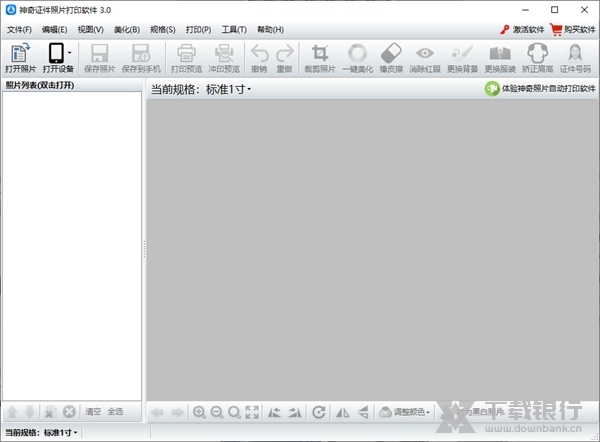
神奇证件照片打印软件是一款专业的证件照片排版打印软件,软件可以帮助用户对照片进行处理和编辑,还可以进行打印。软件操作简单,照片添加后,会全部显示在照片列表中,选择需要打印的照片添加到编辑打印区域,就可以对照片进行编辑了,软件内提供多个不同的编辑工具,支持放大或缩小视图和美化功能,通过对照片各方面进行美化,如裁剪照片、消除红眼等,一张好看的证件照片就快速做好了,从此无需再为证照要求的复杂、难以记录而烦恼。
软件功能
支持二代证、标准1寸、标准2寸、驾驶证照、毕业证照、结婚证照、警官证、中国护照、港澳通行证、美国签证、欧洲签证、日本签证、加拿大签证、澳大利亚签证等多种证件照打印功能。
提供消除红眼、一键美化等多种基本照片处理功能。
支持快速更换照片背景,您可以快速更改为白色、红色、蓝色等各类背景。
提供更换服装功能,您可以快速更换为西服、白衬衫等多种服装。
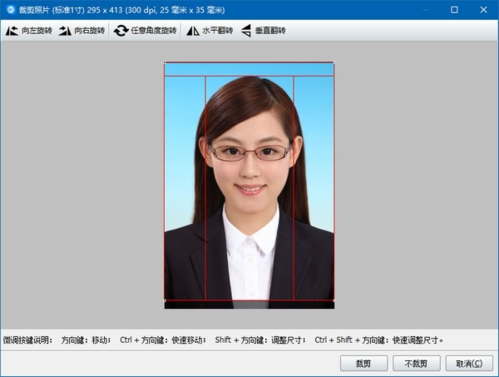
按规格宽高比例裁剪(不同尺寸的照片裁剪完后尺寸可能不一样)。
按规格和指定的分辨率裁剪(不同尺寸的照片裁剪完后尺寸都相同)。
旋转功能,支持向左旋转、向右旋转、任意角度旋转、水平翻转、垂直翻转。
软件特色
简单直观的操作界面,仅需简单几步快速完成处理。
可以自定义调整颜色亮度,以获得更好的效果。
转为黑白色,可以将照片快速转换为黑白照片。
可以快速撤销上一步操作,以方便您调整。
照片审核功能,可帮助您审核照片文件是否符合需求。
支持打印照片,或者直接送至冲洗设备冲洗。
支持从本地打开图片或者从设备下快速打开。
使用方法
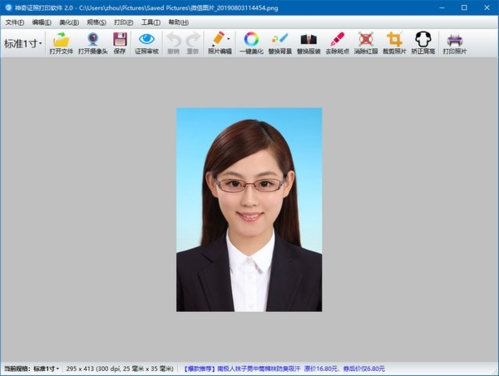
1、选择证照格式,打开一张照片或拍摄一张照片,如下图所示:
2、您可以使用软件的裁剪工具,将照片裁剪为照片规格需要的尺寸,如下图所示:
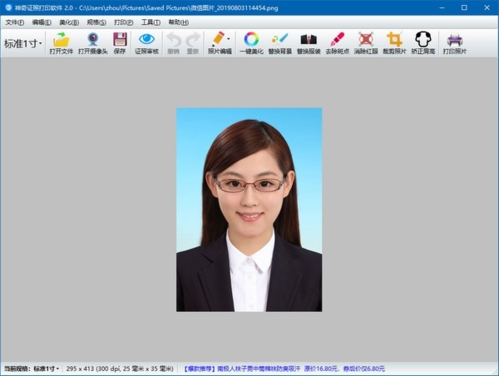
3、框选完成之后,点击确定,可查看此时的照片效果,如下图所示:
4、一键美化照片,点击工具栏中的“一键美化”按钮,可以对照片进行美化,效果如下图所示:
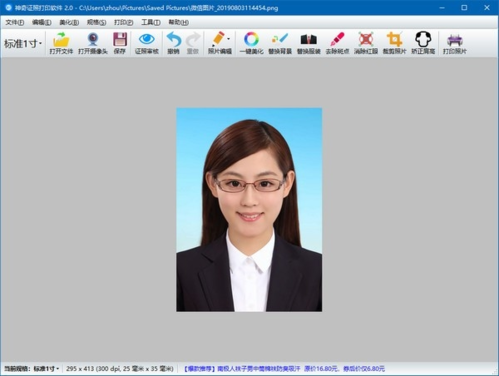
5、使用替换背景功能,点击工具栏中的“替换背景”按钮,弹出如下界面:
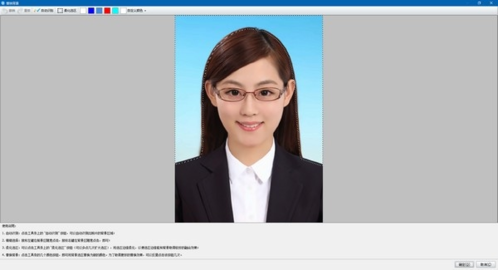
其中虚线为软件自动选择的将要替换的背景部分,如果有误,可按照下方的“使用说明”进行调整。调整完成后,点击“确定”按钮即可完成背景替换,效果如图所示:
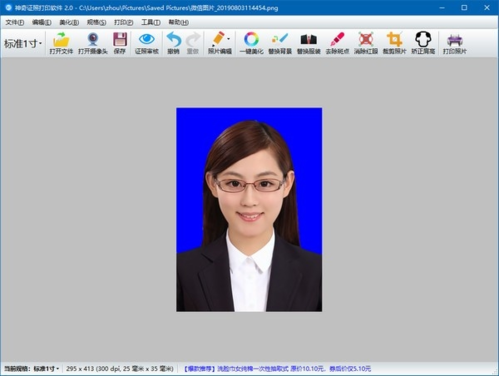
6、使用替换服装功能,点击工具栏中的“替换服装”按钮,弹出如下界面:
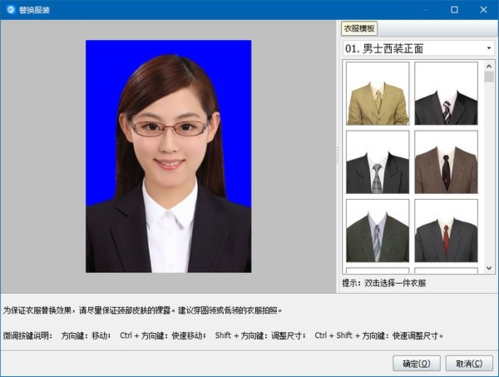
双击选择一个服装,按照“微调按键说明”进行调整,调整完成后,点击“确定”即可。
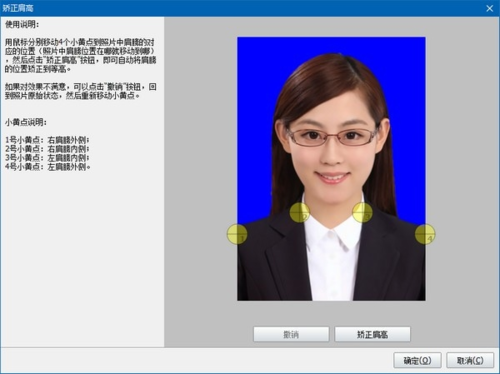
7、使用矫正肩高功能,点击工具栏中的“矫正肩高”按钮,弹出如下界面:
8、处理完成后,点击【】打印按钮,弹出打印照片的界面,如下图所示:
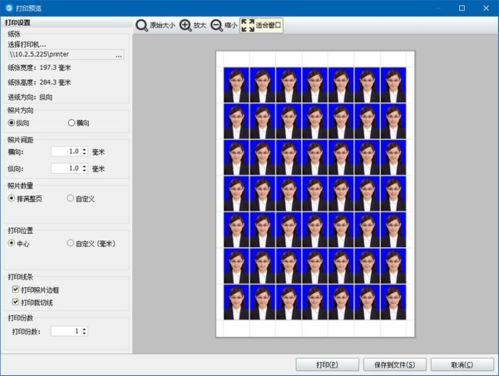
此时可选择打印机设备,查看纸张信息,选择照片方向,设置照片间距,自定义照片数量和自定义打印位置等。
全部设置完成后,点击“打印”按钮,即可完成证照的打印!
如何设置打印机属性
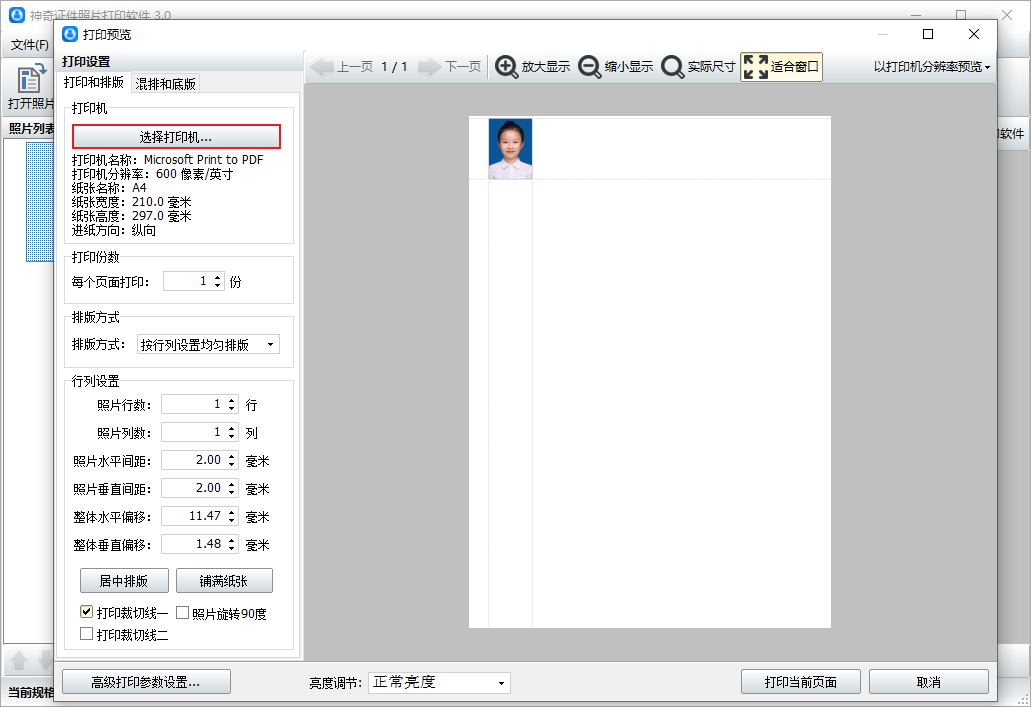
1、点击软件上方的打印预览按钮,在弹出的界面里点击选择打印机
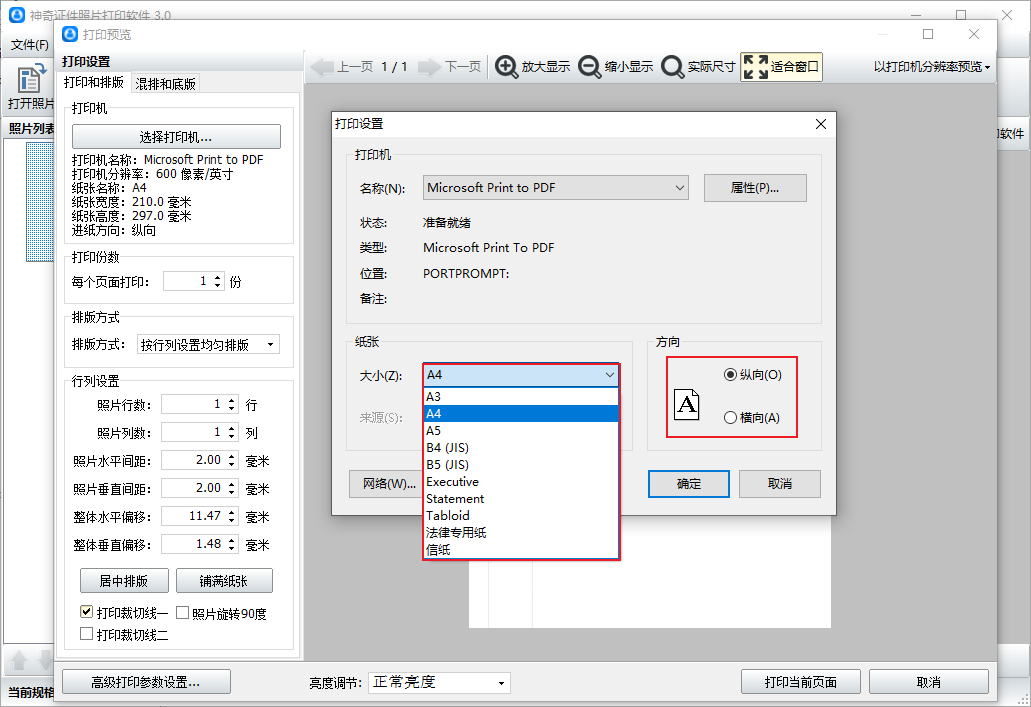
2、在打印设置里可以选择纸张大小和调节方向。























共有 0条评论