

这篇文章主要介绍了万能u盘修复工具的功能和使用方法。这款工具不仅可以帮助用户恢复U盘中丢失或损坏的文件,还能修复各种存储设备的问题。它的操作简单方便,适合小白使用。文章还详细讲解了如何处理U盘无法读取的情况,比如格式化、低格修复等方法,并提供了具体的操作步骤。
对于我来说,这样的工具确实很有用,因为有时候U盘出现问题真的会让人很头疼。尤其是当重要的文件存储在U盘里时,数据丢失的风险非常高。这款软件不仅能恢复文件,还能避免格式化带来的麻烦,真是帮了大忙。特别是它支持多种文件格式和设备类型,让修复变得更加全面。总之,这个工具真的很实用,值得推荐给需要的人。
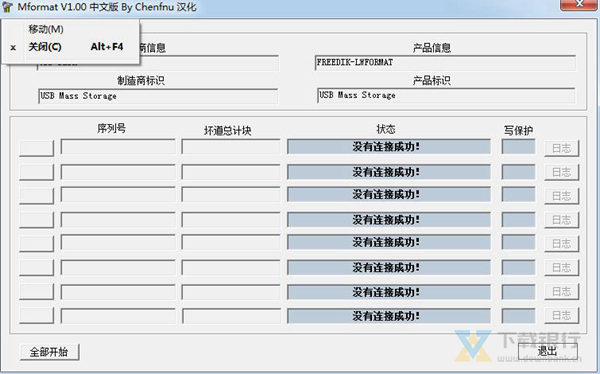
万能u盘修复工具是一款可以帮助用户们修复U盘的实用工具。在日常的工作中,很多人会把重要的资料储存在U盘里,但是U盘其实是一个非常脆弱的东西,可能一不小心就会坏掉,这个我们的重要文件可就遭殃了。不过有了这款软件之后,你就不用再担心了,它的功能非常强大,可能帮助大家找到U盘里丢失或者受损的文件并进行恢复,而且它的操作非常简单。还在犹豫什么,赶紧为你的U盘下载一份保险吧。软件介绍
这个软件本来是用来制作WIN98的启动盘的,也就是将U盘直接制作成WIN98的启动盘,但可能作者自己都没有想到,修理U盘的功能才是这个软件的价值所在。真是万能的修理U盘软件,即使要花钱购买也是值得的,但居然还在免费,真是不可思议。
软件特色
1、数据恢复功能强大,只要是没有被完全覆盖的数据,U盘修复工具都能找到文件恢复;
2、支持多种格式文件数据恢复,Word文档、Excel表格、图片、视频、压缩包等都可以。
3、该U盘修复工具软件同时还可以恢复硬盘、tf卡、移动硬盘里面的文件。
4、本站提供的这个U盘修复工具软件除了在恢复数据功能强大之外,操作也很简单,没有其他繁琐的工序,小白想恢复数据也能轻易上手。
软件功能
1、纯绿色版,原生态支持32/64位windows系统;
2、无插件,无捆绑,下载即用;
3、操作简单而便捷,使用起来十分高效。
4、支持的u盘类型丰富。
软件亮点
1、专业的万能U盘修复工具
2、功能强大全面,结构明晰
3、操作简单而便捷,特点明显
4、人性化的设计,使用起来十分高效,非常实用
5、绝对绿色,原生态的win32/64程序
6、无插件,无捆绑,下载即用
u盘读不出来怎么办
格式化这应该是最简单的解决办法,但是也是最不想使用的解决办法,因为一旦格式化后,里面的数据将会丢失,如果你的U盘中没有重要的文件,那么你可以尝试着格式化你的U盘。
低格修复
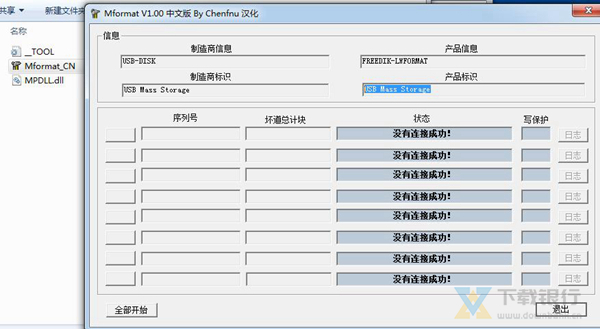
当你打开U盘的时候提示需要格式化却又不能成功的时候,可以使用低格修复工具来进行修复,一些U盘的商家也会提供一些类似的软件,这里推荐使用mformat,因为简单方便,修复快。
U盘插入电脑读不出来
将USB设备插入到计算机USB接口,然后点击电脑的“开始”菜单,点击“运行”,在输入框中输入“cmd”命令,点击“确定”按钮。
在命令提示符窗口内分别执行下面两条命令
reg add "HKEY_LOCAL_MACHINE\SYSTEM\CurrentControlSet\Control\Session Manager
\Environment" /v "DEVMGR_SHOW_DETAILS" /d 1 /t REG_SZ /f
reg add "HKEY_LOCAL_MACHINE\SYSTEM\CurrentControlSet\Control\Session Manager
\Environment" /v"DEVMGR_SHOW_NONPRESENT_DEVICES" /d 1 /t REG_SZ /f
将计算机重启,点击“开始”菜单,打开“运行”,输入“devmgmt.msc”命令,点击“确定”按钮或者右击桌面上“我的电脑”,在弹出的快捷菜单中选择“属性”,点击“硬件”选项卡,然后点击下面的“设备管理器”按钮。
打开设备管理器,在菜单栏点击“查看” - “显示隐藏的设备”。
鼠标左键双击双击“通用串行总线控制器”项目,将所显示的灰色项目和USB大容量存储设备卸载掉。
右键点击“通用串行总线控制器”项目,在弹出的下拉菜单中选择“扫描检查硬件改动”。拔掉USB设备,再重新插上,看是否已经OK。
使用说明
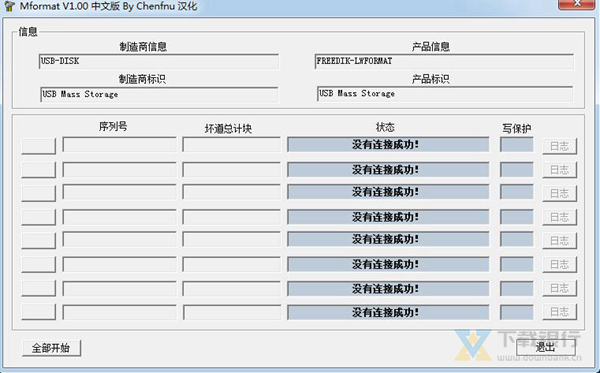
U盘修复工具。当你的MP3、U盘等移动存储设备遇到无法读取时,可以试试这个小工具。
装上U盘(如果你的机器已经无法认出U盘就没有办法了),
运行Mformat.exe,应该显示蓝色的status-ready 和write-ready。
点击这一行前面的“H”按钮开始格式化,大概30秒左右即可完成。























共有 0条评论