

最近我了解到一款叫做Auslogics Windows Slimmer的系统清理工具。它非常强大,能够帮助我们清理电脑里的垃圾文件,优化启动项,释放磁盘空间,还能保护隐私和安全。对于那些需要管理员权限才能删除的文件,这个软件也能轻松处理,让C盘空间明显增加,运行速度也提升了不少。
我查了一下它的功能,确实有很多实用的地方。它可以一次性的深度清理,比如删除旧的系统还原点、Windows Update文件等等。还能定期清理临时文件和回收站。另外,它还能卸载不常用的软件,并且提供搜索功能,方便了解每个程序的作用。
这个工具对于维护电脑健康真的很有帮助。操作简单又安全,适合各种用户使用。我觉得如果能长期坚持用这个软件来清理系统,电脑肯定会运行得更流畅。
Auslogics Windows Slimmer是一款系统垃圾清理软件,该软件功丰富且强大,能够帮助用户清理一些没有垃圾文件,也能帮助设定启动项,把一些拖电脑速度启动文件给关闭,帮助用户快速启动电脑,不在拖拖拉拉。还能帮助你释放磁盘空间,还可以保护你的电脑安全及隐私。提高cpu的工作效率,让电脑变得干净绿色。其实有一些需要管理员权限才能删除的软件,该软件也会直接帮助你清理,清理后会发现C盘空间多了许多系统运行速度提升了许多。
软件特色
1、清洁的重要性
即使在运行常规垃圾清理之后,Windows仍可能会有数百个不需要的系统文件,应用程序和其他可能会让您的PC变得沉重的物品。像旧的系统还原点,Windows Update文件,过时的Windows库或禁用的系统组件可能占用大量磁盘空间并降低性能。使用Auslogics Windows Slimmer进行检查,并为您的操作系统进行适当的深度清理。
2、安全和简单
Windows Slimmer为您提供了一种简单的方法来移除不需要的Windows组件,卸载应用程序和调整设置,使操作系统在您的驱动器上的占用空间更小,以减少其使用的内存和CPU功率,并通过防止不必要的数据传输来保护您的隐私。
3、来自受信任的开发人员的可信产品
Auslogics Windows Slimmer是Auslogics Labs的产品。自2008年以来,Auslogics产品的质量得到了英特尔和微软等IT行业巨头的认可,并得到了世界知名IT专家的高度评价。全球超过10,000,000名用户目前享受Auslogics软件为他们的电脑提供

软件特点
1、它支持两种操作模式 - 一次性和定期清理操作系统。
2、通过一次性清理,您可以删除Windows.old文件夹(使用旧版Windows存档),过时的WinSxS库,系统还原点,临时自动更新文件和禁用的Windows组件。
3、定期清理操作系统允许您从临时文件夹,应用程序日志,内存转储文件中删除文件,清空其中所有文件和文件夹的回收站。
4、另一个有用的选择是删除不必要的程序。
5、扫描完成后,该实用程序会显示所有已安装的程序,上次启动的日期,使用频率和评级。
6、如果你很少使用任何程序,那么也许你不需要它并且可以删除它。
7、支持在Google中搜索有关程序的信息。
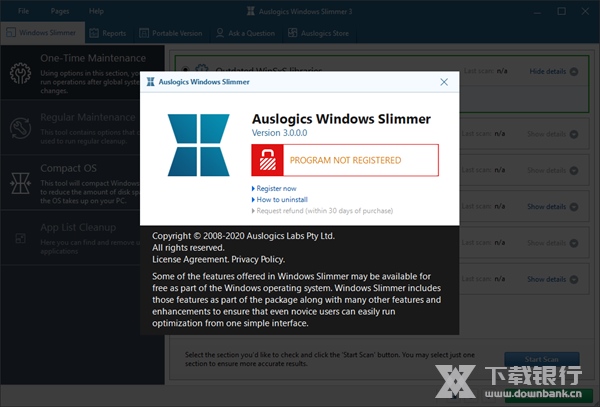
软件功能
1、Windows Slimmer可以诊断电脑上残留的文件
2、可以分析计算机上保留的一些无用垃圾
3、支持将电脑的数据删除,释放更多空间
4、可以维护计算机的稳定性,减少垃圾损害
5、从Winsxs文件夹中删除旧版Windows库
6、允许您删除下载到PC的禁用组件
7、可以删除旧的Windows版本档案
8、Windows Slimmer提供的清理方式很多
9、针对Windows系统进行全面分析,找到文件残留
10、也可以对本机的应用程序清理

使用教程
1、扫描尚未运行:选择你想要的部分,然后单击开始扫描按钮启动扫描
2、应用程序日志:使用此类别删除应用程序创建的日志
3、临时文件夹:使用此类别查找和删除临时文件夹中的文件
4、CD / DVD刻录缓存文件夹:此类别清除准备写入CD / DVD的文件的副本
5、Windows演示内容:在这里您可以删除Windows预售演示文件


























共有 0条评论