

这款傲梅轻松备份专业版PE版确实是个神器!对于电脑系统维护来说,它就像是救星一样,在系统崩溃的时候还能帮你恢复数据,简直是居家必备。软件内置了多种备份和还原功能,像系统备份、文件备份、分区备份这些都不在话下,操作起来也挺简单,不用太多技术背景就能搞定。
最让我觉得方便的是它的PE启动盘制作教程,直接用U盘就能启动电脑进行操作,特别适合系统出问题的时候使用。而且它支持增量和差异备份,备份速度很快,也不占空间。定时备份功能也很实用,可以自动帮你管理重要文件的安全。
总的来说,这个工具箱不仅功能强大,界面也挺友好,对于需要经常维护系统或者担心数据丢失的用户来说,绝对是个不错的选择!
傲梅轻松备份专业版PE版是一款电脑数据备份软件,该工具针对PE维护系统使用,可以让用户在正常系统无法开启的情况下也能对系统或是硬盘分区进行备份或还原,带来更加底层、安全的操作环境。
软件介绍
傲梅WinPE工具箱,是由傲梅科技公司与微PE合作推出的定制版PE工具箱,该工具箱是在微PE新2.1版本的基础上,集成了傲梅轻松备份免费版--能在Windows系统中轻松的完成备份、还原、克隆任务的强大软件。
软件功能
1、系统备份与还原
像一键Ghost系统那样,您只需要点几次鼠标就能将系统盘备份到指定的位置,如备份系统到移动硬盘。以后,如果系统出现问题就可以快速地还原系统,从而避免了重装系统的麻烦。
2、文件备份与还原
如果只想备份电脑少数的几个目录或文件,怎么办?例如:只需要备份工作目录,只想备份D盘中的Word文档。文件备份与还原功能能只处理特定的文件,让备份功能变得更灵活。
3、磁盘分区备份与还原
它也称作磁盘分区镜像,能直接备份多个硬盘和多个分区。当然,硬盘和分区中包含的所有数据都将被备份。还原功能除了能直接还原硬盘和分区外,还能选择性地还原特定的文件。
4、实时文件同步
为您监测文件变化,一旦发现改变,将同步源路径中新添加的、更改或者删除的文件到目标路径。
5、定时备份
对于某些重要的文件,我们可能想定期做一次备份。定时备份功能支持按每天,每周,每月,或某个周期自动做您指定数据的备份。
6、增量与差异备份
增量与差异备份只会备份中相比上一次改变过的数据,此功能能极大地提高备份速度和降低镜像文件所占用的空间。定时备份默认将使用增量备份的方式来优化备份的效率。
7、备份后Email通知
自动备份完成后,是不是想知道备份的结果怎么样了,Email通知功能允许您设置是否将备份日志报告发到您的邮箱。于此,让您更安心!
8、磁盘与分区克隆
克隆一个硬盘到另一个硬盘
硬盘1 -> 磁盘2
克隆硬盘上的一个分区到另一个硬盘D: -> F:
9、系统克隆与系统迁移
克隆系统或迁移系统到固态硬盘或其它普通硬盘
制作傲梅WinPE工具箱启动盘教程
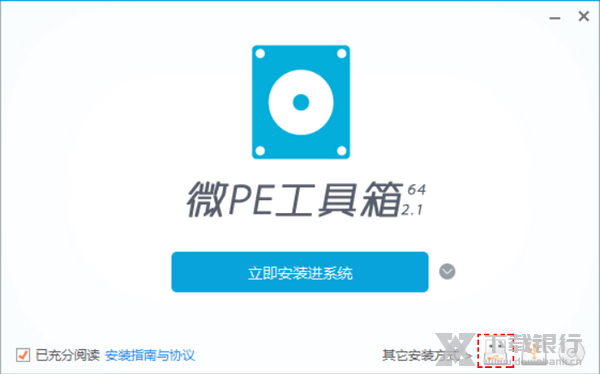
1. 双击下载好的WinPE工具制作软件,即可打开微PE软件界面。
2. 将U盘插入电脑,选择“其他安装方式”中的“安装PE到U盘”选项。
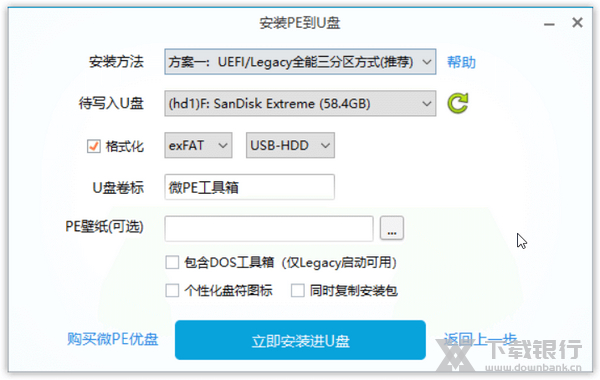
3. 在下一步中,“安装方法”可按照默认的选项设置,不用修改。 确保“待写入U盘”识别的是刚插入的U盘。点击“立即安装进U盘”就可以开始制作可启动U盘了。
使用傲梅WinPE工具箱进行系统备份教程
1. 运行微PE桌面上的傲梅轻松备份,点击右侧“备份”,再点击“系统备份”。
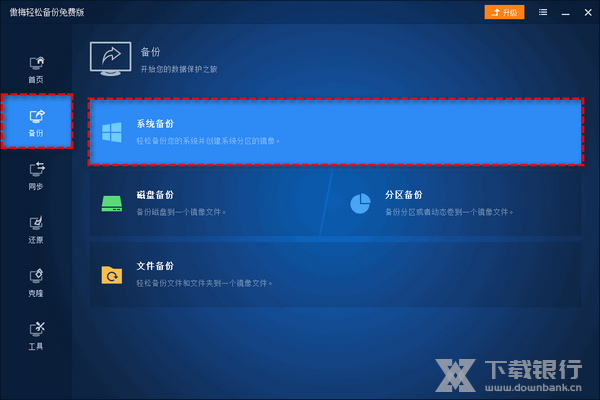
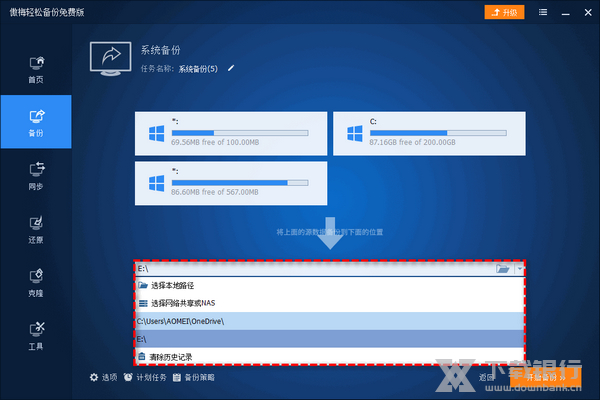
2. 傲梅轻松备份将自动识别并选择硬盘上的Windows系统作为备份源,你只需选择储存备份文件的路径,然后点击“开始备份”。
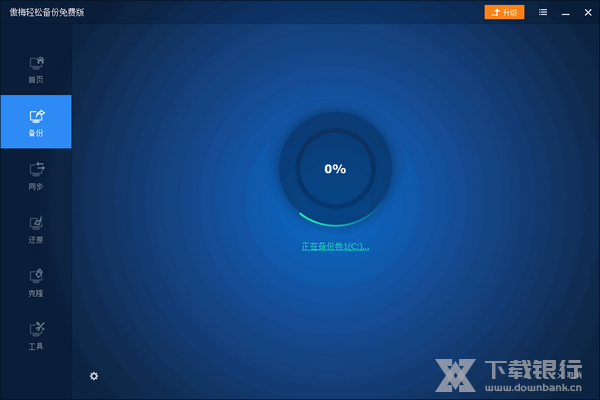
3. 接下来,傲梅轻松备份就开始备份当前的Windows系统了。
使用傲梅WinPE工具箱进行系统还原教程
1. 运行微PE桌面上的傲梅轻松备份,点击“还原”再选择“选择任务”或“选择镜像文件”。
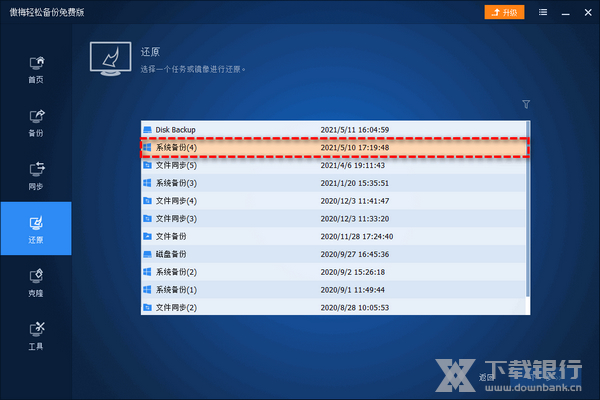
2. 选择列表中的系统备份任务,如果列表为空,那你可以通过“选择镜像文件”手动选择镜像文件的路径。
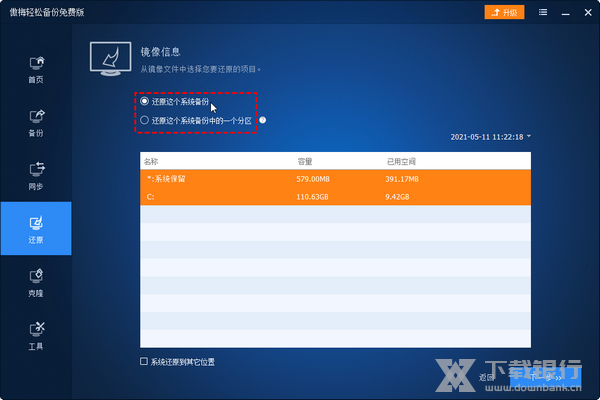
3. 在“镜像信息”页面中,你可以选择“还原这个系统备份”或“还原这个系统备份中的一个分区”,然后点击“下一步”。如果需要将镜像还原到新硬盘/分区,请勾选“系统还原到其它位置”,然后手动选择还原位置即可。
4. 软件将检测镜像是否是系统镜像,并弹出确认窗口,是否按照系统备份进行还原,点击“是”。
5. “操作摘要”页面将显示接下来要进行的操作,确认无误后,点击“开始还原”即可。
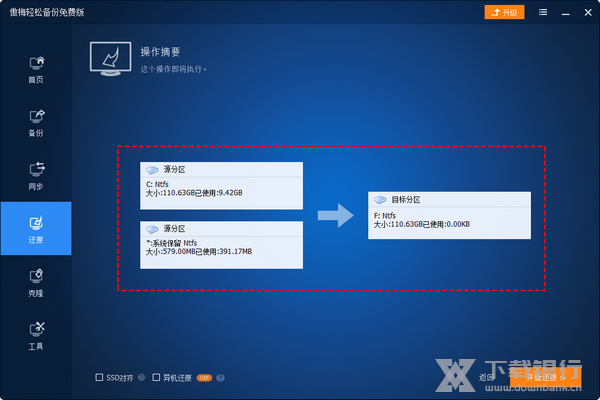
6. 等待还原完成后,系统就成功还原到备份时的状态。拔掉U盘重启电脑,就能顺利进入系统了。



























共有 0条评论