
这篇文章主要介绍了DashcamViewer行车记录仪播放器的功能、特色以及使用说明。这款软件支持多种型号的行车记录仪,并且一直在更新中。它的功能非常强大,不仅可以播放视频,还能显示仪表盘数据、经纬度、图表和地图路线等信息。软件还支持将GPS轨迹导出为CSV、GPX或KML格式,方便进一步分析。
软件的主要特色包括主窗口控制播放和数据导出、仪表板显示当前位置和速度、地图窗口查看路线以及多个绘图视图展示车速和加速度数据。此外,用户还可以创建地理标签并导出电影快照或 PNG 图像。
文章还详细介绍了如何安装和使用该软件,包括破解方法,并列举了支持的行车记录仪型号。对于不支持的设备,用户仍然可以播放视频但无法显示 GPS 数据。
总体来说,DashcamViewer 对于喜欢记录驾驶数据的人来说是一个非常有用的工具,尤其是对那些希望分析驾驶行为或路线规划的人来说更是如此。不过需要注意的是,破解软件虽然方便,但也可能存在安全风险,建议谨慎使用。
Dashcam Viewer行车记录仪播放器是一款专门用于播放行车记录仪中的视频的软件,支持大量的型号,并且一直保持更新。该软件附带破解资源,破解后可以免费使用所有功能。软件的功能非常强大,除了播放视频外,还能看到仪表盘的数据以及经纬度,还有图表功能可以查看速度、距离方位等多项数据,软件还提供了地图功能可以查看路线。
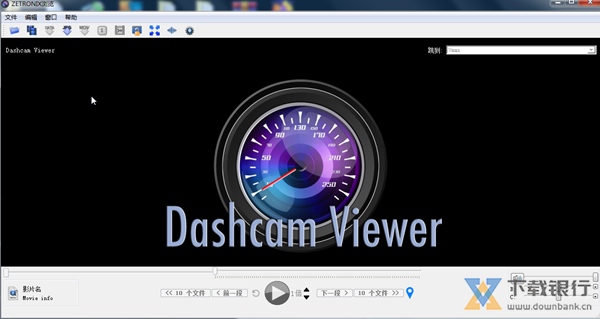
软件特色
Dashcam Viewer您可以在主屏幕上播放视频,一边看你的车辆的速度,距离,位置,以及图表,数据显示,和谷歌地图的轴承更新。您可以将您的GPS轨迹,甚至出口到常见的文件格式,如逗号分隔值(CSV)和GPS交换(GPX),用于进一步的数据分析。 Dashcam Viewer支持BlackVue DR400,DR500,和Mini0801 dashcams和他们的GPS数据格式。支持其他型号的相机将演变与直流电压的新版本。即使你的dashcam是不是这些车型之一,你仍然可以发挥你的相机的电影无数据。
软件功能
一、主窗口
主窗口控制电影选择,回放和数据导出。各个按钮和滑块如下所述:
1、选择电影文件夹
2、选择个人电影文件
3、将所有GPS轨迹数据导出到CSV文件
4、将所有GPS轨迹数据导出到GPX文件
5、将所有GPS轨迹数据导出到Google地球KML文件
6、将视图导出为PNG图像
7、导出电影的一部分以分离电影文件
8、切换双通道显示模式
9、将多个电影合并成一个大型电影
10、将辅助窗口安排在主窗口的右侧
11、在查看器框架中重新集中电影
12、修改首选项
13、现在的速度
14、当前日期/时间
15、画中画视图(仅限Mac)
16、当前电影洗涤器
17、电影文件选择器
18、跳到电影中最快的点或跳转到特定的电影
19、在Finder中显示电影
20、当前影片文件名,文件大小,帧率
21、保存或删除每部电影的设置
22、跳回一个或十个电影
23、即时重播
24、暂停/播放:
25、增加/减少回放速率
26、跳转一个或十个电影
27、创建地理标记
28、音量和静音控制
二、仪表板显示
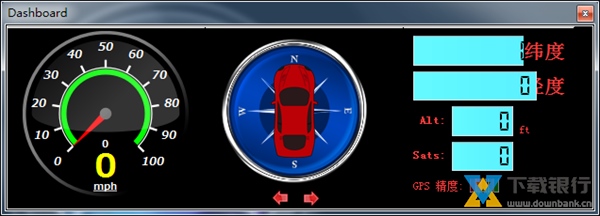
仪表板显示屏显示当前位置,速度,方向和时间。对于支持增强的GPS数据采集的dashcams,Dashcam Viewer显示海拔,可见卫星数量和信号置信度:
1、速度,距离和时间显示。通过点击mph按钮,速度单位可以在mph和km / h之间切换。
2、显示驾驶时当前罗盘航向,日历和天气的三向显示。
3、纬度和经度。对于诸如BlackVue系列之类的视频摄像机,还会显示海拔高度,GPS信号置信度(HDOP)以及视野中卫星的数量。
三、在地图窗口中查看您的曲目
地图窗口动画显示车辆在地图背景上的当前位置。
路线根据车辆的速度进行颜色编码。
您可以使用自定义标记对兴趣点进行地理标记。标记位置可以导出(或导入)
您可以点击路线跳至电影序列中的该点。
您可以在街道地图和卫星图像地图背景之间切换。
选择Google或Mapquest地图来获取您喜欢的视图。
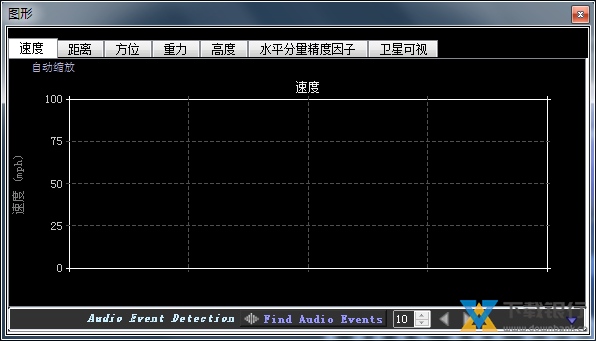
四、多个绘图视图
绘图视图显示所有加载文件的车速,距离,指南针方向和G传感器(震动)数据的时间历史记录。对于记录附加GPS数据,车辆高度,视野中GPS卫星数量和还显示精度的水平稀释。HDOP或精确度的水平稀释度是接收机上GPS精度的度量。数字越小越好,表明对位置修正有更高的置信度。数值越高,表示卫星在视野中分散性差,和/或卫星数量少。
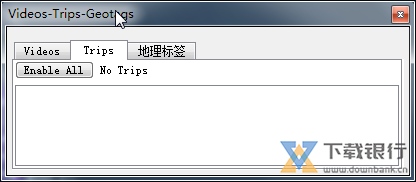
五、创建地理标签
在路线的任何位置放置标记。标记显示在地图上和列表视图中。
还会显示时间,日期,速度,纬度,经度,电影名称和电影时间。
双击地理标记列表中的地理标记将立即跳转到路线中的该点。可以将地理标签导出到文本文件并重新导入。
六、电影列表
所有加载的电影都显示在电影列表中。不感兴趣的电影可以切换,以便它们不再出现在电影序列中,并且它们的数据不再显示在图或图中。
用户可以双击列表中的电影以立即跳至视频的开头。有关每部电影的元信息,例如文件大小,最大车速,日期/时间等都显示在列表项中。
七、导出您的GPS轨道
Dashcam Viewer允许您导出多种格式的GPS轨迹数据,包括逗号分隔值(CSV),GPX和Google地球KML(如左图所示)。
您还可以导出部分电影以分隔文件,或将电影快照导出为PNG图像文件。
破解说明
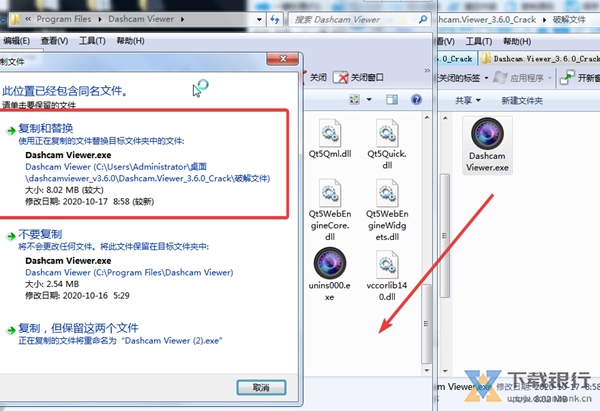
安装软件后将“破解文件”目录下的文件复制到软件安装目录并进行替换即可。
使用说明
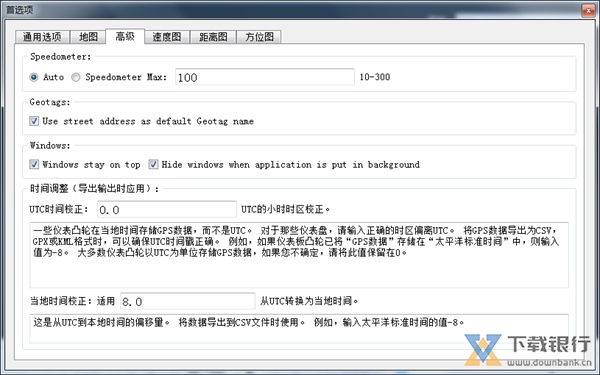
1、确保您的仪表板内部时钟设置为您所在地区的正确时区。 DV依靠文件创建时间戳将电影同步到GPS数据,因此此设置很重要。如果相机的时区设置不正确,或者您正在查看时区之外的人的视频和GPS数据,则可以补偿时间偏差。请参阅下面有关时区偏好的首选项和常见问题部分。
2、为获得最佳性能,请将您的行车记录仪SD卡的内容复制到计算机的硬盘驱动器中。或者,如果您的Mac或PC具有内置SD卡插槽,请将SD卡直接插入电脑。作为后备,您可以将行车记录仪的SD卡插入连接到Mac或PC的USB读卡器中,但如果USB总线速度不够快,可能会导致视频卡塞或性能下降。
3、运行Dashcam Viewer并加载您的电影文件。 Dashcam Viewer将通过检查该组的第一部电影来自动检测您的仪表板摄像机模型。一旦它检测到摄像头模型,它会找到与您选择的电影文件相关联的GPS数据。如果您有双通道行车记录仪,请从包含Front频道电影的目录加载。您可以通过选择单个电影文件或选择电影文件的父文件夹来加载电影。您可以通过四种方式加载它们: 一个。从菜单或工具栏中选择打开影片文件夹...选项。导航到您的SD卡的电影文件夹。例如,迷你系列摄像机将其电影存储在摄像机SD卡上的“100MEDIA”目录中(见下文)。点击选择按钮。
在Mac上选择电影文件夹(“100MEDIA”)。在Windows上,您不会看到浏览器中列出的电影文件 - 您只会看到列出的文件夹。 湾将SD卡的电影文件夹或单个电影文件拖放到Dashcam Viewer主窗口的灰色区域。
C。从菜单或工具栏中选择打开电影文件...。导航到您的电影文件夹并选择您要播放的单个电影文件(您可以选择MP4,MOV或AVI文件)。对于双通道仪表摄像机,请选择正面和背面电影。
就是这样! Dashcam Viewer将开始播放文件夹中或所选电影列表中的第一部电影。默认情况下,文件是根据文件修改日期加载的(这可以更改为首选项中的名称排序)。当Dashcam Viewer到达电影结尾时,它将跳转到列表中的下一部电影并继续播放。它会这样做,直到所有的电影已经播放。
功能和控制加载一系列电影后,您可以使用许多功能。 大多数功能在Mac和Windows版本中都很常见,但一些功能只能在一个或其他平台上使用。
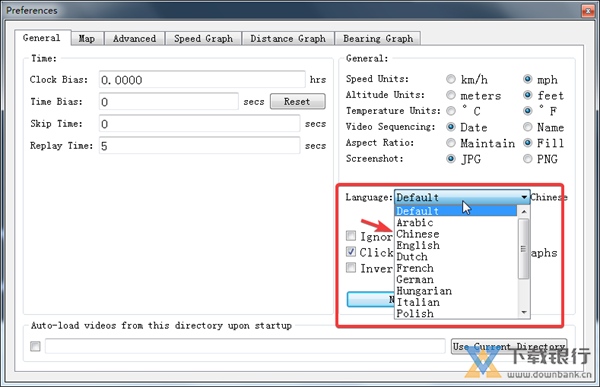
中文设置
1.点击help;
2.点击preferences;
3.在language项选择“Chinese”然后重启即可切换中文界面。
支持型号
Dashcam Viewer兼容以下流行的仪表板凸轮。此列表不断更新。如果你没有在这里看到你的摄像头,它可能已经被支持,但使用不同的名字。如果您的dashcam电影在DV中正确播放,但您没有看到GPS数据,那么如果您提供示例电影和GPS数据,我们可能会添加支持。
amiGO! DC710
Abee V51
Apeman C550
Ausdom A261车载DVR
BlackBox B40 A118
BlackVue DR400,DR500,DR550GW-2CH,DR650GW2CH,DR750LW-2CH,DR750S1CH
Blaupunkt BP 3.0(仅限Mac)
Cobra CDR855BT
Contour + 2 Action Cam
DC710 Ambarella A7
DJI Phantom 2 Quadcopter与Flytrex Core的Flytrex Live GPS数据记录器和GoPro Hero3或Hero4
DJI Phantom 3,Phantom 4和Mavic Pro Quadcopters(SRT文件)
DOD GS600
E-prance 1296P Super HD行车记录仪(1080p模式)
Falcon Zero F170HD
Garmin DC20(Windows版本)
GRDIAN防御者
GS1000“Orange Menu”系列摄像头
HP f800x,HP F210,HP F310(Mac版),HP F520G(Mac版)
ION Adventure Cam
ION Dashcam Wifi(Mac版)
iSymDVR(基于iPhone的DVR
NavGear Super-HD-Dashcam MDV-3300
Navicam NC1000W
Nanoq 0903
NextBase 302G(Windows版本)
NextBase 412G
NextBase 512G
Novatek A118C
Polaroid E272S
Polaroid PD-G55H
Powerucc Panorama II,Panorama S,Panorama X2
RAC02,RAC210,其他RAC
Roadhawk HD,Roadhawk HD-2
Roav Dash Cam C1 Pro
Rollei DVR 110(仅Mac版)
SeeZeus GT680W
SONY AS-100V行动凸轮
SpyTec A119
Street Guardian SGZC12SG,SG9665GC,SG9663DC (可能还有其他型号)
Thinkware F550(仅限Mac)
Thinkware F750,F770(仅限Windows)
Thinkware F800Pro双通道
Transcend DrivePro 220
Transcend DrivePro 520
Vantrue N2双通道
Vicovation Vico-Marcus1,VicoMarcus3, 马库斯4和马库斯应用程序)
Kaisser Baas R20(仅限Mac)
Karkam M1
KDLinks R100双通道
Koonlung K1S
LUKAS LK-7200车载DVR
Maisi E720
迷你0801,0803,0805,0806,0806S,0807,0826和0906 双声道
MiVue 388
MiVue 580(Mac版)
MiVue 658(Mac版)
MiVue 698D(Mac版)
MiVue 792 WiFi Pro(Mac版)5
Vicovation Opia2
Viofo A119,A119S
Viofo G1W-S
Visiondrive VD-9600双通道
WASPcam 9401 POD
WheelWitness HD Pro(Mac版,未经测试的Windows版)
Zetronix zBlackBox-HD3双摄像头支持某些摄像机型号支持前置和后置摄像头。 Dashcam Viewer允许您选择主播放器窗口中显示的前置或后置声道。另外,Mac版本可以在画中画模式下同时显示前后电影。在Dashcam Viewer中支持以下双通道摄像机:
Apeman C550
Blackvue DR550GW-2CH,DR650GW-2CH
Innov K1
Koonlung K1S
Mini 0906
Mio MiVue 698D(Mac版)
Mio MiVue 792 WiFi Pro(Mac版)
Panorama X2
StreetGuardian SG9663DC
Thinkware F800Pro
Vantrue N2
VisionDrive VD-9600
这些及其他相机型号的支持将随新版DV的发展而变化。扩展的GPS兼容性,几乎所有的摄像头和动作摄像头都能以1Hz的数据速率记录时钟和车辆位置(经度和纬度)。许多人还记录来自内部加速度计的重力数据。包括BlackVue,HP F210,Vicovation等在内的一些摄像头记录了扩展的GPS信息,包括车辆高度,HDOP和视图中的卫星数量。当数据流中可用的扩展数据时,Dashcam Viewer将处理并显示在Graph窗口中。

常见问题
常见问题
1、Dashcam Viewer为什么不能与Rexing V1P Pro一起使用?
尽管Dashcam Viewer可以与Rexing V1LG和V1P一起使用,但V1P Pro和V1P(Gen3)的最新固件已编写成使得车辆的纬度和经度航路点现在以我以前从未见过的专有格式进行编码。两名V1P Pro所有者已联系Rexing要求提供数据编码方案,但Rexing拒绝提供帮助。因此,除非Rexing同意提供编码方案或我“破解”编码,否则恐怕我将无法支持V1P Pro或Gen3。我建议就此问题与Rexing联系。数字有力量。
2、为什么我看不到我的地图窗口?
有时窗户彼此遮挡。尝试从Dashcam Viewer的Windows菜单中选择“地图”窗口,它应该被带到最前列。
3、当我尝试播放视频(在Windows上)时,为什么会看到黑屏?
这种情况很少见,但可以尝试以下操作:
(1)确保已安装K-Lite编解码器包。这个免费的第三方软件安装了某些行车记录仪型号所需的Windows缺少的编解码器。
(2)Dashcam Viewer在Windows 10上运行最佳。请在Win10计算机上重试。较旧的版本(例如Win7)可能会起作用,但尚未经过全面测试。
(3)关闭防病毒保护。已有一些防病毒软件干扰Dashcam Viewer等程序的报告。
(4)确保您不在虚拟机上运行Windows。VM可能没有必要的视频硬件仿真。
4、Dashcam Viewer是否可以与DDPai M6 + dashcam一起使用?
不“正式”支持这种流行的行车记录仪。在行车记录仪制造商中,DDPai M6 +处理文件并将GPS数据存储在卡上的方式是独特的。他们将一些GPS数据存储在名为“ 103gps”的文件夹中,尽管有些人将其GPS数据存储在名为“ 203gps”的文件夹中。此外,并非所有GPS数据都在这些文件夹中。其中一些以存档格式存储,并在需要时由行车记录仪解密。因此,SD卡上的文件状态始终处于变化中。可悲的是,DDPai似乎对支持台式机社区不感兴趣,而是专注于智能手机用户。DDPai在dashcam论坛上最近发表的一篇文章中说:“我们的产品旨在连接到智能手机,以便在社交社区上共享图片和视频,我们建立了自己的社区,以使使用我们的社交车载dvr更加有趣,也就是说,Dashcam Viewer将在103gps和203gps目录中查找DDPai“ gpx”文件。因此,只要在103gps或203gps文件夹中存在与文件名匹配的gpx文件,则Windows Dashcam Viewer中“非官方支持” DDPai M6 +。不幸的是,他们使用的MP4电影格式与QuickTime Player 7库不兼容,因此电影无法在Mac版本的Dashcam Viewer中播放。
























共有 0条评论