

GiliSoft File Lock Pro破解版是一款强大的文件加密工具,能隐藏、锁定、监控和彻底删除文件,防止被他人查看或恢复。它提供了多种保护方式,比如禁止读取、修改或显示指定的文件,并能记录所有操作日志。软件界面友好,使用简单,适合需要高度保密文件的人。破解版虽然功能强大,但试用版有部分限制,如只能删除一个文件。总体来说,这是一款非常实用的工具,特别适合保护重要数据,不过要小心别不小心锁住系统文件了!
GiliSoft File Lock Pro破解版是一款强大的文件加密器,它能对任意的文件、文件夹、磁盘甚至驱动器进行加密保护。软件支持多种保护方式,用户可以选择禁止读取、禁止修改还可以直接将文件或磁盘等进行隐藏,不同级别的保护方式任你选择。此外软件还有监控功能,能记录文件的任一操作行为,让用户完全掌控文件的状态。除了以上保护行为外,软件还可以对文件进行彻底删除,使其无法被恢复。
软件特色
1、隐藏功能:它可以隐藏指定的文件、文件夹、磁盘驱动器、软盘机、光驱,让其他人无法看见。
2、禁止读取: 它可以禁止读取指定的文件、文件夹、磁盘驱动器,让其他人无法读取相关内容。
3、防写保护:它可以禁止修改指定的文件、文件夹、磁盘驱动器,防止其他人重新命名文件、篡改相关内容。
4、文件夹监控:监控文件夹中的文件修改记录(重新命名、修改、新增,删除等)
5、安全删除:安全的删除文件,防止被数据恢复软件回复。
6、加密功能:加密文件或文件夹为*.gfl格式或*.exe格式。
7、日志功能:记录下来用户的操作日志。
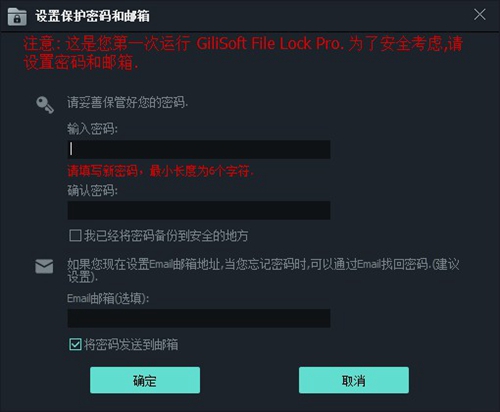
8、自我保护:防止非法卸载本软件,让其他使用同一电脑的使用户感觉不到本软件的存在,支持卸载软件的密码保护及Email找回密码等功能。
9、支持例外文件设置:有些文件一定不要去保护,例如系统文件。 (请勿加锁系统文件,例如加锁文件总管,就无法读取文件了。)
软件功能
1、文件隐藏
文件隐藏功能比较实用,您如果有一些不想被别人看见的文件或文件夹,您只需要在软件中添加文件路径即可完成,您可以在软件中批量管理是否隐藏。在您隐藏文件后,您发现该文件将彻底消失在您的资源管理器中。
2、文件加锁
文件加锁功能使用方法和隐藏一致,您只需要添加文件即可。被锁定的文件将无法读取、写入删除,您可以在软件或在资源管理器中右键解锁文件。在解锁之前您必须输入设置向导中填写的密码,如果您忘记密码则只能购买高级版才可以找回。
3、读写监控
对于一些来路不明的应用程序可能对系统敏感目录进行操作,或者您可以监控在线安装程序获取离线版本,这时您可以使用该软件查看具体操作了哪些文件。您还可以导出文件操作日志。
4、安全删除
在计算机使用一段时间后可能会更新换代,对于旧硬盘中的数据如何处理困扰了不少用户,对于敏感数据不佳保护的外泄来说,也许安全删除是最佳的解决方案。需要注意的是试用版无法删除一个以上的文件。
5、文件加密
Gilisoft File Lock Pro提供了一个比较简单的解决方案,通过压缩加密方式。如果您选择GFL文件加密,那么您在恢复时需要安装Gilisoft File Lock才可以,您也可以直接新建EXE文件加密,可以在任意Windows平台中运行(您可以简单理解GFL使用ZIP压缩加密而EXE是使用SFX自解压文件)。
安装破解
1、下载安装软件
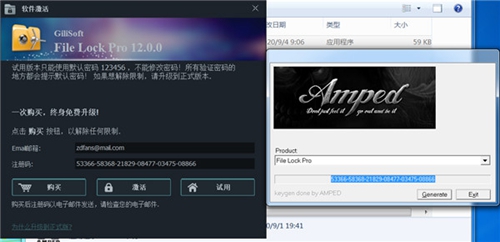
2、打开注册机,点击generate获取注册码,将注册发复制到注册信息里
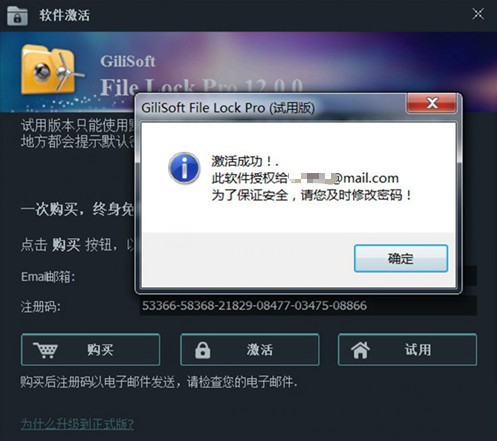
3、GiliSoft File Lock Pro破解完成
使用教程
1、如何隐藏文件,文件夹和磁盘驱动器?
1) 如何隐藏本地磁盘上的文件夹和文件?
a.运行软件,然后单击“本地磁盘”模块。
b.您可以在“本地磁盘”的模块下选择“隐藏文件”。
c.点击“隐藏文件”,“隐藏文件夹”,“隐藏驱动器” 按钮选择要隐藏的文件/文件夹/驱动器。 然后他们将被添加到列表。 您可以添加任意数量的文件。
2) 如何隐藏外部硬盘上的文件夹和文件?
a.运行软件,然后单击“外部磁盘”模块。
b. 您可以在“外部磁盘”的模块下选择“隐藏文件”。
c. 点击“隐藏文件”,“隐藏文件夹” 按钮选择要隐藏的文件/文件夹。 然后他们将被添加到列表。 您可以添加任意数量的文件
































共有 0条评论