

火狐浏览器(Mozilla Firefox)是一款免费开源的桌面浏览器,以无广告、界面简洁清爽著称,使用Gecko排版引擎,上网速度快且占用内存小。它内置了弹出窗口拦截功能,并将隐私安全放在首位,支持强大的扩展功能,让用户可以根据需求自定义浏览体验。
火狐浏览器提供了丰富的主题和插件选项,用户可以轻松更换外观或添加功能。其菜单面板设计简洁,方便快速找到所需功能。软件亮点包括直观的页面布局、高效的搜索特性以及良好的移植性,支持从其他浏览器导入数据。
对于新手来说,设置兼容模式、主页路径、下载路径等操作相对简单。安装插件的过程也很直观,用户可以通过拖拽或自定义菜单位置来管理常用插件。
我个人觉得火狐浏览器适合那些追求个性化和速度的用户,但如果你不喜欢频繁调整设置,可能需要一些时间适应其界面和功能布局。总的来说,火狐 browser 是一款功能强大且安全可靠的浏览器,尤其适合注重隐私和性能的用户。
Firefox火狐浏览器是一款免费开源的桌面浏览器,软件还有另外一种称呼“Mozilla Firefox”,软件最主要的就是无广告,界面非常的清爽简洁,还是才用Gecko排版引擎,上网速度更是上升一个台阶。软件占用内存小,自带禁止弹出式窗口,让用户不在受窗口的干扰,更重要的是,保护的用户的隐私安全,把用户的信息安全放在第一位,还拥有非常强大的扩展功能,用户完全可以根据自己的需求定制浏览体验。不仅要快,而且还要更好。
软件功能
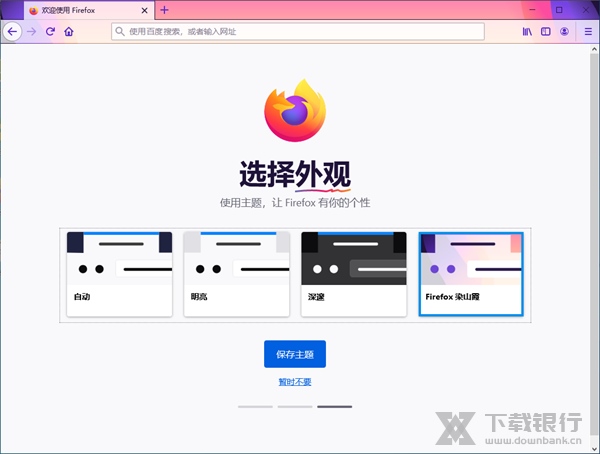
选择外观: 主题
打造符合你风格的火狐浏览器(Firefox)。您可以从几万个出自全世界不同国家设计师设计的火狐浏览器(Firefox)皮肤主题 中挑选适合您的主题,也可以自己动手 制作主题。只需简单的一个点击,即刻换上您想要的火狐浏览器(Firefox)主题皮肤。
自定义:附加组件
火狐浏览器(Firefox)拥有超过一万个的 扩展(add-ons),提供各种不同的扩展功能,您可以简单的下载、安装这些扩展以增强您的火狐功能,帮助您更好、更个性化的体验网上冲浪。无论是在网上听音乐,看视频,购物,看新闻...都能找到相应的火狐浏览器(Firefox)扩展能帮助您提升体验,这里 是一些我们推荐给您的扩展精选。
插件更新检查
插件是由类似 Adobe Systems 或者 Apple 这些公司制作的第三方软件,用来播放视频、实现动画或者制作游戏(例如 Flash Player 或者 Quicktime)。它们可能导致浏览器的崩溃或者在一段时间后被发现安全漏洞,所以火狐浏览器(Firefox)开发了一个简单的工具来确保您使用的插件是新版。
自定义您的界面
新版火狐浏览器(Firefox)中,彻底重新设计了自定义浏览器界面的交互体验,操作更简单方便。
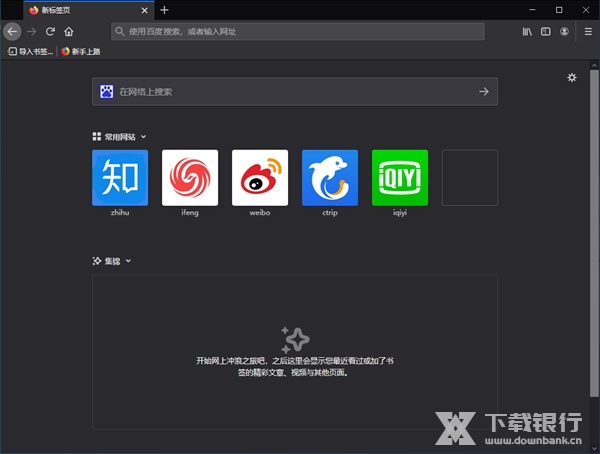
在新版火狐浏览器(Firefox)的界面上,移除了底部的附加组件栏,同时火狐浏览器(Firefox)为您提供了一个全新的菜单面板,可以快速方便的在这里找到所有您需要的功能。点击火狐浏览器(Firefox)菜单面板下方的"自定制",您将进入到自定义面板,在这里您可以通过直接拖拽按钮,自由的添加、移动、删除您要调整的按钮。确保那些您常用的功能(附加组件、隐私浏览、同步等等)一键即可进入。
软件亮点
1、页面直观:标签式浏览,快速而方便的侧栏;下载、书签、历史、附加组件、同步、设置等;标签页加入平滑效果,未激活的标签页自动隐藏到后台。
2、避免广告干扰:可以禁止弹出式窗口。
3、个性定制:自定制工具栏,方便快速定位开启功能;扩展管理。
4、搜索特性:搜索匹配度高,下载管理器都作了改进。
5、移植性:可以将用户的收藏夹、储存密码以及其它各种设置等数据从IE或者其它浏览器中导入火狐浏览器,快速同步相应的个人数据。
怎么设置兼容模式
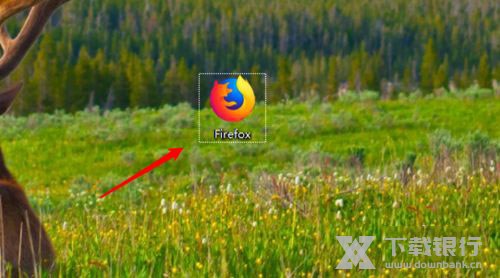
点击打开电脑上的火狐浏览器。
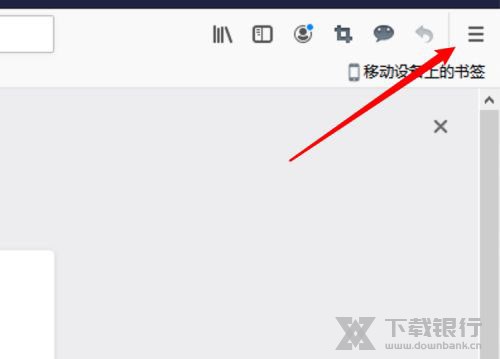
打开浏览器后,点击右上角的横线图标。
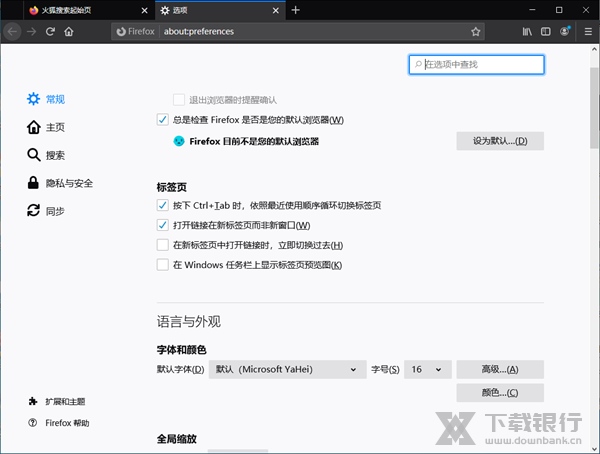
点击后打开了下拉菜单,点击菜单下的选项。

进入选项设置页面,点击左边的常规。

在常规设置页面,要把页面拉到最下方。
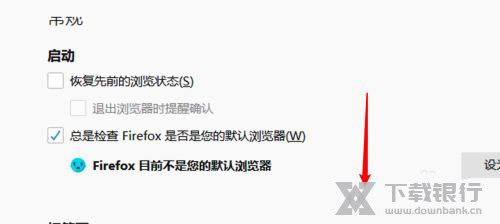
找到这里的性能设置项后,点击勾选上这个【使用推荐的性能设置】,这个就是兼容模式了,可以自动选择适合电脑的设置的。

怎么设置主页
在电脑桌面上,双击进入到“火狐浏览器”界面。

在火狐浏览器的主界面中,点击右上角的“菜单”图标。
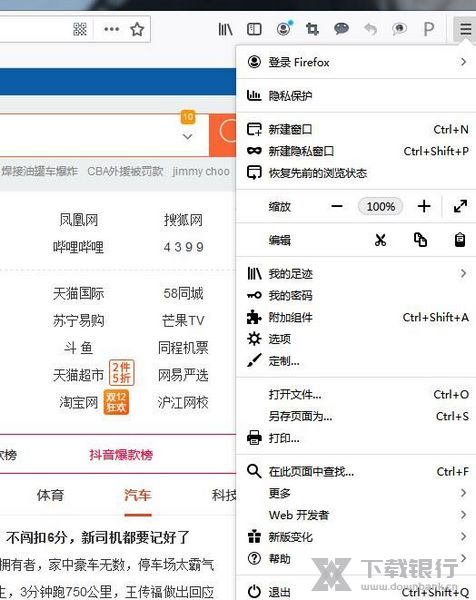
点击“选项”,点击页面左侧的“主页”。
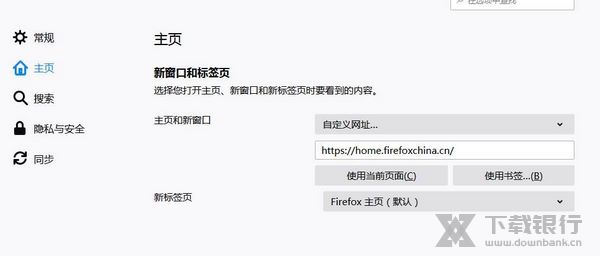
点击“主页和新窗口”,在下拉图标中即可进行设置。
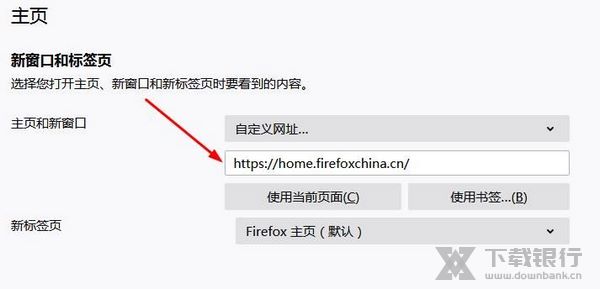
以上就是浏览器设置主页的方法,用户可以将主页设置成自己想要的任何主页,这样可以让用户在使用的使用更加的便捷,不用重新输入网址,使用起来更加的便捷,节省用户的操作时间。
怎么设置下载路径
1、打开浏览器,进入首页。
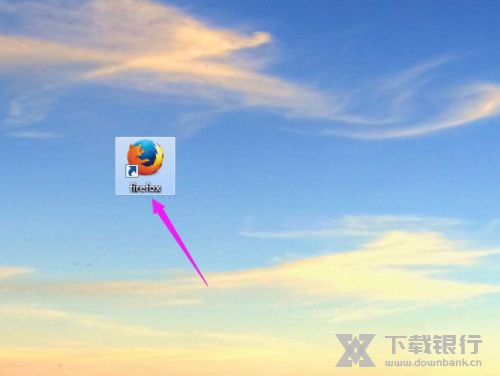
2、点击页面右上角的【菜单】,即图标“三”。
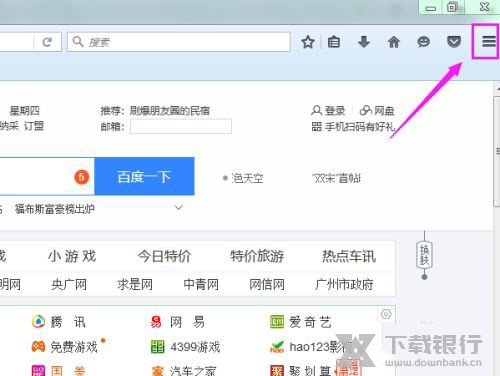
3、点击【选项】。
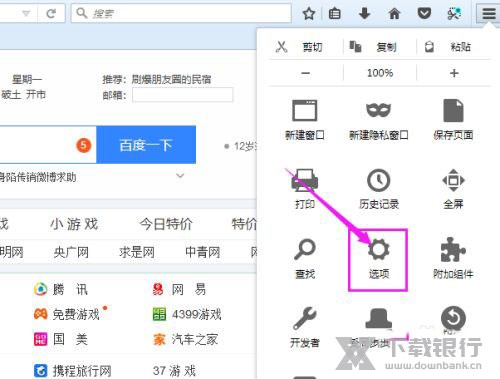
4、点击【常规】,找到【文件与应用程序】下的【下载】。
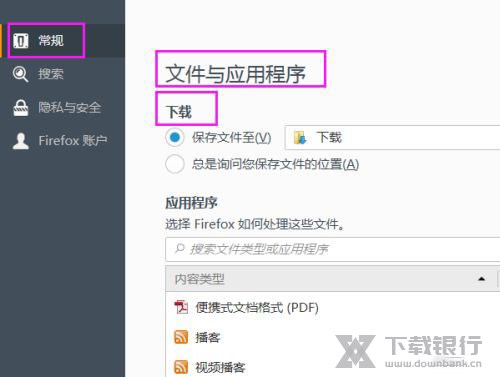
5、点击【浏览】。
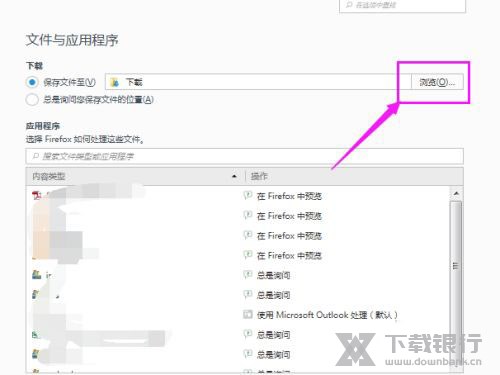
6、选择自己习惯使用的路径,点击【打开文件夹】。
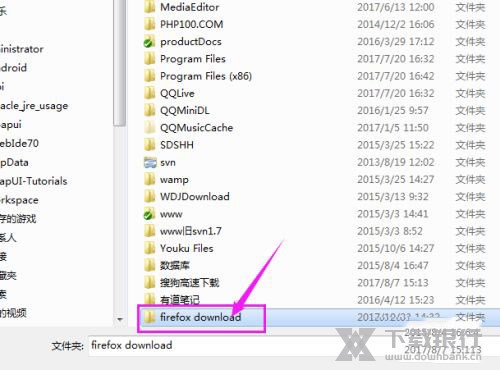
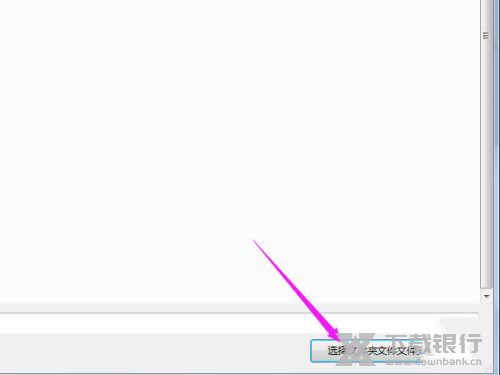
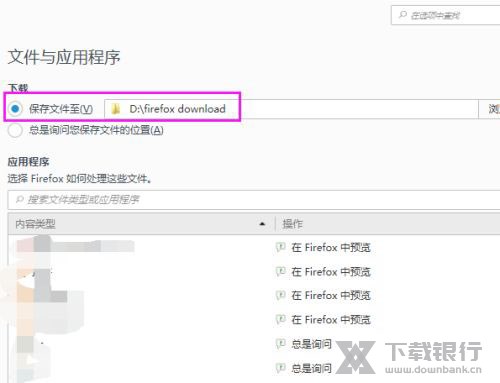
7、打开文件夹后,即成功把下载路径设置成了刚刚修改的那个路径。
怎么安装插件
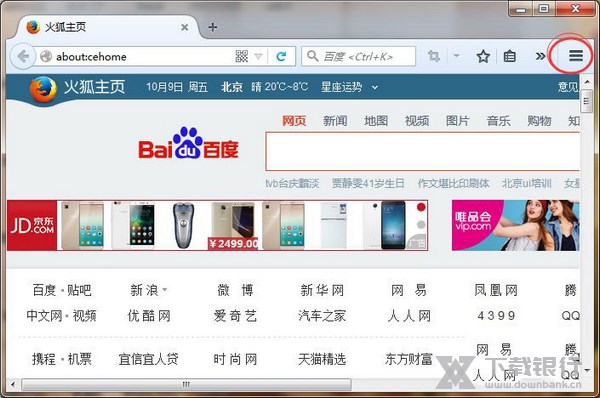
1、首先是打开火狐浏览器,在火狐浏览器的右上角会有一个菜单按钮选项,点击打开菜单。打开浏览器,在右上角会有一个“打开菜单”选项
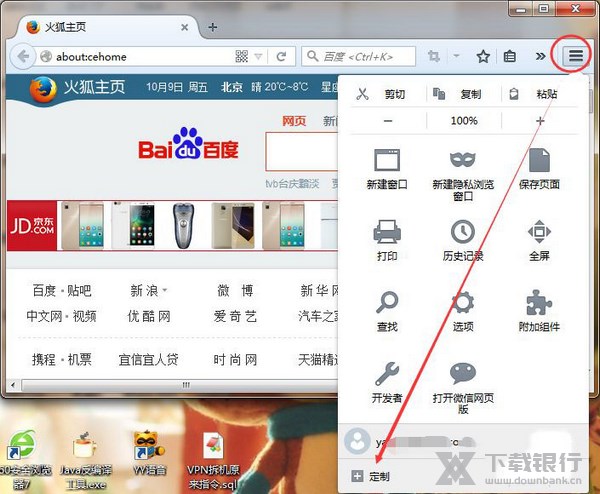
2、打开菜单之后,就会看到菜单界面,在菜单界面有一个定制按钮,通过这个按钮就可以根据自己的使用习惯进行格式化设置。点击打开菜单,在下面有一个“定制”
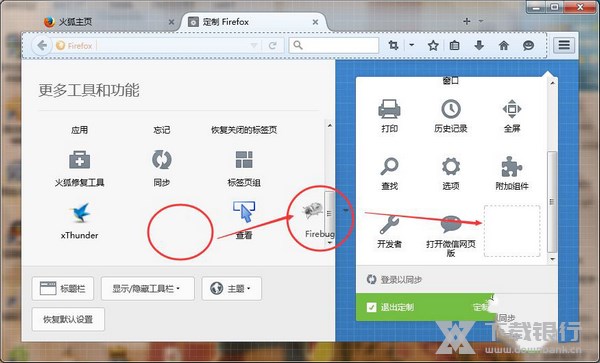
3、浏览器添加插件。菜单界面展示的内容比较多,如果找不到插件,可以通过下拉的方式,查看更多的菜单信息。可以将一些插件拖拽到菜单下面,这样就可以使用这个插件了。
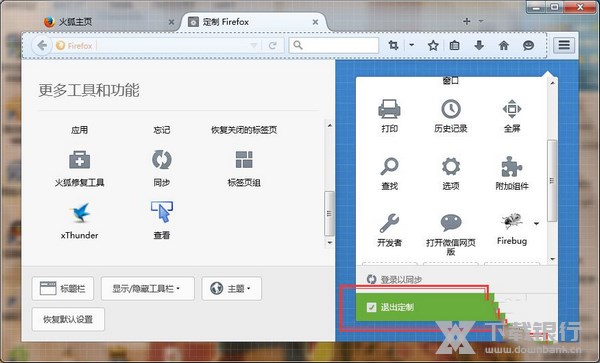
4、推出的定制,按照自己的使用习惯设置好各个菜单之间的位置之后,浏览器会自动保存个性化设置,然后点击退出定制即可。拖拽后,放到某个位置下,然后点击“退出定制”,刚才的操作会自动保存。
5、在打开“菜单”选项,就可以看到刚才拖拽的插件了。点击插件即可使用,重新打开浏览器,然后点击菜单选项就可以看到刚才设置的各个插件。

6、为了使用方便可以将插件放到浏览器的顶部,可以直接使用插件。插件也可以被拖拽到工具拦上,对于比较常用的插件可以放到工具栏上,这样更加方便的使用。
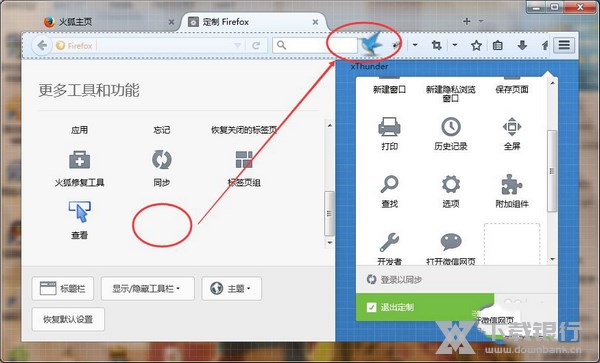
7、通过拖拽的方式调整插件位置,方便对经常使用的插件放在最显眼的地方。在浏览器的工具栏上就可以看到刚才拖拽的插件。
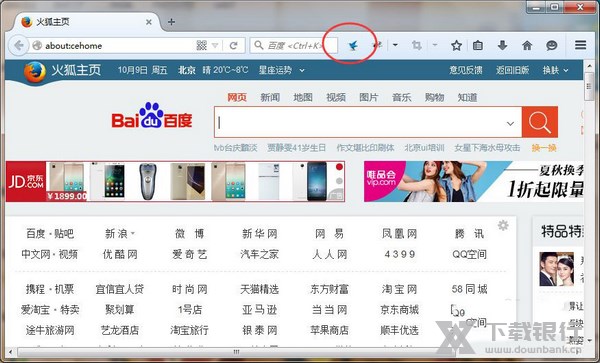
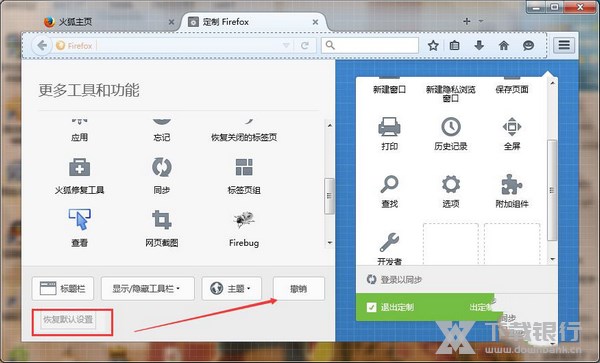
8、如果设置的不理想,可以重新设置,点击“恢复默认设置”即可将插件恢复到默认的状态,点击“撤销”可以返回到之前的一种状态。
小编这里还有其他浏览器插件推荐给大家,插件能够帮助你上网的时候更加方便,有需要的用户自取哦!
合集推荐:浏览器插件大全下载
如何翻译网页
1.用火狐浏览器打开一个英文网站,现在还没有翻译功能的。

2.要让浏览器有翻译功能,我们可以安装插件,点击浏览器右上角的横线图标,在下拉菜单上点击‘附加组件’
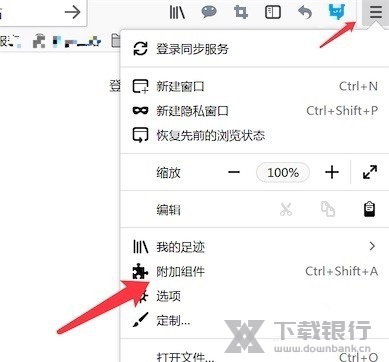
3.打开附加组件页面后,拉到最后面,点击‘看看更多附加组件’按钮

4.点击后,打开了浏览器的官方组件网站,在右上角的搜索框里输入‘翻译’进行查询

5.在搜索到的列表里,点击打开一个网页翻译的插件。点击打开

6.点击后来到插件的详情页面,点击‘添加到FireFox’按钮,然后就等待安装完成了。

7.安装完后,重新刷新英文网站后,在顶部就会有翻译按钮了,点击翻译

8.点击后,就可以得到整个网页的翻译结果了,还可以点击‘查看原文’转换回原来的英文页面。

使用说明
火狐浏览器(Firefox)快捷键
本页查找: Ctrl+F
再次查找: F3
输入查找链接: '
输入查找文本: /
查找: Shift+F3
网页搜索: Ctrl+K 或 Ctrl+E
firefox快捷键导航类:
后退: Alt+左方向键 或 Backspace
前进: Shift+Backspace 或 Alt+右方向键
首页: Alt+Home
打开文件: Ctrl+O
重新载入: F5 或 Ctrl+R
重新载入 (忽略缓存): Ctrl+F5 或 Ctrl+Shift+R
停止: Esc
常见问题
firefox已阻止最早版本的flash怎么办?
Q:Flash无法运行,提示:FireFox已阻止XXX运行早期版本的"Adodbe Flash".
A:近日Flash插件爆出严重安全漏洞 ,并且攻击代码已公开,严重威胁用户的隐私及安全。Mozilla决定在火狐中禁用部分低版本的Adobe Flash插件,需要用户手动放行。请下载Flash完整安装包,更新Flash到最新版,即可正常使用。
使用教程
1. 可任意缩放文字大小
点击菜单【查看】→【文字大小】,在子菜单中就可以看见放大、缩小和正常三个选项,点击相应的选项就可以了,而且还可以用快捷键【ctrl和+】来放大字体,【ctrl和-】来缩小字体。
2. 搜索收藏夹里面的网页
点击菜单【书签】→【管理书签】,在弹出的【书签管理器】 中输入要搜索的关键字,按回车后就可以搜索到收藏夹中相关的网站名称和地址了。
3. 查看部分源代码
可以通过【查看】→【查看源代码】查看网页的源代码;用鼠标选中要查看源代码的部分,然后点击鼠标右键选择【查看选中部分源代码】,弹出一个显示源代码的窗口,里面选中的部分就是网页中选中部分的源代码。
4. 设置多个页面为首页
点击菜单【工具】→【选项】,在选项对话框中点击桌面的【基本信息】,然后在【主页】栏中点击【使用当前的多个页面】按钮就可以把当前打开的几个页面同时作为首页。
5. 有选择的删除Cookies
点击菜单【工具】→【选项】,在选项对话框中点击左面的【隐私】,接着在右面点击【Cookies】,在显示的内容中点击【已存储Cookies】按钮。然后就可以在弹出的窗口中看到本地电脑中保存的所有Cookies,在上面选中要删除的,再点击下面的【移除Cookie】按钮就可以删除了,如要删除全部就点击【移除所有Cookie】按钮。
更新内容
Mozilla日前正式发布了Firefox 84,该版本首次提供了对苹果Silicon处理器的原生支持,采用M1的macOS设备在运行Firefox 84时会获得明显的性能提升。
在更新日志中,Mozilla指出,相比非原生支持苹果Silicon的Firefox 83,最新发布的Firefox 84的启动速度提升了2.5倍,在SpeedMeter 2.0测试中,其网络应用的响应速度是之前的两倍。如果你拥有一部新的苹果设备,一定要升级Firefox 84。
在Firefox 84中,WebRender现已支持MacOS Big Sur、采用Intel Gen 6 GPU的Windows设备以及运行Windows 7和8的Intel笔记本,还首次为Linux / GNOME / X11用户提供了加速的渲染流程。
Firefox 84使用了更先进的技术在Linux上分配共享内存,提高了性能并增强了与Docker的兼容性。
值得一提的是,Firefox 84是支持 Adobe Flash 的最后一个版本。
合集推荐:电脑网页浏览器下载









































共有 0条评论