

这篇文章主要介绍了GML Camera Calibration Toolbox这款相机标定工具箱的功能和使用方法。作为一款绿色免费的软件,它界面简洁操作简单,适合需要校正摄像机的专业人士。它的最大亮点是能够快速准确地计算出计算机和摄像机的内外参数,并且支持多种标定模式的选择,比如5x6、7x8等奇偶数组合的棋盘模式。软件还提供了两种自动化的棋盘检测算法——“平方”和“空穴”,让校准过程变得高效省心。
文章详细介绍了使用教程的五个步骤:打印校准模式、创建新项目、添加图像、检测校准模式以及开始校准。这些步骤清晰明了,即使是刚接触相机标定的新手也能轻松上手。此外,软件还提供了详细的参数精度等级,确保校准结果的准确性。
总的来说,GML Camera Calibration Toolbox是一款功能强大又易于使用的工具,无论是专业人士还是新手都能从中受益。对于需要进行相机校正的人来说,这款软件绝对值得推荐!
GML Camera Calibration Toolbox是一款非常强大的相机标定工具箱,内置多种标定工具和标定模式,能够全面满足大家的摄像机校正需求。软件还能够为用户快速准确的计算出计算机和摄像机的内外参数,绝对是专业人士必备的校正工具。软件绿色免费,界面简洁,还附有详细的操作步骤和流程,可以帮助用户快速完成相机的数据标定工作,提高大家的校正效率。
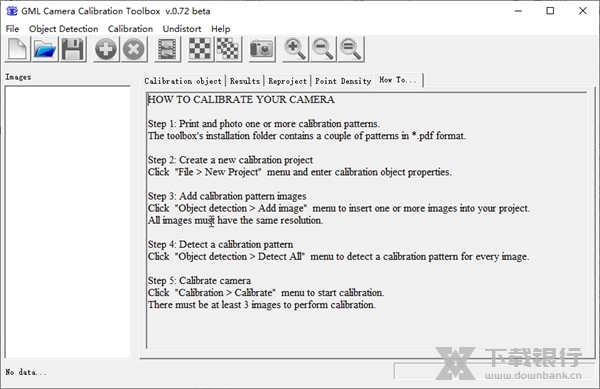
软件介绍
GML Camera Calibration Toolbox软件可以帮助用户准确地计算出电脑的内外参数,同时还支持多种标定工具的自由选择,让您更加轻松的校正摄像机。
软件功能
在标定之后计算固有摄像机参数和畸变系数。
校准模式点的坐标和外在相机参数也可以计算出来。
每个参数都有一个精度等级。
GML Camera Calibration Toolbox绿色版使用棋盘作为校准模式。它仅使用奇数X偶数(或甚至X奇数)平方(即5x6、7x8、10x7等)的校准模式。
校准过程是完全自动化的。总共有两个棋盘检测算法。第一种是“平方”算法,第二种是“空穴”算法。
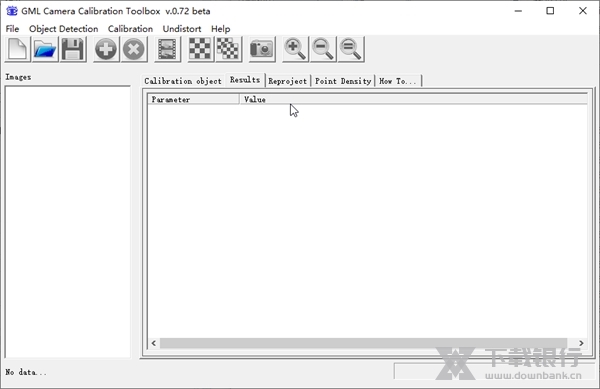
使用教程
步骤1:打印和拍摄一个或多个校准模式。
工具箱的安装文件夹包含了两种模式*.pdf格式。
步骤2:创建一个新的校准项目
单击“文件>新项目”菜单并输入校准对象属性。
步骤3:添加校准模式图像
单击“对象检测>添加图像”菜单将一个或多个图像插入到项目中。
所有图像必须具有相同的分辨率。
步骤4:检测校准模式
单击“对象检测>检测所有”菜单,以检测每个图像的校准模式。
步骤5:校准相机
单击“校准>校准”菜单开始校准。
必须至少有3个图像来执行校准。
























共有 0条评论