

麦思动PDF转换器真的很好用!它支持PDF和图片、Word、Excel等多种格式之间的转换,功能很全面。界面设计得很简洁,操作起来也很方便,基本上点几下就能完成任务了。比如我要把PDF转成图片或者Word文档,只需要上传文件,选好格式,然后点击转换就行了,速度很快。
软件还有一些特别实用的功能,比如可以把PDF里的图片和页面单独提取出来,这对处理复杂文档的人来说真的很有帮助。另外,还能给PDF添加水印,保护自己的版权。对于需要批量处理文件的用户来说,这个功能也很贴心。
我个人觉得,麦思动PDF转换器特别适合日常办公或者学习使用。它不仅操作简单,而且转换后的文件质量很高,几乎和原文件一样清晰。隐私方面也做得很好,因为所有转换都是在本地完成的,不用担心文件外泄。总的来说,这款工具真的让我的工作变得更加高效了!
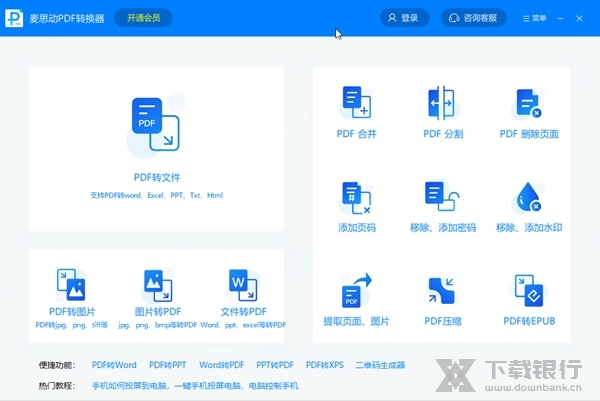
麦思动PDF转换器是一款方便又简单的PDF转换工具,支持与图片和Word、Excel等格式的互相转换,还有文件压缩和分割等功能,让大家的日常办公和PDF处理更加的方便。软件界面简洁美观,上手也非常的快,简单几步就能够轻松完成自己需要的操作。此外,用户还能够在麦思动PDF转换器中把PDF中的图片和页面内容单独提取出来,大大提高了处理效率。
软件介绍
转换格式丰富、操作便捷、高保真度的格式转换软件。包含了PDF文件互转,PDF转图片,文件压缩,分割合并等众多功能提供一站式服务,拒绝为零碎的功能东奔西走。
软件功能
PDF转Word、PDF转图片、图片转PDF、PDF合并分割PDF转Word
PDF转PPT、PDF转图片、PDF转Excel、Word转PDF
PPT转PDF、图片转Word、Excel转Word、PDF合并
PDF压缩、PDF拆分、PDF页面提取
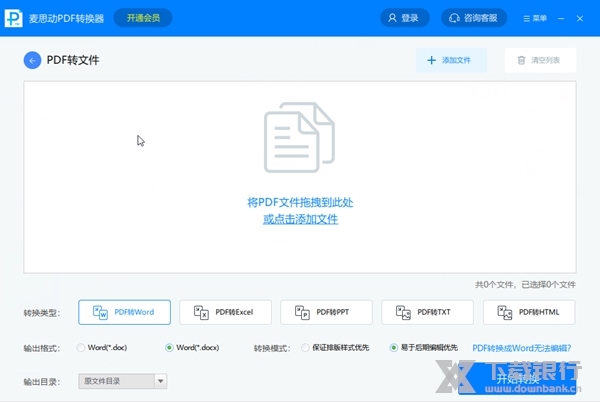
一键拖拽,批量转换,简单易上手
本地转换,无需上传文件,保护隐私,更快更安全
最大精准度地保留所有原始数据和布局
软件优势
仅需3步,极速转换
强大全面的PDF功能
优质服务
专业·高效·安全
怎么添加水印
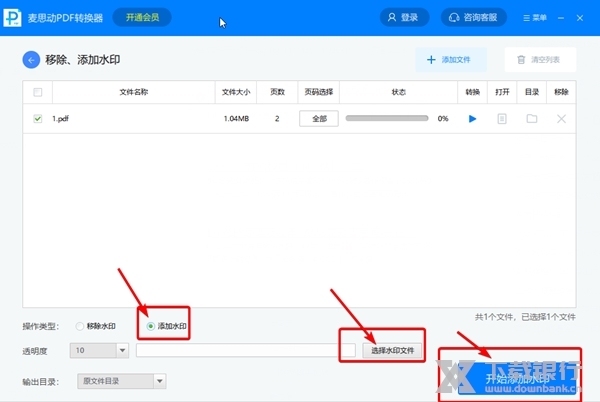
1.安装并打开麦思动PDF转换器之后点击界面右侧的【移除、添加水印】功能。
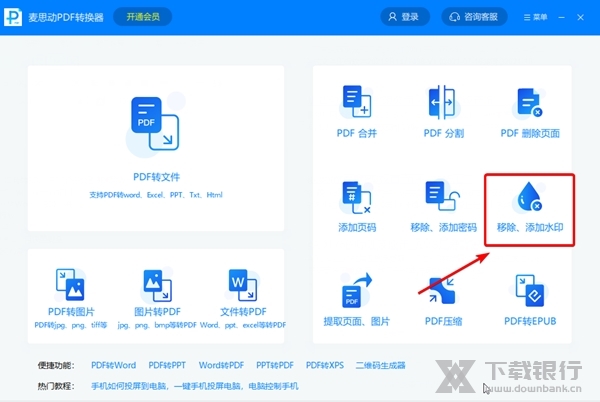
2.在跳转到【移除、添加水印】页面之后将需要处理的PDF文件添加到软件中。
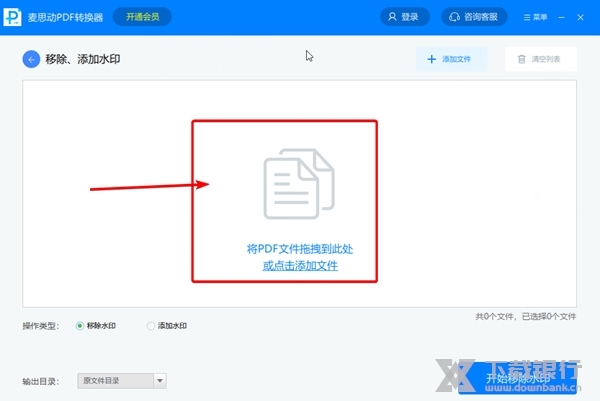
3.之后在下方的【操作类型】中选择【添加水印】并选择需要添加的水印文件,完成之后点击右下方的【开始添加水印】按钮就能够开始处理了。
如何将PDF转为图片
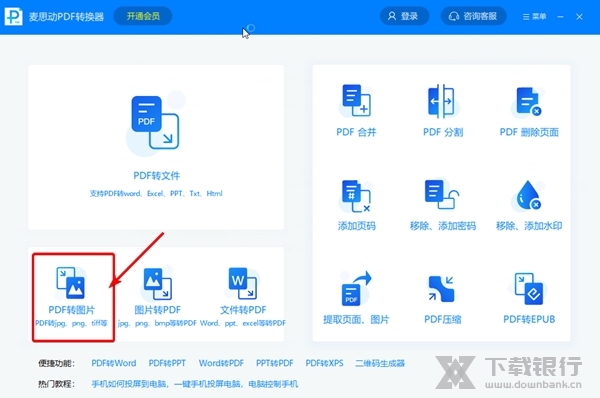
1.进入麦思动PDF转换器主页面后点击左下方的【PDF转图片】功能。
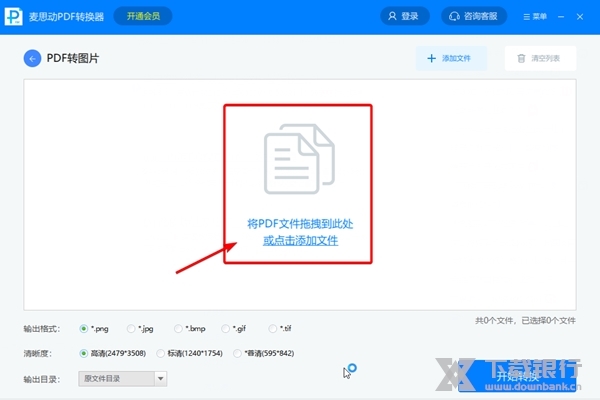
2.同样是将需要处理的PDF文件添加到【PDF转图片】的界面中。
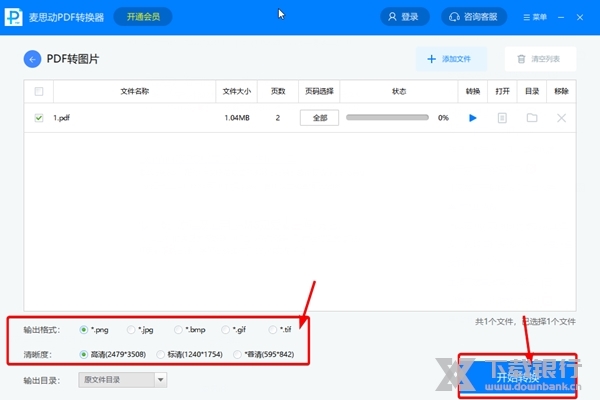
3.在界面下方选择需要转换的图片格式和清晰度之后就能够点击右侧的【开始转换】按钮进行转换了。



























共有 0条评论