

VSDC Video Editor是一款非常强大的视频编辑软件,适合需要后期处理的用户。它支持多种格式,几乎可以处理所有视频文件,并提供很多实用工具,比如分割、合并、调整等功能,还自带DVD刻录功能,方便将作品刻录到光盘上分享给朋友。
软件亮点包括两倍速度提升、硬件加速、亚像素分辨率转换等高级功能,还有蒙版工具和色度键这些专业级的功能。对于普通用户来说,它操作简单,界面友好;而对于专业人士,它也能满足复杂视频编辑需求。
我挺喜欢它的多功能性,尤其是内置的DVD刻录工具和格式转换功能,这对不想依赖第三方软件的人来说特别方便。不过,虽然功能强大,但初次使用可能会有点复杂,需要花时间熟悉各个工具的位置和用法。
总的来说,VSDC Video Editor是一个适合各种用户的视频编辑工具,无论是简单剪辑还是复杂特效制作,它都能应对自如。如果你需要一款功能全面的视频编辑软件,这款应该是个不错的选择。
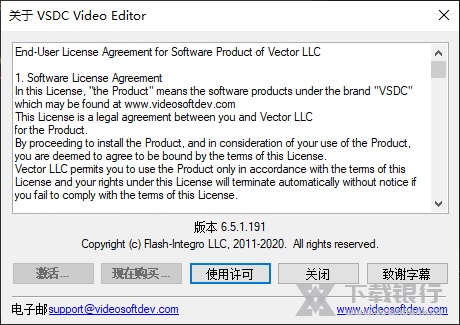
VSDC Video Editor是一款功能强大的视频编辑应用软件,可以满足后期处理用户的需求,用户可以对视频进行分割、合并或者调整等操作,软件还为用户提高了全面的功能,支持的格式规范,几乎包括了所有的视频格式,此外,软件附带DVD刻录工具,可让您轻松将作品结果刻录到光盘上,除此之外,还支持视频格式转换、视频捕捉等功能,专用于编辑视频文件和创建涉及各种视觉和音频效果的任何复杂的视频。
软件亮点
1、两倍速度。
2、管理你的编辑更快更稳定和硬件加速的版本提高分辨率。
3、过程与亚像素分辨率图像和视频转换,得到更准确的结果面具的工具。
4、隐藏,模糊或突出所需元素在你视频使用10 +面具类型多种颜色。
5、色度键。
6、选择一个合适的颜色为您的视频背景创建一个真正的电视演播室的外观高级设置。
7、用于专业编辑。
8、为您的视频对象或创建曲线运动路径动画利用可调参数设置。
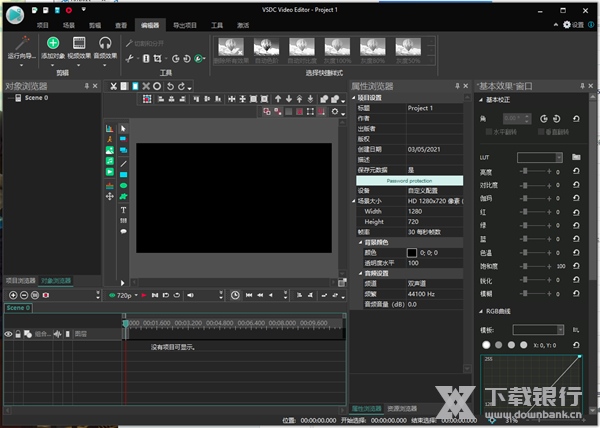
软件特色
使用这个用户友好的软件创建,编辑和导出视频,该软件提供了强大的编辑工具集,并具有视频捕获和光盘刻录选项。
为了享受应用程序的功能,首先需要创建一个项目,然后指定其类型:空白,导入图像和视频,捕获视频或捕获桌面屏幕。
在导入多媒体文件时,您还可以选择最适合您喜好的转换类型。
与其他视频编辑器不同,此软件解决方案使您可以重新排列所选文件,调整其长度和大小,直到您对结果感到满意为止。如果您对添加的项目不满意,也可以创建新场景并将其添加到项目中。
当您准备保存创建时,可以指定要在其中播放的目标设备,以便VSDC视频编辑器可以将其转换为兼容格式。该应用程序支持各种设备,如iPod,手机,PSP,Zune,Archos,BlackBerry,iRiver,Xbox或PC,根据您的选择,您创建的项目将导出为播放顺畅的格式你的手机。
接下来,您可以为视频添加标记,导出单个图像或从项目中提取音轨并在其他项目中使用它们。
此外,您可以将创建的剪辑刻录到以后可以与朋友分享的光盘上。
总而言之,VSDC视频编辑器可以为您提供众多功能,您可以依赖这些功能快速实现视频编辑。
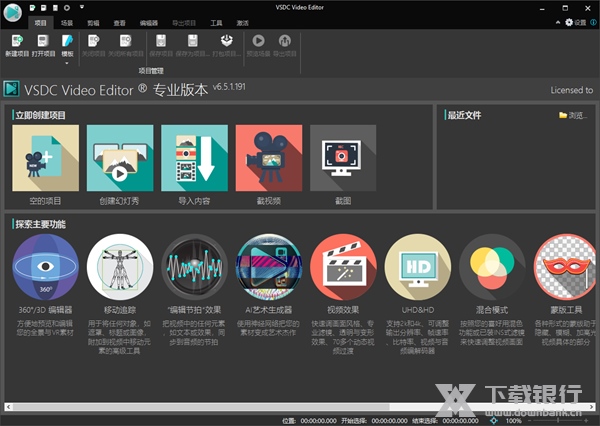
软件功能
混合模式:
按照您的喜好用混色功能或已装NS式滤镜来快速调整视频画面。
视频效果:
快速调画面风格、专业滤镜、透明与变形效果、70多个动态视频过渡。
UHD&HD:
支持2k和4k、可调整输出分辨率、帧速率、比特率、视频与音频编解码器。
混合模式:
按照您的喜好用混色功能或已装NS式滤镜来快速调整视频画面。
蒙版工具:
各种形式的蒙版助于隐藏、模糊、加高光视频具体的部分。
多媒体转换器:
视频管理、DVD刻录机和屏幕录像机为了转换成多种媒体格式及另外软件,为您创造工作服务。
色键:
去除图片或视频的单色或者多色的背景。
波形:
可缩放声音的强度曲线为方便并专业的剪辑。
内置DVD刻录工具:
编辑器附带DVD刻录工具,可让您轻松将工作结果刻录到光盘上。
视频文件转换器:
该应用程序旨在快速将视频文件从一种格式转换为另一种格式。它具有一些编辑视频的基本功能:删除不需要的段,将视频拆分为多个部分,并将多个文件合并为一个。
视频下载管理器:
使用此实用程序,您可以从各个站点下载视频,使用内置播放器查看视频,并将其转换为您需要的视频格式。该程序支持大量不同的Web服务,并允许您组织下载的视频集合。
桌面视频捕获:
视频编辑器具有桌面视频捕获实用程序,可将捕获的素材保存到视频文件中,以便在编辑器中进行后续处理。
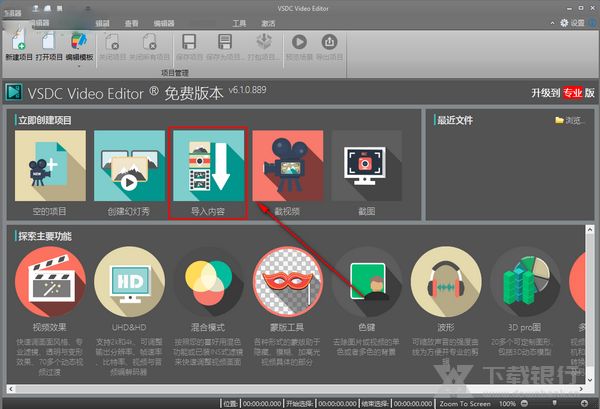
怎么添加音频
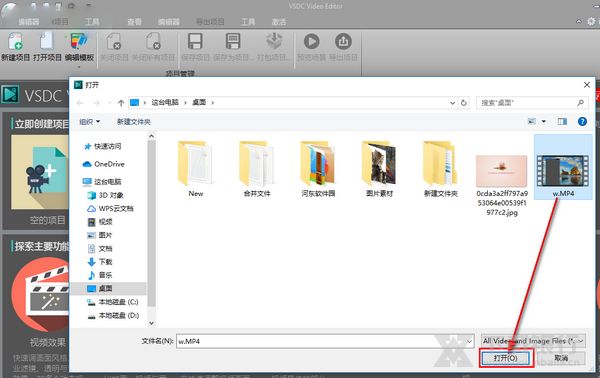
1.软件下载安装成功之后我们在桌面上找到软件的快捷方式双击打开运行软件,进入到软件界面之后我们首要点击“导入内容”选择需要添加音乐的视频文件。
2.点击导入内容之后我们就可以在电脑上选择文件了,找到要进行操作的视频文件选中之后,点击右下角“打开”。
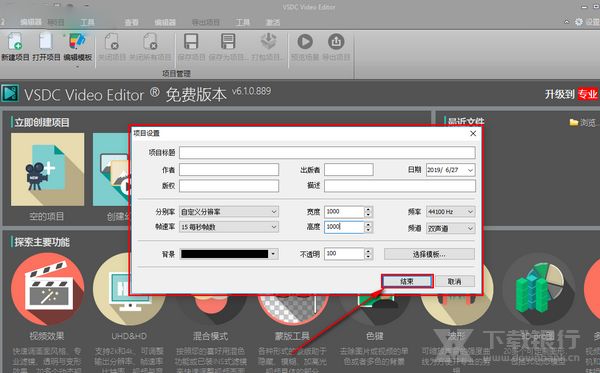
3.点击打开之后软件会将导入的视频文件作为一个新项目,所以我们在这里要为新项目进行配置,填写标题以及其它设置,完成之后点击“结束”。
4.完成上一步操作之后视频文件就添加成功了,下一步就是在“添加对象”下面的列表中找到“音频”这一个选项。
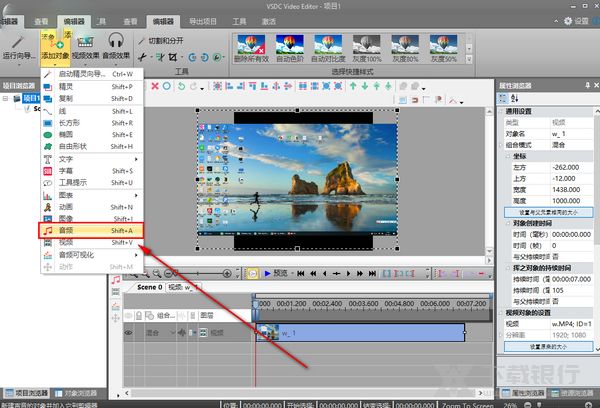
5.点击音频之后我们就可以选择将要添加的那段音乐了,进入选择文件窗口之后选中音频然后点击右下方的“打开”。

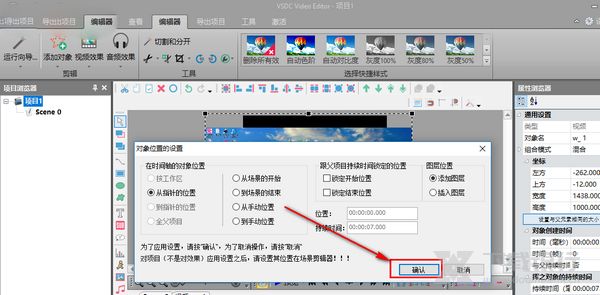
6.将音频添加到视频中之后我们可以进入音频的配置界面,选择它出现在视频中的开始位置以及结束位置等等,完成之后点击右下角的“确认”即可。
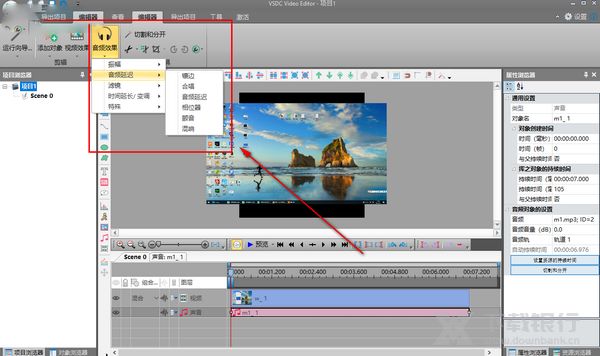
7.音频配置完成以后我们还可以为音频添加效果,点击软件界面左上方的“音频效果”然后就可以在里面选择调整效果的功能了。
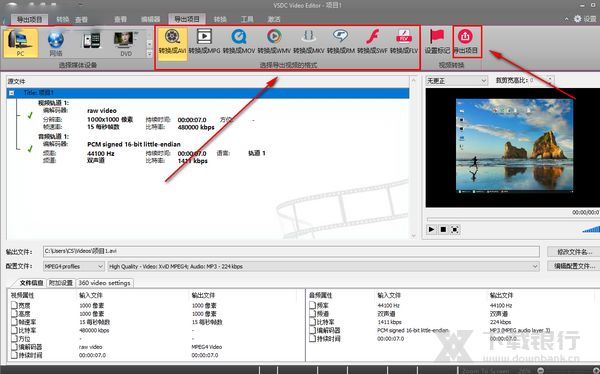
8.最后调整到自己满意的时候我们就可以将项目保存出来了,点击“导出项目”这一个功能模块,选择导出的文件格式,最后点击“导出项目”就大功告成了。

























共有 0条评论