

oCam绿色版是一款简洁好用的视频音频录制工具,功能强大且操作简单。它支持多种格式的录制,包括视频和音频,还能录屏、截图以及添加水印等。最方便的是免安装即可运行,适合需要快速录制的用户。
软件有很多实用的功能,比如可以暂停继续录制,调整帧率,支持双显示器,甚至还能录下Flash区域的内容。对于我来说,最喜欢的是它的界面干净清爽,不会像其他录屏软件那样占内存或者卡顿。特别是录屏时可以选择区域或全屏,还能隐藏鼠标指针,这点很贴心。
在声音和视频质量上,oCam也表现不错,支持多种编码格式,录制效果清晰稳定。虽然功能多,但操作起来一点也不复杂,适合各种用户使用。如果你需要一款轻便好用的录屏工具,oCam绿色版绝对是个不错的选择!
oCam绿色版是一款界面非常小巧简洁的视频、音频录制软件,用户可以在这里快速使用录制的各个功能,比如选择要捕获的窗口,也可以自定义选择要录制的区域。同时还有大量的视频编码和音频编码可以选择,还能对系统声音和麦克风声音进行录制。在设置中还可以开启摄像头画面以及为录制的视频添加水印等功能可以使用。而该版本是经过绿化的,免安装即可运行使用。

软件特色
1、支持录制视频以及屏幕截图
2、支持暂停与继续录制功能
3、内置支持视频编码 (AVI、MP4、FLV、MOV、TS、VOB) 和音频编码 (MP3)
4、支持使用外部编码器
5、支持录制超过 4GB 体积的视频格式
6、支持内录录制电脑播放的声音音频
7、可以调整音频录制的质量
8、截屏保存格式支持 (JPEG、GIF、PNG、BMP)
9、支持区域录制以及全屏录制
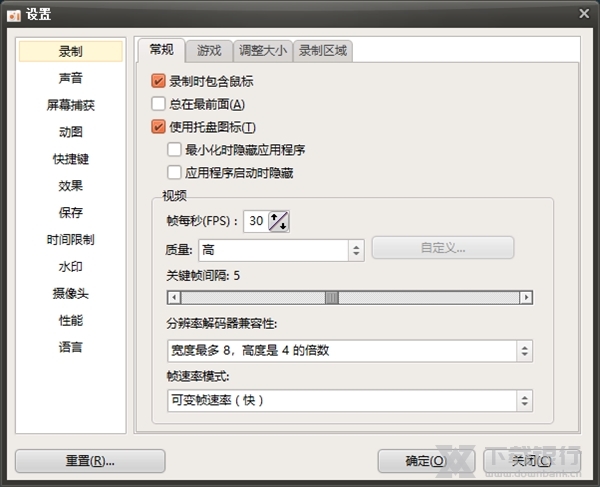
10、支持录制鼠标指针或者移除鼠标指针
11、支持双显示器
12、在 IE 浏览器里可以轻松选择 Flash 的区域进行录制
13、可以在选项里面调整视频的 FPS 帧率等设置
软件功能
1、计算机屏幕,视频记录是可能的
使用内置的视频编解码器的记录(AVI、MP4、MOV、FLV、TS、VOB)和音频编解码器(MP3)和实时音频编码,可以记录你使用外部VFWcodec。有大的 视频格式支持超过4GB。
2、可以从你的电脑录音
音频记录是可能没有立体声混音设置。(Windows7、VistaSP1或更高版本),各种声音质量的录音时,可以选择。
3、屏幕捕获是可能的
图像格式(JPEG、GIF、PNG、BMP),键盘记录区域可以很容易地控制。
可以记录全屏和窗口面积,在记录过程中、鼠标指针可以设置为包含。
4、错误报告可以让开发人员
结果记录可以存储在一个特定的文件夹、你可以选择。
5、OCAM支持双显示器。
在IE浏览器的Flash、目标区域可以选择。从帧设置偏好是可能的,记录日程的功能是可用的。
软件优势
【万能媒体格式】
使用录音内置的视频编解码器(支持AVI,MP4,FLV ,MOV ,TS ,VOB )和音频编解码器( MP3 )和实时音频编码可以记录您使用外部VFW的编解码器。
【超大运行量】
具有较大的视频格式,支持超过4GB 。
【闪屏图像捕捉】
图像格式( JPEG,GIF ,PNG,BMP ),屏幕捕捉是可能的,且键盘的记录区域可以容易地控制。可录制全屏幕与窗口区域。
怎么录入声音
oCam绿色版中是提供了多个声音选项的,让用户可以自由选择是否录制声音以及要录制的声音来源,该功能同时适用于视频录制和声音录制中,下面就来看看如何调整吧。
1、点击工具栏上的“声音”按钮,里面有个“录制系统音频”点击选中就会把电脑中的声音录入了。
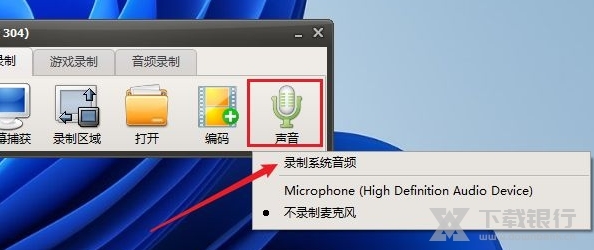
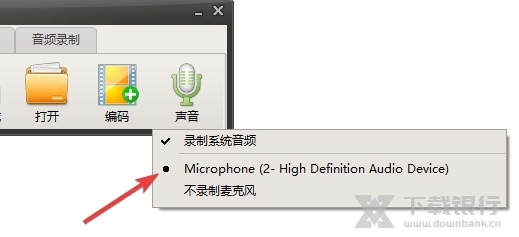
2、同样要录制自己的声音就需要打开麦克风功能,设置完成就可以来测试一下录制效果。
怎么打开摄像头
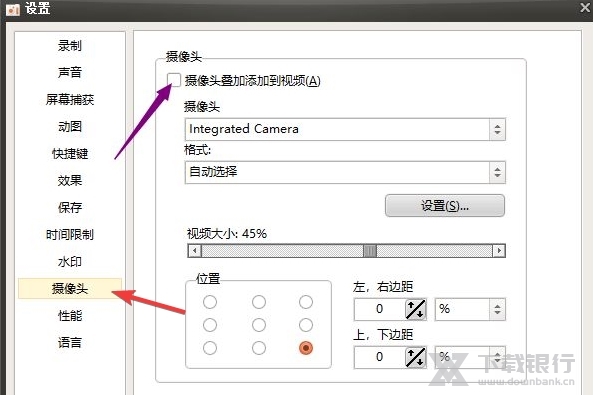
oCam绿色版中还提供了针对摄像头画面的录制功能,能够帮用户录制出更多类型的视频,而且该功能是需要在设置中开启的,接下来就让小编来告诉大家怎么操作吧。
1、点击菜单,选项
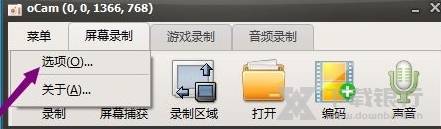
2、点击摄像头,勾选上摄像头叠加添加到视频,最后确定即可
怎么录制gif
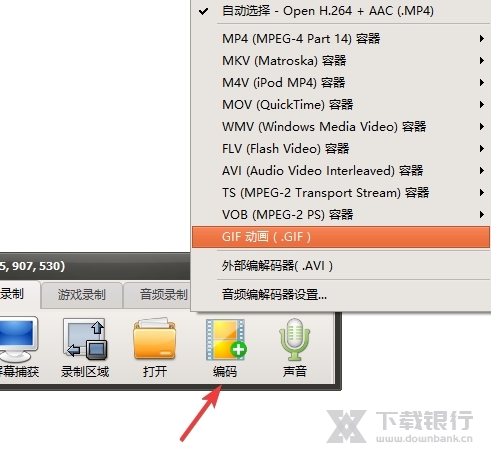
1、点击“编码”,选GIF动图。
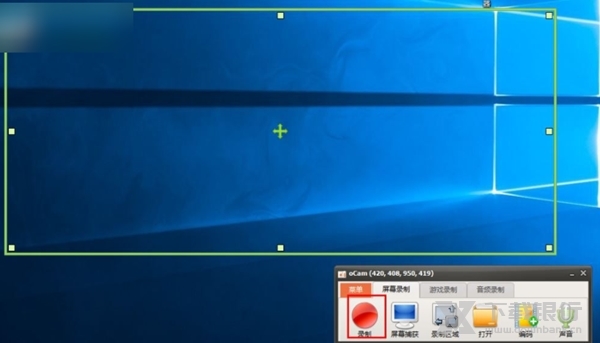
2、然后选择好录制区域即可点击录制按钮开始录制。
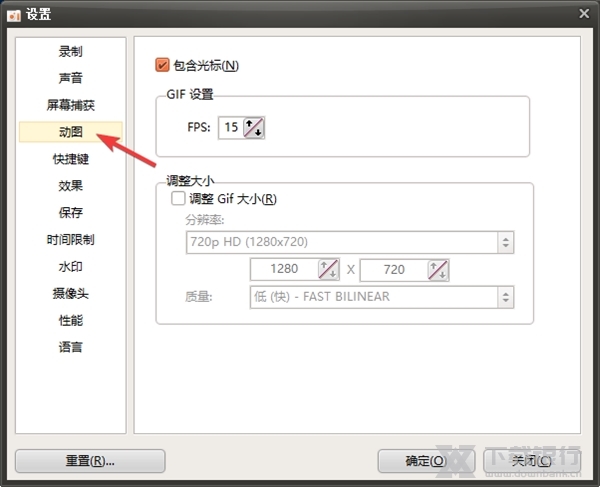
3、在设置的“动图”栏中还有很多GIF相关的选项可以调整。

























共有 0条评论