

这款Iauto流程图软件看起来功能超级强大!它不仅能画流程图,还能做思维导图、时间轴甚至数学曲线图,完全是一个多面手工具。最让我喜欢的是它的操作界面清爽无广告,而且支持无限拖拽和连线分段,感觉编辑起来特别灵活。软件还自带大量模板,可以快速开始创作,省时又方便。特别是它支持自定义钢笔、铅笔工具,还能插入SVG矢量图,让内容更丰富多样。对于需要画甘特图的用户来说,它也提供了详细的教程和数据导入功能,非常贴心。我觉得这款软件特别适合办公族和设计师使用,尤其是那些喜欢折腾自定义元素的人,一定会爱上它的强大功能!
Iauto流程图软件是一款非常实用的办公软件,能够帮助用户绘制多种图形,除了流程图之外还包含了思维导图、时间轴、产品线框甚至二维曲线以及三维曲面图,能够满足各个领域的使用需求。用户可以从零开始制作,也可以使用软件提供了大量模板来进行快速创建,让整个创作过程变得更加灵活快捷。而且用户是可以在这里打开多个软件窗口,每个窗口中还可以打开多个标签,能够同时对大量的内容进行编辑和浏览。同时软件的工具栏也是很丰富的,除了图文之外,还可以快速插入网格、方程等内容,甚至还附带了svg矢量图绘制与插入工具,让内容以及表现方式更加多样。而在添加了内容之后,还能通过工具栏来修改其属性,除了字体属性外,还可以修改背景,并对节点进行连线等。
软件亮点
只为让知识和创意有条不紊呈现
一款轻松绘制各类复杂流程图、树形图(思维导图)、网络拓扑、组织架构、甘特图、UML、BPMN、时序图、维恩图以及各类二三维数学曲面曲线等的多功能工具
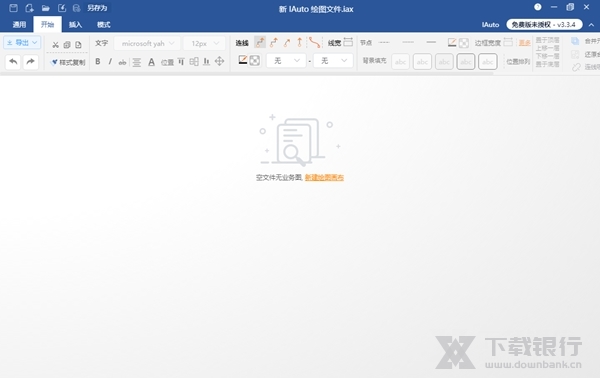
多种业务类型选择,清爽的操作界面
IAuto中无广告、无插件,完全内网环境使用,让绘图更加安全与高效!
无限拖拽画布,无限连线分段
画布可以任意拖动无边界设置,节点上的连接接口可以无限添加,连线无限分隔成任意小段
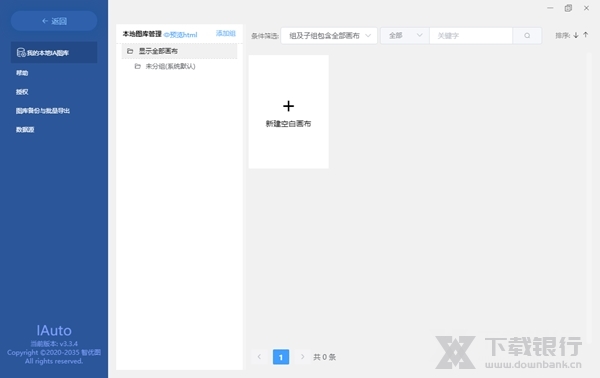
同时支持本地图库和.iax磁盘文件数据保存
本地IA图库作为离线数据库可以保存几千张绘图画布,省去了文件整理的烦恼; 而.iax/.ia文件为IAuto磁盘文件保存格式,不同于本地图库,用户可以自由将文件保存在磁盘位置
支持节点图层管理,丰富的连线样式风格
IAuto中支持图层的列表和管理,可对节点图层链接分组等操作;点击连线可以快速设置连线的风格样式,非常方便快捷!
支持自定义钢笔、铅笔工具,同时自定义元素
您可以通过通过IAuto中的钢笔和铅笔工具快速勾勒出您想要的图形,还可以设置自定义元素
软件特色
1.支持快速拖拽出连线/快速右键替换图形,更加快捷。
2.快速切换主题风格,高级组面板和连接点设置。
3.支持画线框图,各种业务流程图,BPMN图,UML图以及工艺流程图。
4.其中软件功能针对架构师,流程图,思维导图等等轻松搞定。
5.支持离线存储,而且是免费对软件进行使用,便捷的软件操作。
软件功能
1.快速拖拽出连线/快速右键替换图形
2.快速切换主题风格
3.高级组面板和连接点设置
4.快速切换连线风格
5.双向连线
6.连接点位置设置
7.产品线框图
8.数据库关系
9.管道图
10.网络架构图
11.插入表格连接
12.思维图
13.节点中间插入新的节点
14.自由钢笔工具
15.BPMN图
16.UML类图
快捷键说明
1. 【画布移动】 -- 鼠标左键按下快速拖动;
2. 【选区批量选中节点】 -- 鼠标左键按下(单击或双击)慢速拖动;
3. 【撤销/前进】- ctrl+Z/ctrl+Y
4. 【复制/粘贴节点】 - 右键复制/粘贴 或者 按住ctrl同时拖动选中节点;
5. 【连线】:取消选中节点后 - 鼠标移入节点显示黄色连接端口 - 点击黄色点拖出连接线;
6. 【粘贴图片】:思维导图中复制图片到剪切板 -- ctrl+V粘贴在选中的节点上;
7. 【插入图标】:批量选中节点后右键插入或者在插入工具栏;
8. 【画布缩放】:按住ctrl+鼠标滚动
9. 【画布移除可视化区域后快速居中显示】:点击右下角缩略图
10. 【开始工具栏】:在选中节点(或连线)后在点击开始栏下的各个功能(设置连线类型/字体颜色大小等);
11. 【插入工具栏】:插入图片、表格分栏、组面板、自由钢笔画笔、在多个节点中间插入新节点、快速在截图后Ctrl+V粘贴在画布中(请保持屏幕比例100%否则截下的图会被缩放)
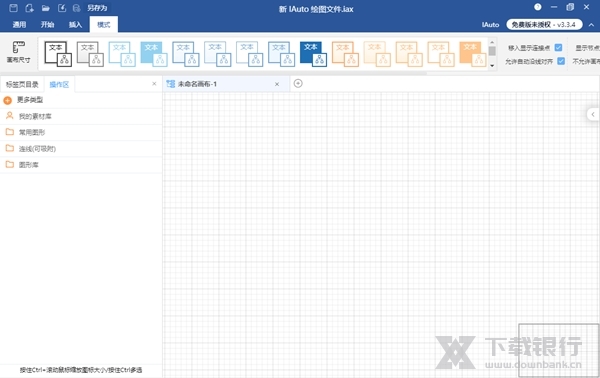
12. 【模式】:切换整体风格
13. 【连线菜单】:快速切换连线样式、拐角、和宽度
14. 【自动对齐】:拖动节点后出现黄色对齐线 -- 放开鼠标键 -- 节点自动根据黄线智能对齐(左边界、中间线、右边界、上边界、下边界);
15. 【细微移动节点】:键盘←↑→键
如何制作进度图
Iauto流程图软件可以制作各种类型的图形文档,而其中的进度图相信是很多朋友都需要用到的。为了让大家可以快速地上手使用,小编在这里为大家带来了详细的介绍以及操作教程。
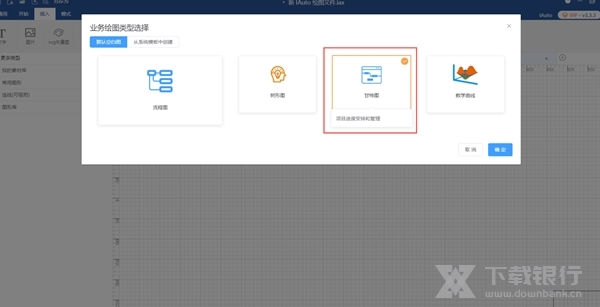
【第一步】打开IAuto软件(建议在3.3.3以及以上版本)--选择创建项目管理文件中甘特图
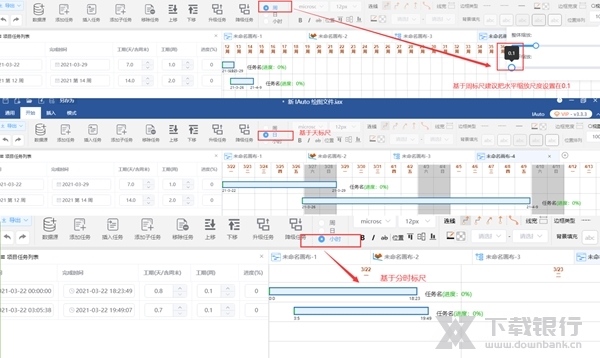
【第二步】如果是基于周(一般如果单个任务周期达到几个月建议选择周标尺,如果任务周期在几天或者十几天二十几天建议用天标尺,如果任务周期是基于某天的几个小时或者几分钟建议用分时标尺)---条形进度图中默认会显示时间范围
【第三步】继续点击左上角新建任务创建新任务或者基于该任务创建子任务
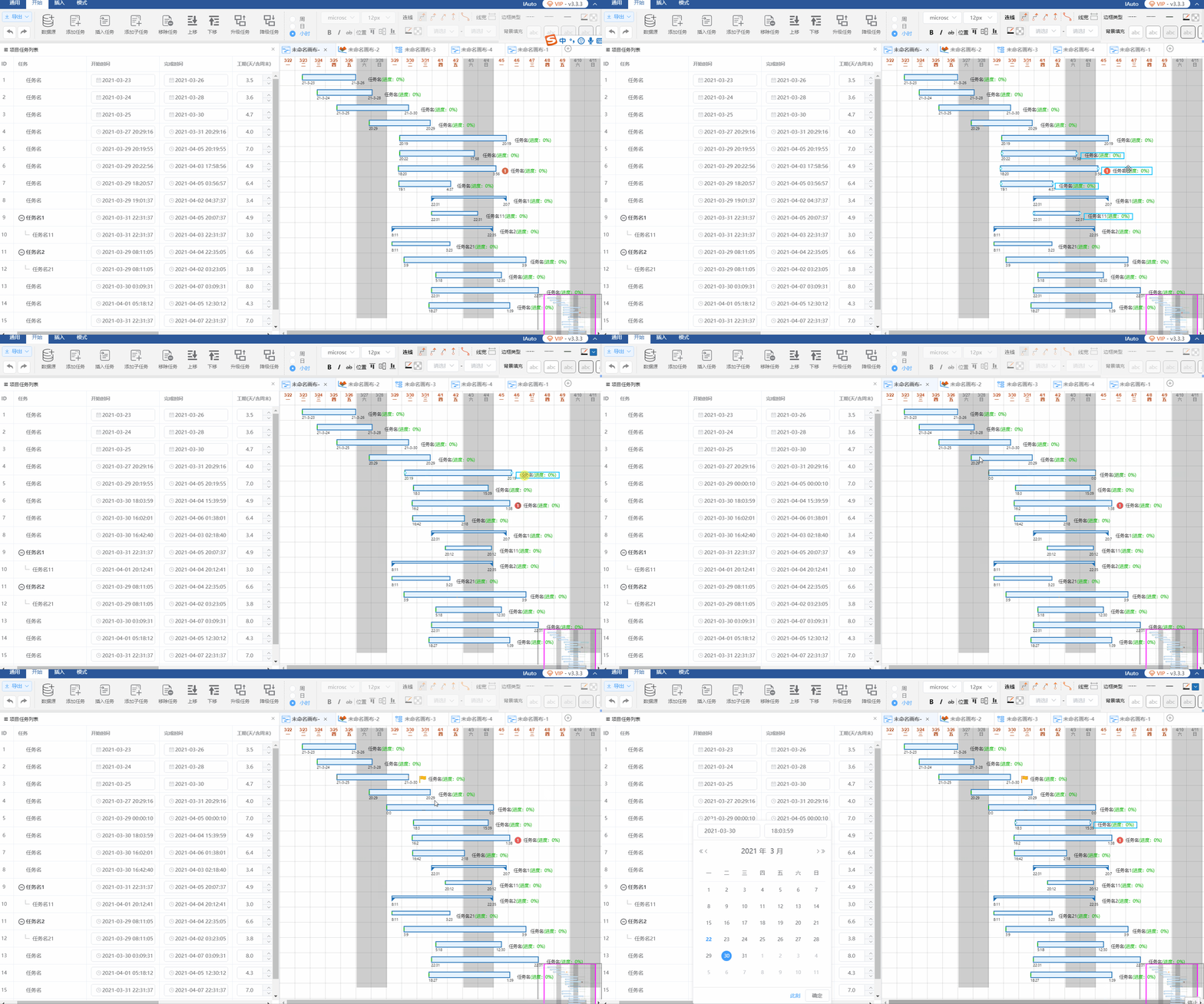
那么,一个普通的甘特进度图就绘制完成了;
用户可以通过任务前面的【展开】或者【收起】按钮对任务进行展开或者收起;
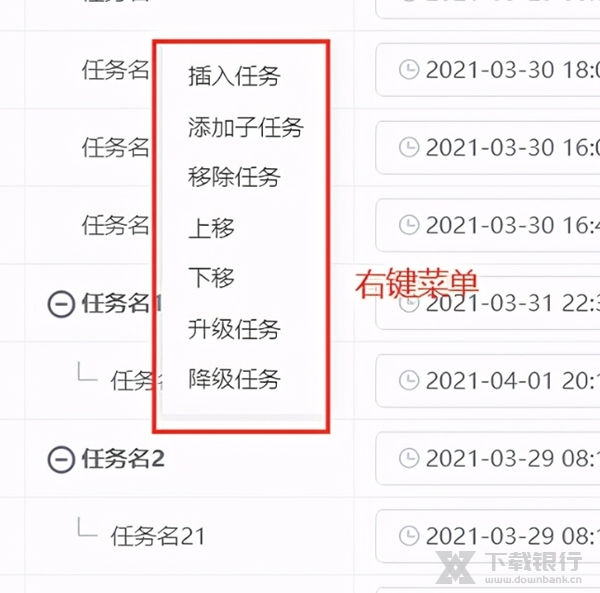
也可以通过右键菜单快速对某个任务进行上移、下移、插入子任务、升级、降级等操作;
如何从表格中导入进度图数据
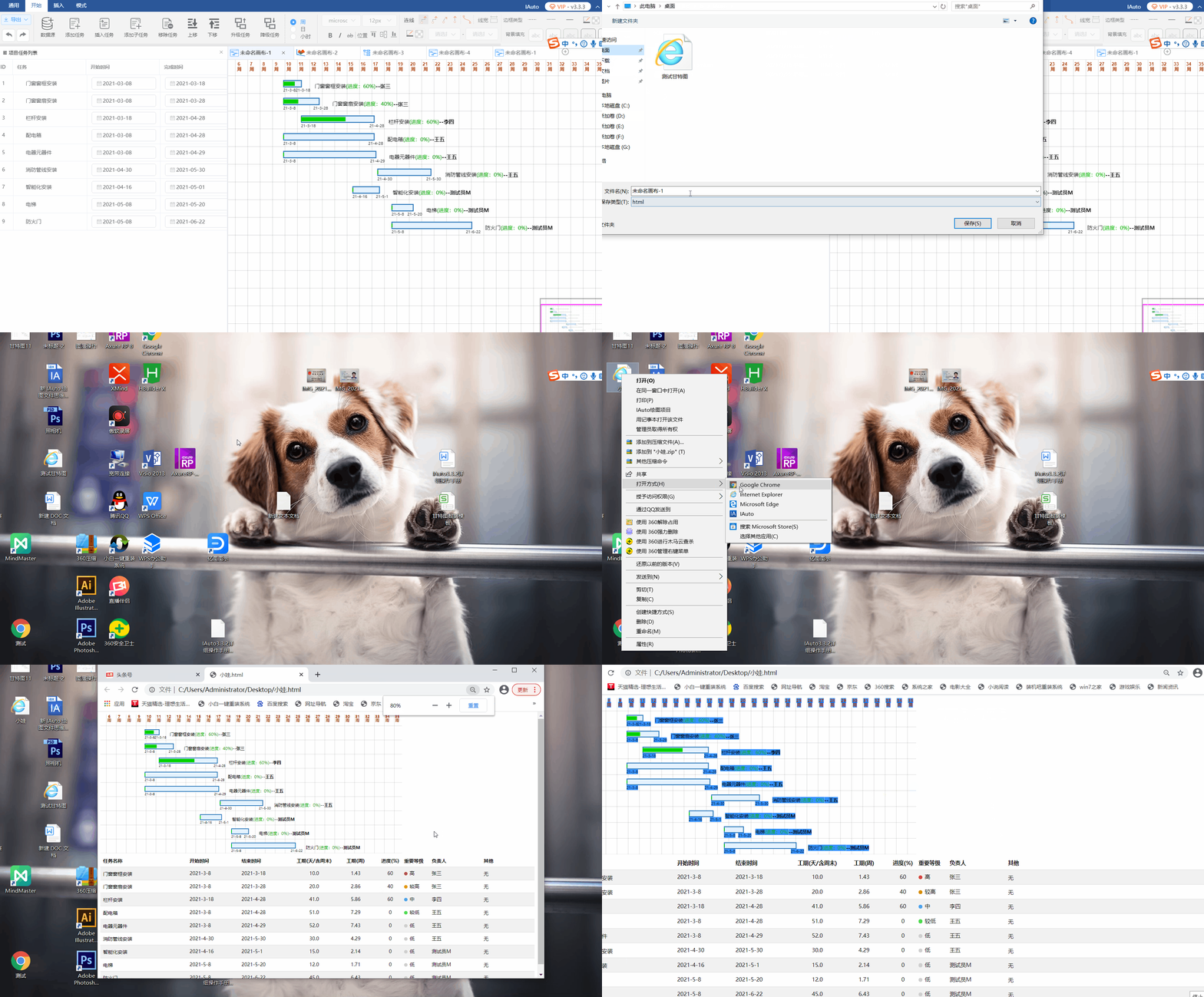
【第一步】配置excel文件数据源
【第二步】在甘特图开始栏--数据源配置对应字段(其中开始时间、结束时间为必选字段)--系统会自动根据时间范围计算工期;
【第三步】画完图后如果需要导出html(含列表)
当然,对于甘特图您可以自由的给每个任务条设置设置标识、风格样式、连线等等;
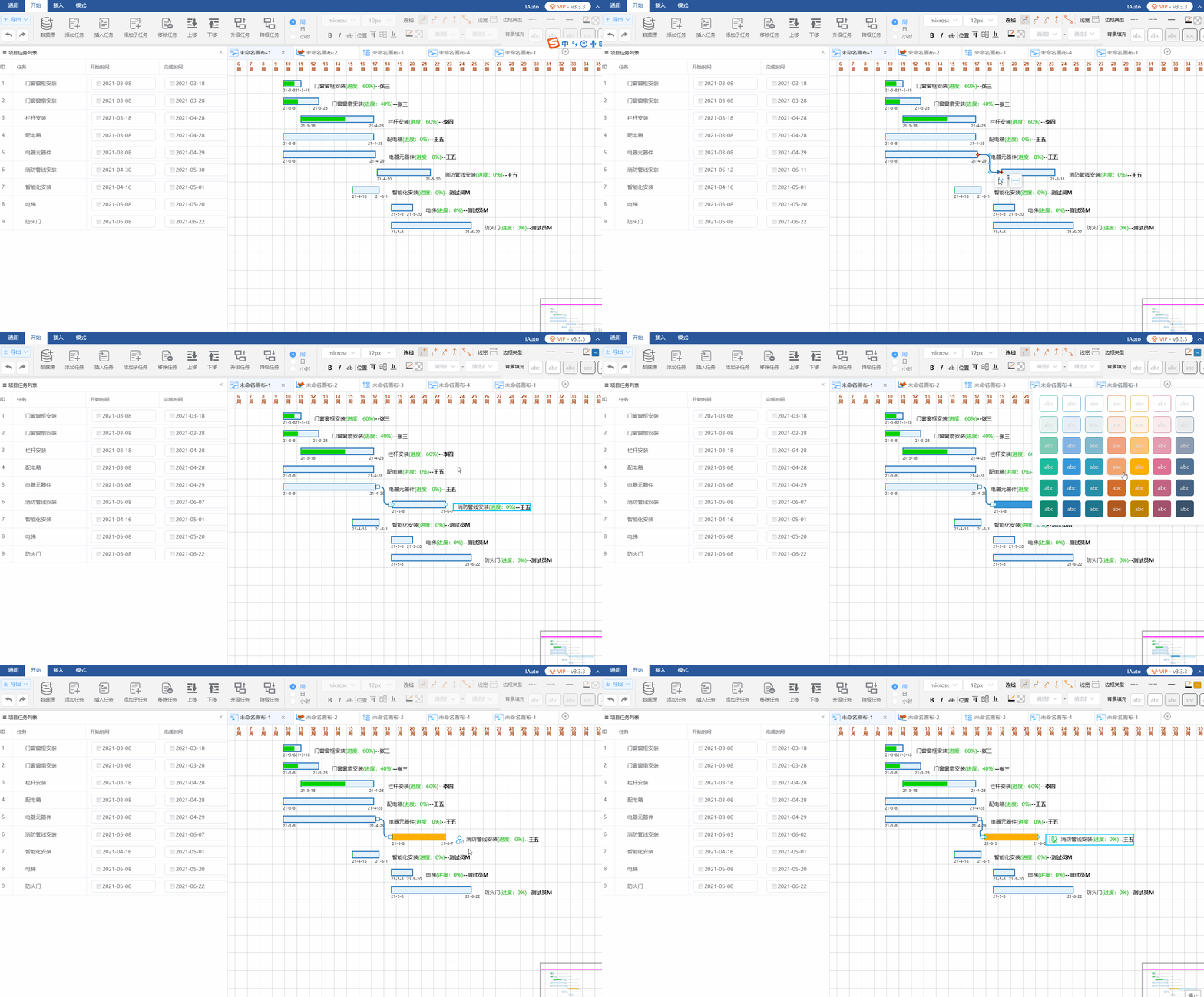
除了进行项目进度管理,IAuto还可以绘制各类复杂的流程图、思维导图(可以看小编主页其他文章介绍)等等,可以导出.iax项目文件,通过IAuto您可以轻松的对整个项目的进度、流程、结构等等进行可视化管理。
更新内容
新版本支持画布及其子画布,同时可以拖拽进行层级设置或排序,对于单个.iax文件中的多个画布管理更加的方便和高效!
该版本支持对思维导图的节点的层级结构进行一键收起和展开,支持多种快捷键操作!


























共有 0条评论