

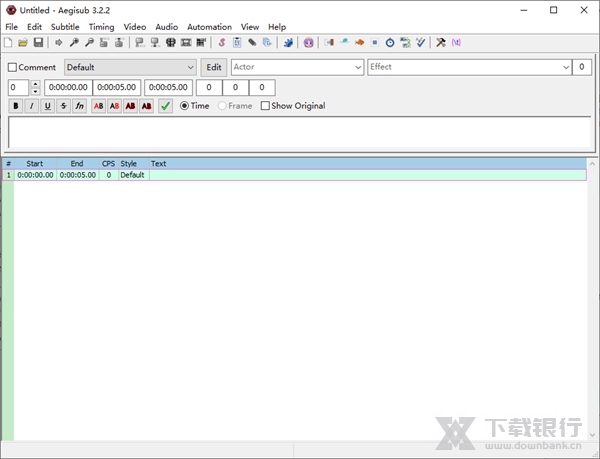
Aegisub绿色版是一款强大的字幕制作工具,免安装、便携设计让使用更简单方便。它支持多种字幕格式和语言编码,并提供波形图和频谱图来辅助编辑。软件界面直观,功能强大,适合处理卡拉OK时间轴和特效字幕。个人觉得这个软件非常适合需要批量处理字幕的用户,特别是字幕组成员或视频制作者。虽然有些高级功能需要适应,但整体操作挺友好,支持多种音频格式和Unicode字符,兼容性很强。对于新手来说,快速粘贴和自动保存等功能也能提升效率。总之,Aegisub是一个非常全面的工具,适合各种字幕制作需求。
Aegisub绿色版是一款字幕制作软件,该版本还是免安装便携版,解压后即可直接运行使用,省去了安装过程,并且也更加干净,不会对电脑造成任何影响,不需要时直接删除即可。软件中允许用户导入音频或者视频来制作字幕,同时还可以将字幕保存为多种格式以及编码,可以满足各种场景的使用需求。此外还支持快速粘贴,让字幕制作更加效率。
软件特色
1、可以根据影片声音提供字幕在时间轴的插入位置。
2、可以用波形图或是声音频谱图显示语音。
3、方便跳过没有对白的部分以及卡拉OK的音节切割(zsh)。
4、调整字幕方式是采用音频显示。
5、只要载入影片再载入影片的声音,就会在视窗上显示音讯的波状图。
6、根据波状图可以很直觉的来调整字幕。
7、只要是尖峰状的就代表是对话声音,一般背景声或杂声则是比较平滑,两者很容易分辨。
软件亮点
1.可支持SSA、ASS、SRT等越过30个地区的语言编码,并提供ubtitle Workshop字幕预览功能,支持波形图或音頻谱显示語音。
软件还支持字幕格式转换。
2.Aegisub被设计用来制作字幕时间轴和各种样式,以及卡拉ok效果。标准格式是Advanced SubStation Alpha(即ASS字幕)格式,此种格式可以记录字幕位置信息和样式信息。另外aeg还支持其他的常见字幕格式,例如SubRip、SRT等。它可以凭视频和音频两种方式来计时,你可以用多种音视频解码器来解码,例如FFmpeg和Avisynth。也可透过Lua、Perl 和 Ruby 编程语言来扩充功能。
3.在字幕组中,Aegisub 用于翻译,时间轴,编辑,排版,校对,卡拉OK计时以及卡拉OK特效。但许多字幕组也用其它的各种软件来代替它,例如使用Adobe After Effects进行排版,或用一个简单的文本编辑器进行翻译。
软件功能
简单直观而又功能强大的字幕编辑界面
在拼写检查&词典、翻译助手、特效标签提示、句法高亮显示以及各种自动化功能的帮助下,字幕翻译、编辑和校对等工作都会比以前更加轻松。
误操作了?系统崩溃了?不用担心,Aegisub的多种功能可以帮助您挽救您的字幕文件。为了防备系统或程序的崩溃,它拥有多级的撤销/重做、自动保存、备份和应急恢复等保护方案。
支持各种格式和字符集
Aegisub并不限制您必须使用特定的格式,它将支持您使用各种格式(包括从TTXT到MicroDVD的格式)来进行导入和导出 操作。
多语言字幕?陈旧软件不支持Unicode?完全没问题,Aegisub对Unicode和常见的旧版编码方案有着完备的支持,包括读取和写入。
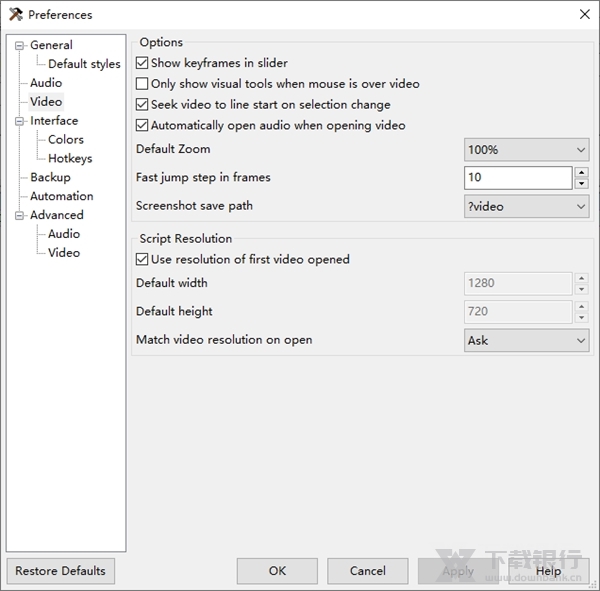
强大的视频模式
Aegisub支持几乎所有的视频格式,但这还不够,Aegisub还可以调用您系统中的DirectShow环境来打开一切能够用Windows Media Player打开的视频格式。
在您输入的同时,它能自动地实时更新字幕预览,让您能够直观地在播放器中看到字幕的实际样式。
完全支持可变帧率的视频和mkv时间码;能够读取mkv中封装的时间码,无缝完成可变帧率工作。
遇到失真的视频?过扫描问题?Aegisub有专门解决这些问题的工具。
可视化排版工具
用简单的方式来排版!不需要手动编辑各个特效标签,您只需用鼠标在视频帧上直接拖动、旋转、裁剪字幕。
想要让您的字幕适用于不同分辨率或纵横比的视频?不能辨别出视频里的标志使用的到底是哪种颜色?Aegisub包含相关的工具可以帮助您解决这些问题。
直观且可定制的音频打轴模式
利用高度定制自由的音频视图界面,您可以随心所欲地使用任何形式为对话或卡拉OK制作时间轴。打轴从未如此轻松!独有的频谱分析模式和时间后续处理器可让您打轴更有效率。
支持几乎所有现存的音频编码格式,且当libavcodec无法识别时支持使用DirectShow。
可以完全脚本化的自动化模块
上述的功能还不能令您满意?您可以通过使用Lua语言来编写宏或导出滤镜来扩展程序的功能。
Aegisub本身也内置了一些现成的脚本,便于您更快捷地生成属于您自己的卡拉OK字幕效果。
音频快速打轴教程
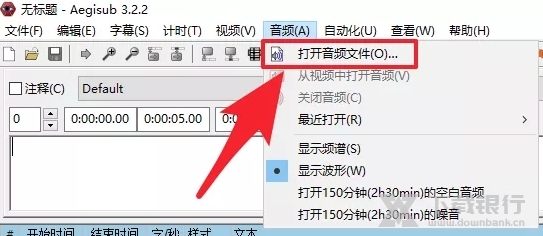
1、打开音频
点击【音频】,选择【打开音频文件】选择想要制作字幕的音频文件。
2、导入字幕
提前在记事本里准备好字幕
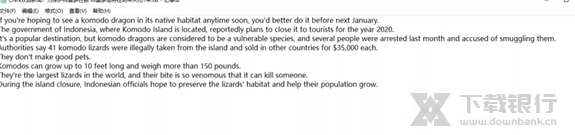
【复制】记事本里的字幕,选择直接字幕区里右击任意空白处,选中【粘贴行】或者按下快捷键【Ctrl+V】也可以快速粘贴。
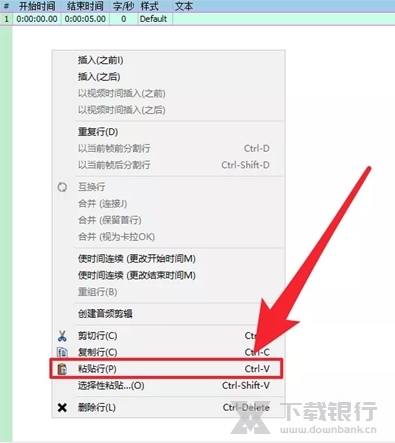
这样就将字幕快速导入到字幕区了。

注意:此时,不要直接打轴,刚刚导入的字幕处于全选状态,点击一下第一条字幕,去除多选。
淡绿色是处于选中状态。

3、开始打轴
红线代表开始,蓝线代表结束。
鼠标左键点击波形图,拖动即可选取当前字幕区选中句子所匹配的音频。
点击红线或蓝线可拖拽调整。
左击可以定位红线,右击可以定位蓝线。
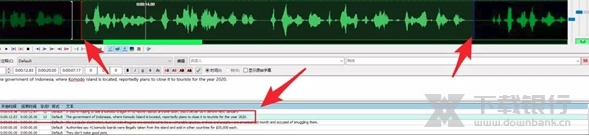
鼠标点击下一句即可继续拖拽鼠标来选择音频区间。
注意:左边灰色的是上一句的区间。
4、快捷键
在波形图上使用滚轮可快速调整波形图前进后退。
英文输入法状态下,【F】键也可以调整波形图前进。
英文输入法状态下,【A】键也可以调整波形图后退。
英文输入法状态下,【S】键是播放当前选中区间的音频。
【空格】键也是播放当前选中区间的音频。
英文输入法状态下,【G】键是快速切换到下一句,并产生新区间。
英文输入法状态下,【Z】快速切换到上一句。
英文输入法状态下,【X】快速切换到下一句。
5、保存
一次打不完,或者工作量太大,怕意外丢失之前的进度。可以将字幕保存成下来,这样下次还能复用,默认是【*.ass】文件
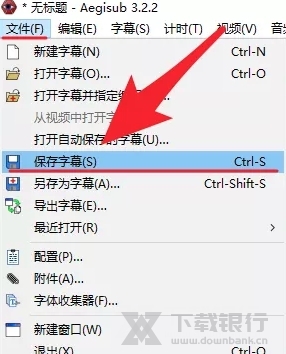
6、导出字幕
字幕还可以导出另外的格式,比如【*.srt】格式。
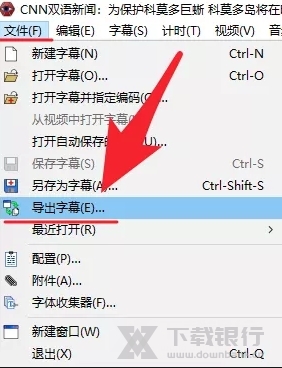
编码选择【UTF-8】即可,然后点击导出。
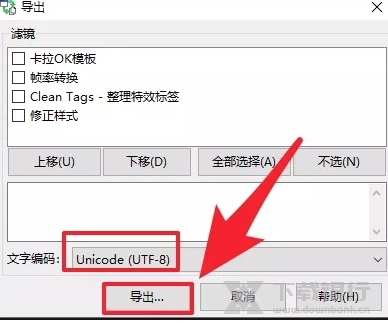
注意选择格式,还有对应的后缀。选择【保存】,一份【*.srt】字幕就制作完成了。
6、注意事项
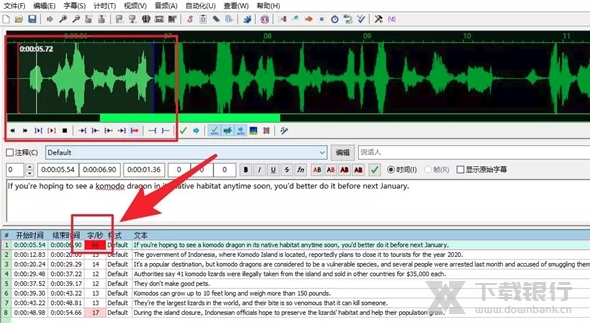
如果【字/秒】数值过高,说明字幕与时长匹配的不够合理。这个时候需要重新选择匹配的时长就能解除这个红色的警告。
如果波形太密或者太稀疏,可以拖拽波形图右边的第一个滑块条来调整波形的密度。
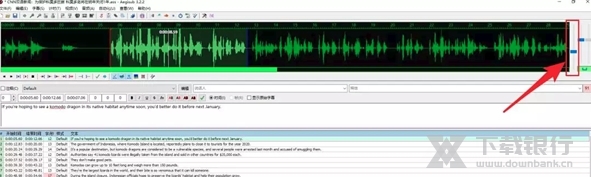
或者可以在波形图上按住【Ctrl+鼠标滚轮】来缩放调整密度


























共有 0条评论