

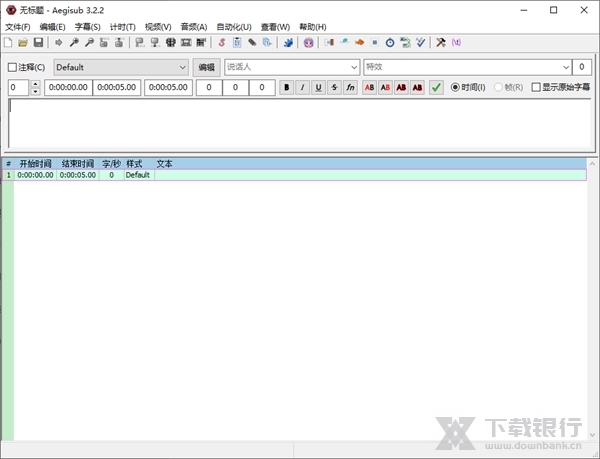
这篇文章主要介绍了Aegisub这款强大的字幕编辑软件的功能与使用方法。作为一款开源免费的工具,它支持多种字幕格式,并提供丰富的辅助功能和插件扩展。文章详细讲解了如何将界面语言切换为中文、工作区的各个部分以及基本的操作流程,包括导入视频、音频处理、字幕输入和调整字体大小等。
对于喜欢影视后期制作或需要批量处理字幕的人来说,Aegisub确实是一款不可多得的好工具。虽然软件功能强大,但对新手来说可能有点复杂,不过通过教程和实践应该能很快上手。我个人觉得它特别适合需要精准控制字幕时间点的用户,特别是卡拉OK效果的制作非常方便。总的来说,这是一款性价比极高的免费软件,值得推荐给有需求的朋友。
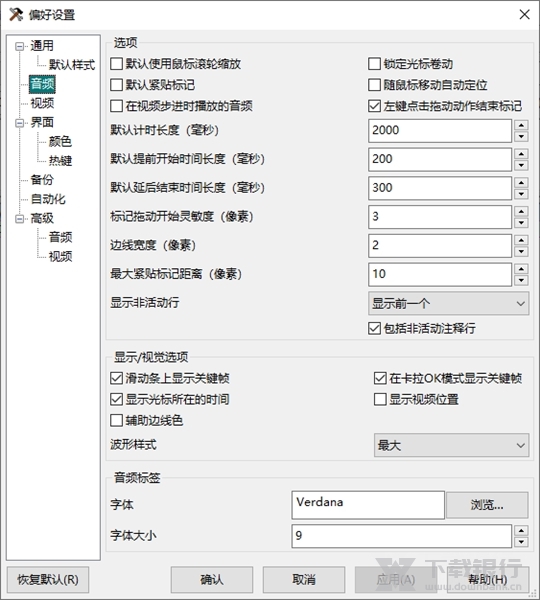
Aegisub官方版是一款非常强大的字幕编辑软件,是开源免费的,用户可以导入视频来制作字幕文件,同时也能不导入视频直接进行制作。软件中还为不同的编辑方式提供了多个界面布局方案,让用户可以在多种模式下快速切换。此外这里还有很多辅助工具可以使用,比如翻译、拼写检查等等,且支持插件来实现额外功能,让我们可以轻松地制作出超多优秀的字幕。
怎么调成中文
1、安装时选择中文
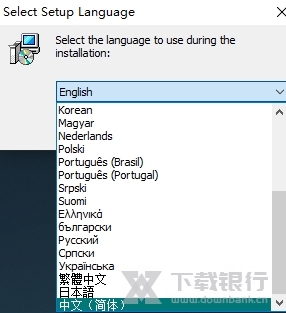
2、也可以打开软件的菜单栏“View”,点击“Language”
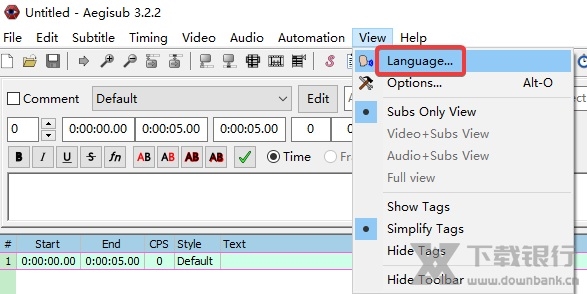
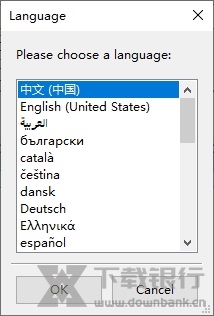
3、选择中文,点击OK,然后重启软件即可
软件特色
1、可以根据影片声音提供字幕在时间轴的插入位置。
2、可以用波形图或是声音频谱图显示语音。
3、方便跳过没有对白的部分以及卡拉OK的音节切割(zsh)。
4、调整字幕方式是采用音频显示。
5、只要载入影片再载入影片的声音,就会在视窗上显示音讯的波状图。
6、根据波状图可以很直觉的来调整字幕。
7、只要是尖峰状的就代表是对话声音,一般背景声或杂声则是比较平滑,两者很容易分辨。
软件亮点
1、Aegisub 被设计用来制作字幕时间轴和各种样式,以及卡拉OK效果。Aegisub 的标准格式是Advanced SubStation Alpha(即ASS字幕)格式,此种格式可以记录字幕位置信息和样式信息。另外aeg还支持其他的常见字幕格式,例如SubRip、SRT等。它可以凭视频和音频两种方式来计时,你可以用多种音视频解码器来解码,例如FFmpeg和Avisynth。Aegisub 也可透过Lua、Perl 和 Ruby 编程语言来扩充功能。
2、在字幕组中,Aegisub 用于翻译,时间轴,编辑,排版,校对,卡拉OK计时以及卡拉OK特效。但许多字幕组也用其它的各种软件来代替它,例如使用Adobe After Effects进行排版,或用一个简单的文本编辑器进行翻译。
3、Aegisub的特点是它可以根据影片声音提供字幕在时间轴的插入位置,可以用波形图或是声音频谱图显示语音,方便跳过没有对白的部分以及卡拉OK的音节切割(zsh)。
4、你可以依据音频信息的波状图精准地选择字幕插入点,只要是尖峰状的就代表是对话声音,一般背景声或杂声则是比较平滑,两者很容易分辨。
工作区介绍
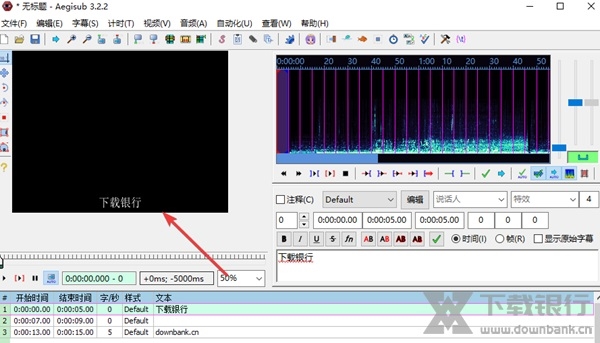
1、影片(Video BOX)
主要的视讯区块,字幕的特效与效果都可在此预览。
2、音讯(Audio BOX)
可以看到字幕持续时间的范围,由於音讯可看出说话的声音部份,因此在决定字幕时间长短可以更为精确。
3、字幕内容(Edit BOX)
主要的字幕工作区块,特效语法与字幕都是在此编辑。
4、字幕大纲(Subtitles Grid)
可以看出字幕的时间、特效有否、与角色资讯(需自行新增)。
使用教程
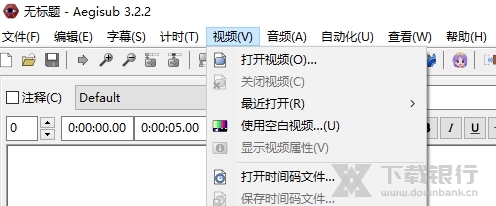
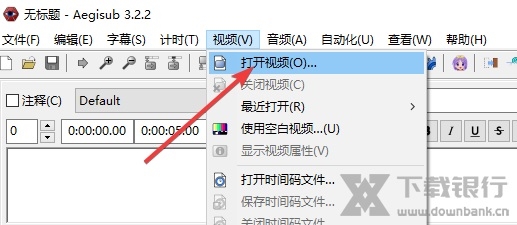
1、打开软件后,点击菜单栏中的【视频】,在弹出的选项中点击【打开视频】选择您要添加字幕的视频文件。
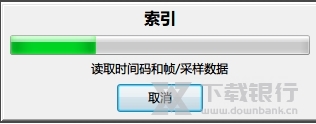
2、视频正在读取中,您需要耐心等待读取完成。
3、视频读取完成后,将鼠标移动到视频播放区(滑动鼠标滚轮可以放大缩小画面),点击下面蓝色框内的播放按钮(三角形),发现没有声音。
4、然后点击菜单栏中的【音频】在弹出的选项中点击【从视频中打开音频】。
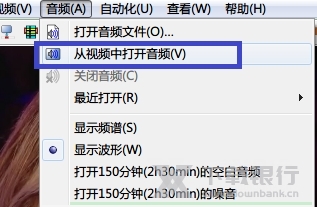
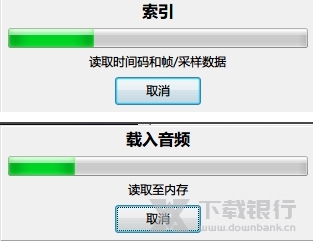
5、音频正在读取中,读取完成后还需要载入音频。
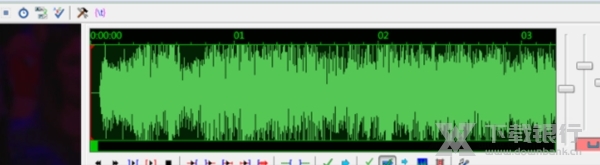
6、您可以看到音频已经可以正常播放,播放区右边的出现音频的波形图,波形图右面三个分别为对波形进行水平缩放,垂直缩放,调节音量。
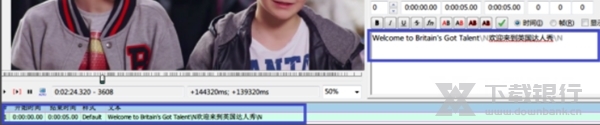
7、然后您就可以输入字幕了,在下图的蓝色框内输入字幕(本例中N欢迎来到英国达人秀N表示另起一行,并在第二行显示“欢迎来到英国达人秀”,适用于双语字幕), 输入完成后点击回车键,则会自动跳到下一个时间点,暂时不用理会字体格式和时间是否准确。
注:如果您输入的内容太多,您可以在需要换行的位置加 N就可以换行了。
怎么调整字幕位置
1、先通过菜单栏“视频——打开视频”来导入视频
2、输入或导入字幕,然后选中要移动的字幕,可以多选
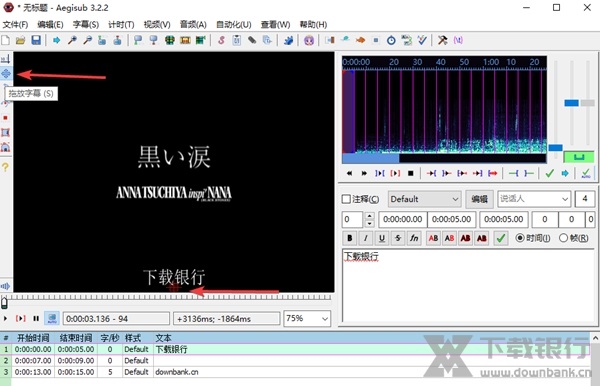
3、在左侧工具栏选中“拖放字幕”,此时字幕上会出现一个红色光标,鼠标左键按住该坐标即可进行自由拖动
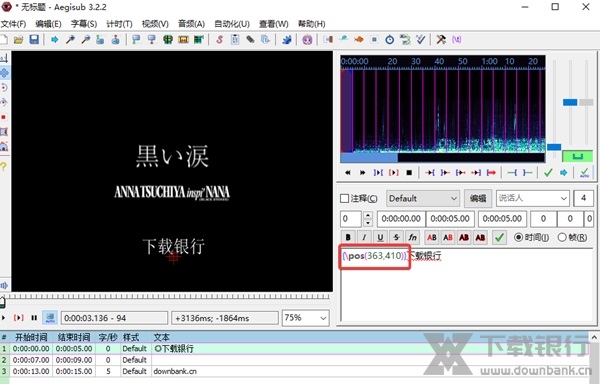
4、拖动位置后字幕输入框会出现该代码,调整其坐标也可以直接改变字幕位置
怎么调字体大小
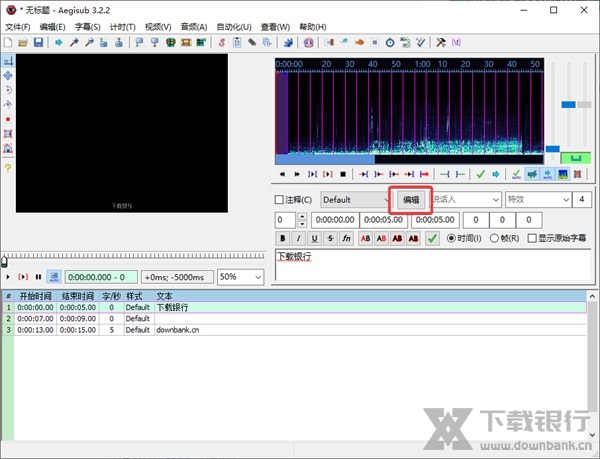
1、点击文字输入框上方的“编辑”
2、在字体设置页面的此处输入字体大小,最后点击确定
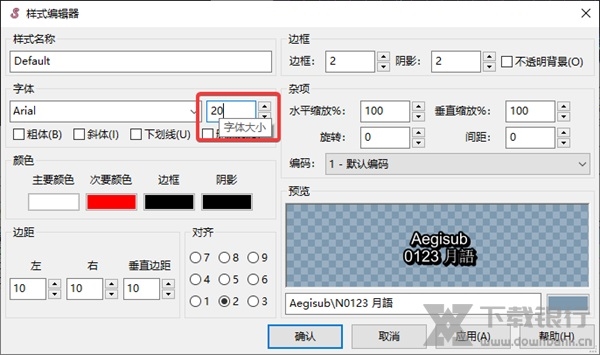
3、可以看到字体大小已经发生了变化
更新内容
更新西班牙语、乌克兰语、匈牙利语和芬兰语翻译
导出到 ASS 时跳过编写 Aegisub 项目的内容
修复 OS X 图标中的一些丑陋之处
从视频打开字幕后更新选择和滚动位置
修复某种格式错误的班次时间历史文件的崩溃
在不改变颜色的情况下重新采样分辨率时,不要将 YCbCr 标头字段设置为“无”



























共有 0条评论