

这篇文章主要介绍了 Vidmore DVD Monster 破解版的功能、安装和使用教程。这款软件主要用于将DVD转换为各种视频或音频格式,操作简单,界面友好,适合大多数用户快速上手。它支持多种格式输出,还有针对热门视频平台的预设方案,功能强大且免费版就可以永久使用所有功能。
文章还详细介绍了破解方法:安装完成后不要运行软件,直接复制资源包中的补丁到指定目录即可完成破解。软件特色包括将DVD翻录为流行格式、支持多设备播放、保留完整 DVD 结构、快速转换以及内置视频编辑器等。
我觉得这个工具挺方便的,特别是对于喜欢备份和转换DVD的人来说,可以轻松把光盘内容保存到电脑或移动设备上观看。不过破解软件虽然实用,但也要注意版权问题,毕竟未经授权使用可能涉及法律风险。总体来说,这款工具对 DVD 爱好者还是很有吸引力的。
Vidmore DVD Monster破解版是一款和使用的DVD转换软件,只需两个步骤就能完成光盘的翻录工作。而且软件拥有简洁明了的界面,基本上大家看到之后就知道要如何使用了。它支持的格式是非常多样的,并且为用户提供了大量的预设方案,除了格式之外,还有针对很多热门视频平台的转换方案。在这个免费版本中,我们还可以永久使用所有的功能。破解教程
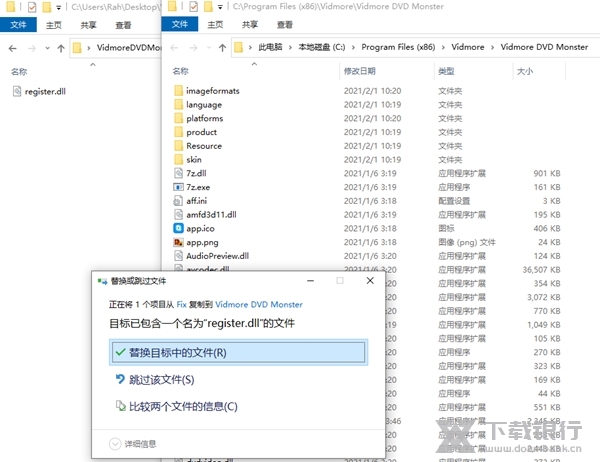
安装完成后不要运行软件
将资源包中的补丁复制到软件安装目录进行替换即可完成破解
默认目录【C:\Program Files (x86)\Vidmore\Vidmore DVD Monster】
软件特色
1、将DVD翻录为流行的视频和音频格式。Vidmore DVD Monster具有领先的DVD处理算法,并支持翻录几乎所有自制DVD电影(新旧DVD)。使用此工具,您可以轻松地将DVD集合备份到硬盘驱动器,并将它们保存为多种视频或音频格式。它还允许您从不同的编解码器(HEVC,H.264,MPEG-4,VP9)中选择输出文件。
2、将DVD翻录到手机,平板电脑,电视等。Vidmore DVD Monster是翻录DVD的最佳工具,可让您在任何设备上观看自制DVD电影。您可以轻松地从所有常见设备的各种优化预设中进行选择,例如iPhone,ipad,三星,华为,LG,小米,索尼,Apple TV,Xbox,PS4等。使用此DVD软件,比以往任何时候都可以更方便地随时随地观看DVD光盘。
3、将整个DVD翻录到计算机(带菜单)。除了正常的转换功能外,这种功能强大的DVD翻录还提供了高级选项,可将自制DVD电影翻录为MPG,DVD ISO和文件夹,而无需进行转码。这样,您可以制作原始DVD的未经压缩的真实数字副本。输出文件包含完整的DVD结构,视频和音频轨道,菜单,章节和字幕,而没有任何质量损失。然后,您就可以将副本用于其他目的,例如将其刻录到另一张DVD光盘上。
4、以出色的质量更快地转换DVD 3倍。使用Vidmore DVD Monster,您无需担心DVD翻录过程的漫长等待时间。这款功能强大的软件支持批量转换,多核CPU和GPU加速,从而使DVD翻录变得轻松快捷。
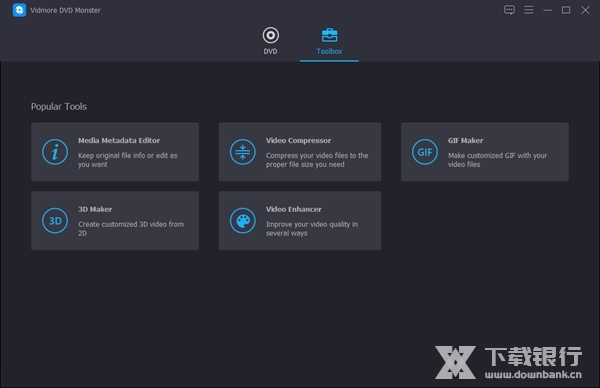
5、轻松编辑和修改DVD电影。该DVD翻录软件内置有视频编辑器,可让您快速编辑DVD电影。使用各种编辑选项,您可以完全控制输出视频效果。以下是可用的编辑功能。
使用教程
1、在计算机上打开Vidmore DVD Monster。并确保计算机上有视频。
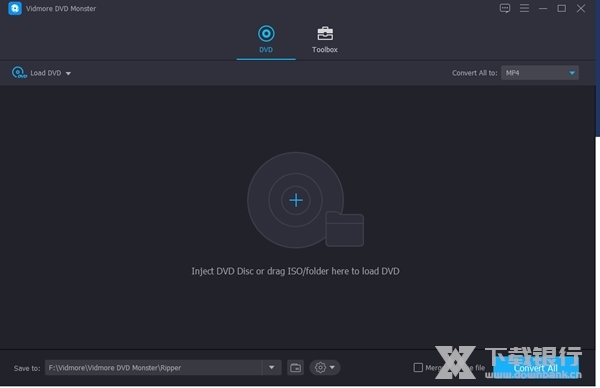
2、单击界面中间的加号图标,该程序将自动为您加载DVD视频。
3、在界面的右上角选择目标格式,然后在底部栏中设置视频的保存路径。在这些之后,单击“全部翻录”。
4、设置
您是否看到保存路径栏旁边的齿轮图标?
您可以在其中进行配置文件设置。单击图标进入菜单。这是三个设置。
任务时间表:
您可以选择任务完成后要执行的操作。
1、打开输出文件夹。
2、关闭电脑。
3、休眠计算机。
4、退出程序。
5、什么都不做。
完成后,单击“确定”。
GPU加速:
您是否可以启用GPU加速。如果启用GPU加速,则可以在“首选”栏中选择“自动选择”或“AMD加速”。
完成后,单击“确定”。
所有设定:
通过单击此,您选择所有配置文件设置。
一般
您可以选择字幕语言和音频语言。每个列表中都包含30多种语言。
其中也包括“启用GPU加速”和“自动检查更新”。
转换
在此部分中,您可以选择输出文件夹和快照文件夹。您还可以选择是否在转换后从列表中删除源文件。
要添加字幕和音频,请使用以下三个选项。
1、每次添加的通知。
2、直接添加。
3、添加后进入编辑界面。
Ripper
在“Ripper”选项中,您可以进行的设置与“Convert”选项中的设置几乎相同。
您可以设置输出文件夹和快照文件夹。
选择是否在转换后从列表中删除源文件。
添加字幕和音频时的三种设置。
1、提醒我每次编辑。
2、直接添加到列表。
3、添加到列表后直接编辑。





























共有 0条评论