
这篇文章主要介绍了PDFill PDF Editor Pro这款强大的PDF编辑器软件。它拥有多项实用功能,包括对PDF文件的全面编辑、导出多种格式、图层管理以及OCR支持等。软件界面简洁直观,工具栏集中了所有功能,使用起来非常方便。文章详细列举了它的特色和功能,比如文本编辑、图像处理、表单填写、注释添加、水印插入等。此外,它还支持批量操作、页面管理和多种语言输入。我对这款软件印象深刻,尤其是它在PDF处理方面的强大能力,对于需要频繁编辑PDF文件的人来说,无疑是一个很好的工具。它的功能全面且易于使用,适合个人和专业用户的需求。
PDFill PDF Editor Pro是一款PDF编辑器,拥有众多PDF处理的功能,用户可以对PDF中的所有对象进行编辑修改。软件的界面是很直观的,所有的工具都集中在了上方的工具栏中,并且有很多快捷键可以使用。除了编辑外还可以选择其中的对象来进行导出保存,更有图层功能可以使用,可以轻松管理大量对象,制作复杂的PDF文件时更加方便。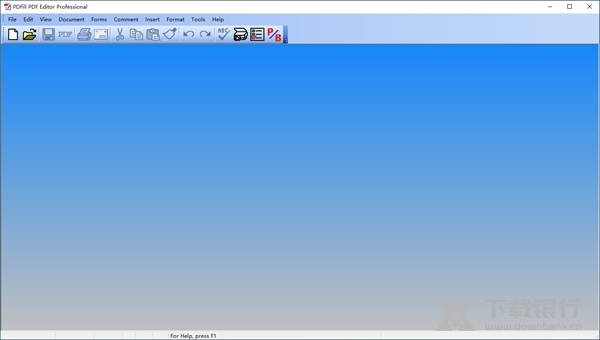
软件特色
1、简洁的界面和清晰的选项
界面由一个不包含特别吸引人的元素的常规窗口组成,但它有一个整齐有序的结构。它停留在其他窗户的顶部。您可以在PDF,PNG,JPG,BMP,TIF和GIF之间选择要创建的输出文件类型。
2、配置各种PDF保存选项
如前所述,有许多可用的设置。对于PDF文档,可以为输出应用默认文件夹,文件名和作业名称,并要求工具在保存后立即打开文件,并在文件名中添加时间戳。
在任务完成时,新创建的PDF可以通过电子邮件发送,与其他文件合并,重新格式化,拆分成多个部分,或者可以重新排列其页面。此外,您可以插入页眉或页脚,以及嵌入文本或图像水印的版权。
3、优化PDF功能以支持大小或质量
通过创建可用于屏幕查看或使用压缩图像在线下载的最小尺寸,可以优化PDF。或者,您可以将用于家庭和办公室打印机的大文件与高分辨率图像放在一起,无需嵌入字体,或者用于具有高分辨率照片和嵌入字体的商业级打印机。默认模式仅保存多用途PDF,即使是以更大的尺寸为代价。
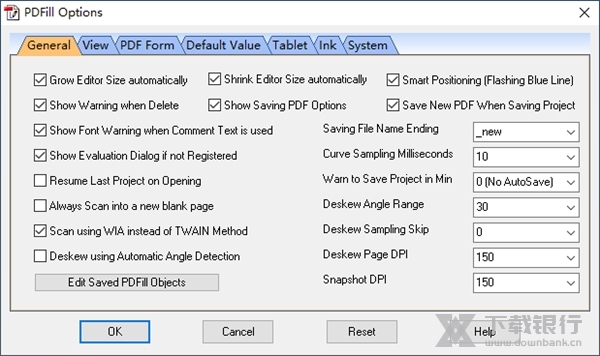
此外,您还可以编辑PDF分辨率,最大内嵌图像大小和过程颜色模型,压缩嵌入字体以及将页面设置为自动旋转。
软件功能
1、将所有编辑保存回原始PDF
使用选项将填充的PDF保存到本地,以添加输出选项,描述,加密/解密,初始视图,演示效果和高级。使用项目文件立即保存编辑,以后再继续编辑。
将PDF导出为文本,PNG,GIF,BMP,EPS,WMF,EMF,JPG和TIF。
2、PDF编辑和PDF橡皮擦
编辑或删除原始敏感内容(“文本”,“图像”,“形状”,“注释”和“表单字段”)。
编辑原始文本:用“新建单行文本”删除/替换原始文本。
编辑原始图像:删除/替换原始图像。
编辑原始表单字段:删除/编辑当前表单字段或整个表单字段。
编辑原始评论:删除/编辑当前评论或整个评论。
3、分组和取消分组以及锁定和解锁对象
将文本,形状或图片分组为复杂的对象。锁定对象以使其无法编辑。
4、保存,管理和使用PDFill对象
保存PDFill对象并在以后轻松使用
5、PDF文件管理
插入新的空白PDF,删除/重新编号页面,插入具有交错选项的PDF页面,提取PDF页面,替换PDF页面,添加页面旋转/裁剪/操作,添加书签,添加页眉和页脚,通过文本/图像/PDF页面添加水印,附加文件,添加文档的JavaScript,添加数字签名,添加贝茨编号,PDF优化器,提取文本和图像以及OCR。去歪斜文档可旋转,移动和缩放页面(如图像)。
6、PDF表格制作器
通过操作(重置和提交),击键,格式,验证和计算来创建可保存的PDF表单字段(文本字段,复选框,单选按钮,组合框,列表框,按钮或数字签名)。表单字段识别,多重复制,制表符顺序,计算顺序和对齐方式的工具。PDFill的PDF表单可以由Adobe Reader XI保存或提交。
7、PDF墨水注释器
使用鼠标在PC或Tablet PC上使用笔输入书写,绘制,标记或突出显示PDF文档。
8、PDF表格填写
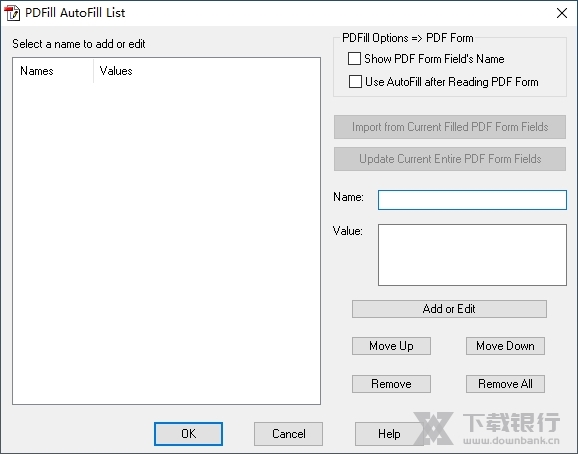
填写交互式PDF表格并将其保存到您的计算机中,以便于存档,通过电子邮件发送或稍后进行打印。允许您填充,编辑或删除PDF字段。您也可以将表单数据导入或导出到Text和Excel文件中。自动填充,批处理命令和拼写检查工具是为了方便填充。
9、PDF填充器和PDF打字机
插入新格式的单行或多行文本,检查,图像,超链接,变白或突出显示。
像图像一样覆盖PDF页面。
10、PDF图章,PDF注释或PDF标记
选择原始文本以突出显示,删除线,下划线,弯曲和注解。
将图章,文本框,突出显示,便笺,弹出窗口,文件附件,播放视频,链接,线,箭头,矩形,圆形,折线,多边形,云,铅笔或PDF 3D直接插入PDF文档中。
11、PDF图纸
将带有边框/填充样式的直线,箭头,矩形,圆形,椭圆形,弧形,饼形,基本形状和曲线直接添加到PDF文档中。您可以将签名绘制成PDF。
12、PDF条形码
添加QR代码,数据矩阵和PDF 417,POSTNET/PLANET,CODABAR,代码39,交错2之5,EAN/UPC,代码128
13、PDF扫描仪
将您的纸质表格或照片直接扫描到新的或现有的PDF文档中,然后可以使用计算机填写它!
14、PDF链接和PDF操作
添加PDF操作:Web链接,PDF表单重置和提交,JavaScript,页面导航,转到本地页面,转到另一个PDF文档,以及使用触发器启动外部应用程序:鼠标上/下/输入/退出,焦点/模糊。
15、PDF层
添加PDF层使添加的PDFill对象在PDF文档中可见或不可见。
16、支持国际语言
就像使用打字机一样,将语言输入PDF。参见PDF填充器。
创建一个PDF表单字段以填充国际语言。请参阅PDF Form Maker。
以您的语言将您的评论添加为自由文本,即时贴或弹出窗口。参见PDF注释。
17、对齐工具,复制工具和智能定位,以重新排列,调整大小或移动填充的PDF对象,以使PDF页面更干净,更专业。
18、批量命令以导出或导入PDF表单数据/书签/元数据,合并,拆分,提取,加密,解密,旋转,裁剪,重新格式化,页眉或页脚,按文本的水印,按图像的水印,将图像转换为PDF,转换PDF进入图像,条形码,优化器,提取文本/图像和OCR
19、缩略图视图以选择或取消选择PDF页面;通过拖放重新排列页面;移动,删除,提取和替换所选页面;插入空白页或新的PDF页。
20、PDFill选项,菜单栏,右键菜单和工具栏可提供PDF编辑的灵活性。
21、免费的PDF Editor Basic
可让您填写表格,插入文本/图像/注释/条形码,创建基本表格,制作简单的绘图等。
22、免费的PDF和图像编写器
允许您从任何可打印的Windows应用程序(包括Microsoft®Word,PowerPoint,Excel,Cad等)创建PDF或图像。
23、免费的PDF工具
合并,拆分和重新排序,加密和解密,旋转和裁剪,重新格式化,页眉和页脚,按文本水印,按图像水印,将图像转换为PDF,将PDF转换为图像,展平/删除/列出PDF表单字段,将Postscript转换为PDF,添加PDF信息,扫描到PDF和创建透明图像。
更新内容
修复了一些错误。
标注:具有带箭头的多行文本的分组对象。可以将箭头编辑为曲线。
矩形形状:
角选项:全部/左上角/ 左下角/右下角/右上角
形状选项:无/圆形/剪裁/圆形,
半径:每个角
圆形:
全圆,弧形,饼形,和弦,全泪滴
OCR:
支持带页面DPI的PDF和图像输入
仅文本层PDF
DOS命令:可搜索PDF,仅文本层PDF,HOCR文件,TSV文件






















共有 0条评论