

录音啦是一款功能强大的工具,主要是把录音转文字或者反过来,还能把文字转语音。它支持中文、英文和粤语等多种语言,识别速度快到让人惊叹!1小时的录音只需要10分钟就能转换完成,效率特别高。软件界面简单易用,安装也很方便,没有多余的广告或插件。
我个人觉得这个工具特别适合办公族,特别是需要处理会议记录或者做文字工作的人。它不仅能把录音转成文字,还能提取视频里的字幕,甚至还能把文字转成语音,功能真的很全面!支持批量转换和短信提醒,用起来省心又省力。
我还注意到它的安全性和稳定性也不错,有银行级的加密技术,不用担心隐私泄露。价格也很实惠,试用满意后再买,感觉很贴心。总之,这款软件真的是办公学习的好帮手,特别适合需要处理大量录音或文字转换的人!
录音啦是一款功能强大的录音文字互转工具,该软件能够快速的将你会议的录音转换为文字格式,方便了一些办公人员,减少工作量,节约工作时间。软件使用高速的识别引擎,录音识别速度特别快,支持中文、英文、粤语等多种语言识别,支持识别常见的录音以及视频格式,让您在开会的时候,让演讲人的声音,迅速转换为文字,方便进行会议纪要工作,大大增加了识别效率,批量转换结束后可正常接受短信提醒,另外软件也支持文字转语音功能。
软件特点
我们争取做全国最好的录音转文字软件,帮助更多用户,减少工作负担
极速识别
高速识别引擎、1小时录音、视频文件平均仅需要10分钟转换完毕
高可用率
常见的录音以及视频格式通通支持识别,最高正确率可达95%
多种引擎支持
录音啦支持六大集团识别技术,识别效率高,产品功能强大
安全保密
企业运营,网站采用银行级加密技术,录音不泄露,安全更可靠
软件功能
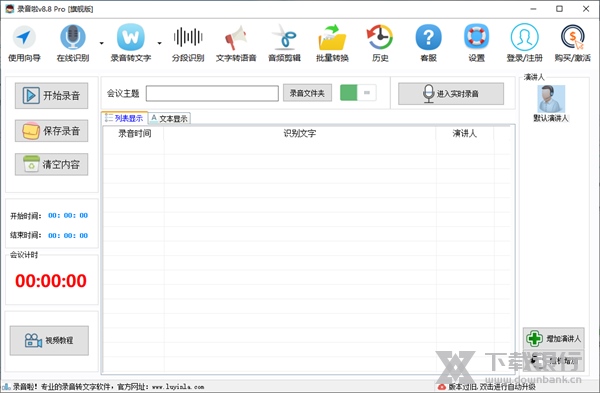
1.视频字幕提取功能,增加线程终止,避免由于网络因素导致崩溃
2.实时转换,中英文两个选项,改成一个,自动判断
3.实时转换,增加识别结果模拟输出,支持在多个环境下输出文字
4.实时转换,改变翻译接口,准确率更高
5.设置区域增加“百度高精度”识图、默认为关闭状态
软件特色
1.简易安装
软件安装非常简单,没有广告插件、没有捆绑程序、简单几步操作即可安装在您的电脑上运行;
2.自动升级
软件能够实现自动更新,运行软件,将会检测自身版本,升级到官网最新的版本,免除您寻找新版本的烦恼;
3.低廉的价格
产品可以先试用体验,满意后在购买我们的产品。相信从功能、价格上的定已经是目前市面上最低价;
4.文件分段 & 时间节点
您的录音将分段识别,可查看每分钟的识别情况,以及收听每段录音、支持表格导出、打印、搜索等功能;
5.批量 & 识别
软件支持批量录音转文字功能,软件能为您节约大量的时间、一定能够成为您的好助手!
6.客户服务
如家人般的客户服务,在保障您能够稳定运行软件的同时,随时为您解答疑问,远程协助进行技术服务;
7.多语言识别
软件目前支持四大识别引擎、支持中文、英文、粤语识别,更多语言,请等待技术人员进行适配;
8.联网 & 识别
请保障软件处于互联网环境中使用、录音识别不会泄露您的隐私,识别的效率将取决于您的网络速度;
如何使用
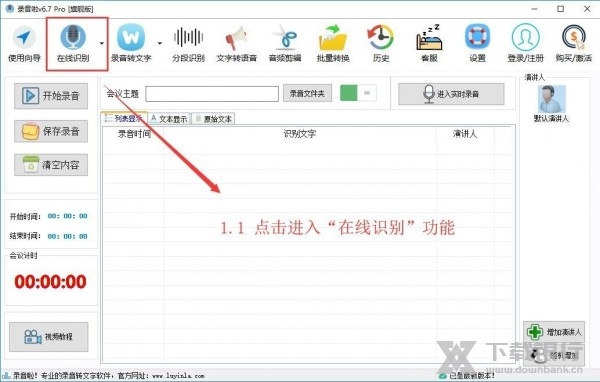
第一步: 运行软件-点击"在线识别"
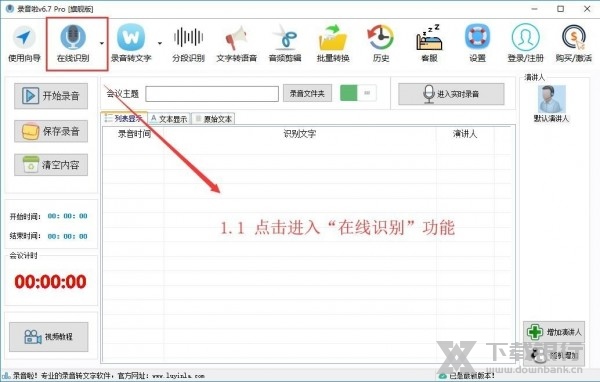
第二步:点击“开始录音”功能
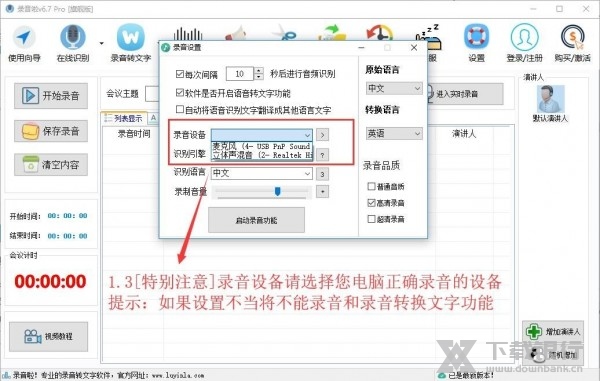
第三步: 这里我们首先要注意,录音设备一定要选择正确
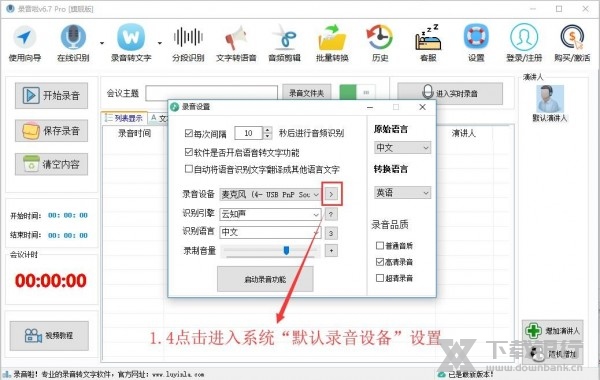
第四步:调整系统默认设备、按照图片所示,进入系统设置
第五步:确保录音设备和系统设置一致
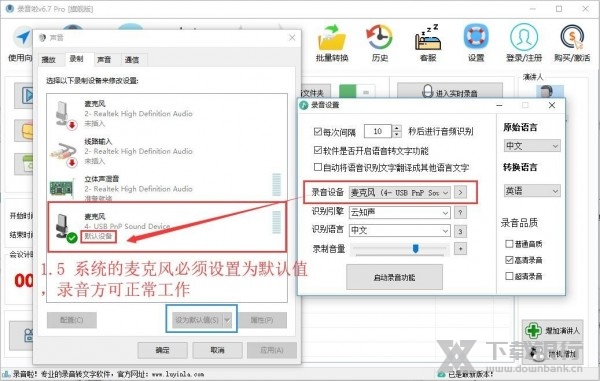
第六步:启动录音功能、对着麦克风说话即可
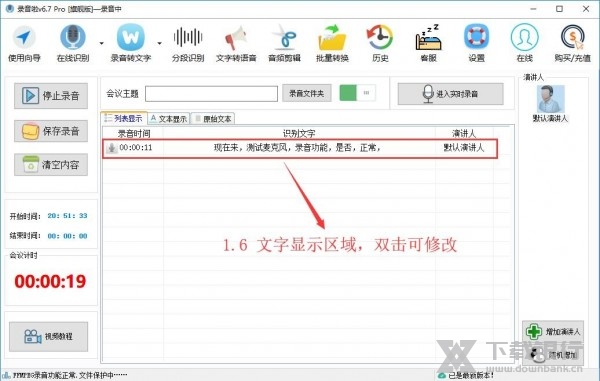
第七步:停止录音、点击”保存录音“按钮即可,录音文件夹中已经自动记录好了识别的文字
怎么文字转语音
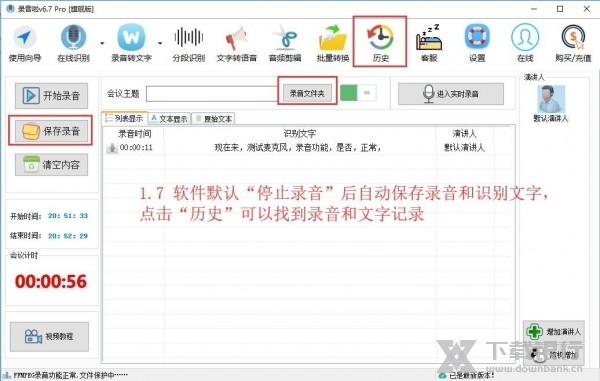
1.首先,用户打开录音啦软件,在软件菜单栏中点击“文字转语音”。
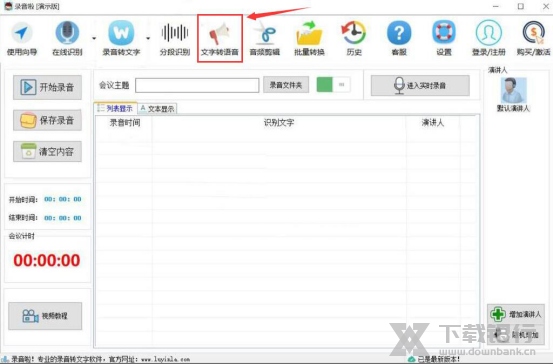
2.然后,在录音啦文字转语音的操作界面中,可以在左侧看到它有单人发音、多人发音、文本朗读这三个常用的功能。本文点击选用最常用的“单人发音”。
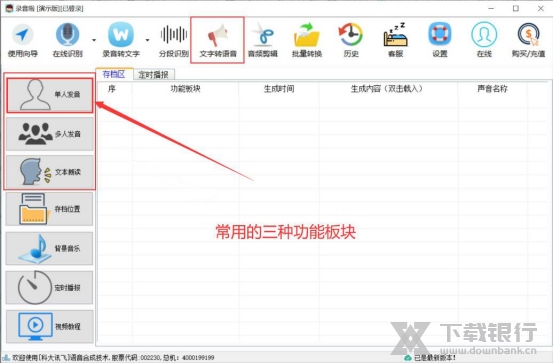
3.此时,在录音啦的左侧栏中,可以根据自己的需要设置发音人、播报的语速、音量、音调。设置完成后,在右侧的“文本编辑”区域输入或者粘贴需要录音啦转语音的文字。
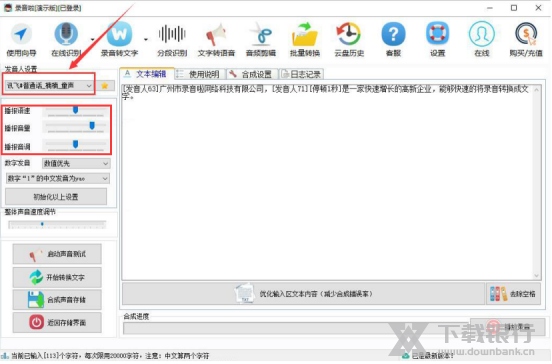
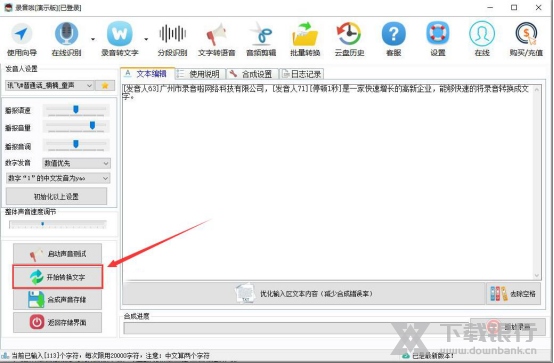
4.文本编辑完成后,点击录音啦左下方的“开始转换文字”按钮,录音啦便开始执行将文字转语音的指令。
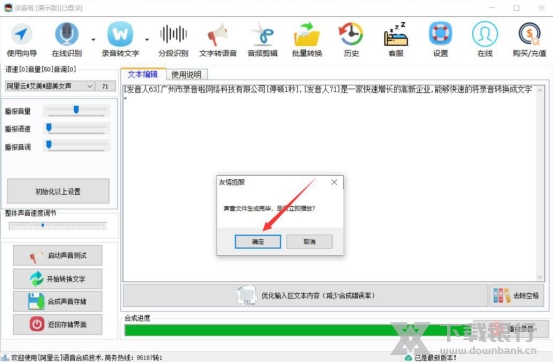
5.当转换完成的时候,它会弹出如下图的提醒窗口,说明录音啦已经将文字转换成语音了。用户点击“确定”按钮即可立即播放。
6.如果用户是选择由多个播报人将不同的文字段落转成语音的话,最后,要将多个角色合成,就可以在文字段落的逗号前,指定该句文字由特定的某位发音人播报。设置完成后,再点击“合成声音存储”按钮即可将该语音文件进行保存。

录音啦将文字转语音的时候,设置播报人,尽量也设置播报的音量、语速、音调,这样才能得到更理想的语音效果。另外,如果用户在录音啦中无法将文字转语音,那就看看自己安装的录音啦是不是装在C盘了,如果是的话,那就改装到其他磁盘就可以继续用录音啦将文字转语音了。
怎么提取字幕
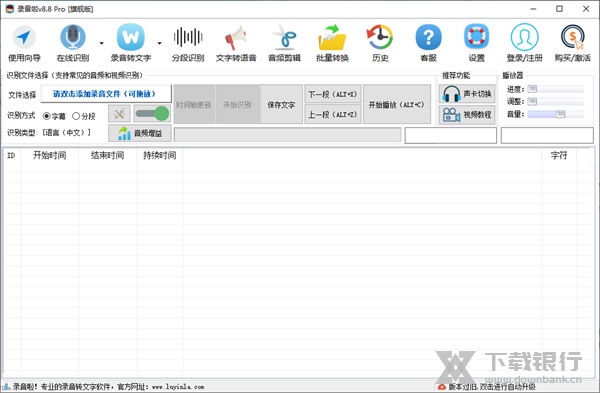
运行录音啦软件,进入界面,找到【录音转文字】功能,点击右侧箭头,展开选项,选择【视频取字幕】
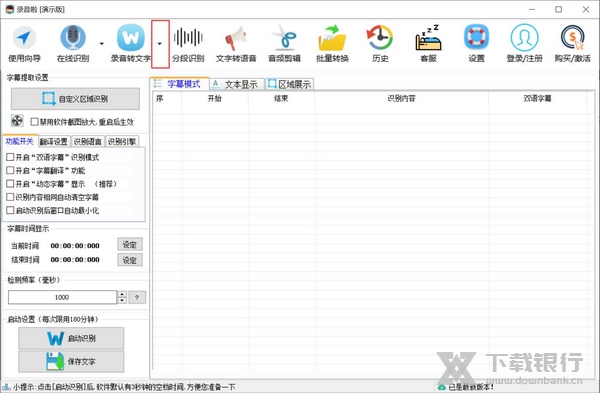
现在打开视频取字幕功能,如图,点击【自定义区域识别】,框选字幕区域,
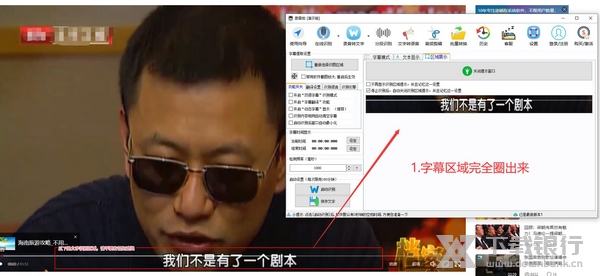
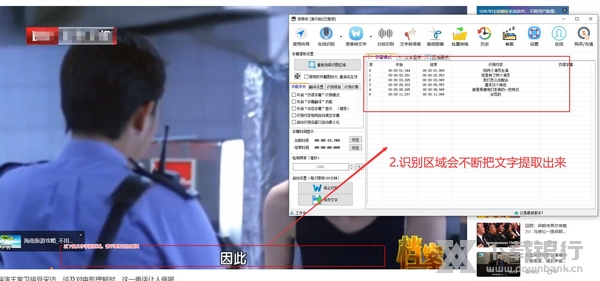
然后点击左下角的【启动识别】,软件会默认有一个3秒延迟,你可以准备播放视频文件,软件会在视频播放过程中自动提取字幕,视频播放完毕,点击【停止识别】按钮。
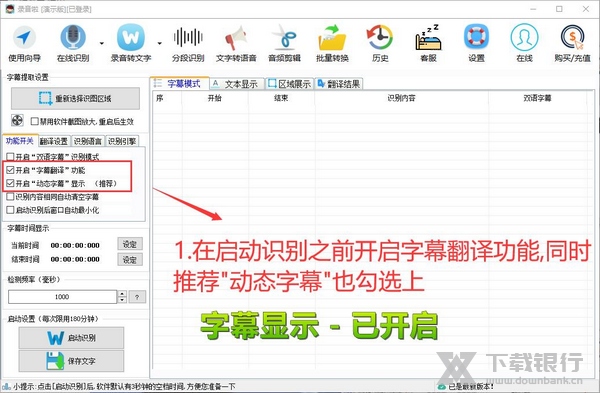
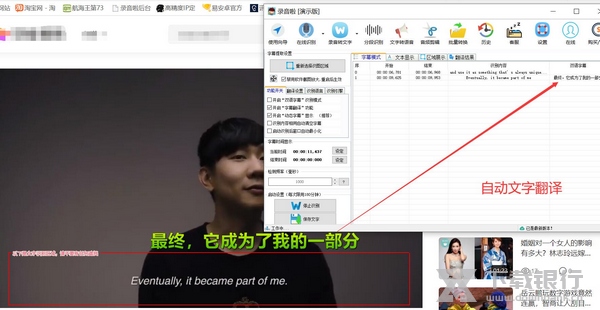
另外,如果视频显示的是英文字幕,你可以勾选【开启“字幕翻译”功能】、【开启“动态”字幕显示】,即可实时翻译字幕,
当软件开始工作时,即会自动将提取到的字幕进行翻译,非常方便。


























共有 0条评论