

Moi3D破解版是一款小巧又功能强大的3D设计软件。它的界面非常简洁,操作起来也很方便,适合那些觉得传统CAD工具太复杂的人群。软件提供了丰富的建模工具,比如几何体创建、布尔运算、曲面处理等,还能像CAD一样精准测量模型。
这款软件的一大亮点是支持手写板操作,这让设计师在绘图时更高效,不用频繁切换键盘和鼠标。此外,即使配置较低的电脑也能运行得很好,显示效果依然流畅。
Moi3D还兼容Rhino文件,并且能输出高质量的多边形网格,这对硬表面建模特别友好。软件新增了很多实用功能,比如多线程处理提升效率、PDF导入导出优化以及改进了混合命令等,让建模更加灵活和精准。
破解版的好处是长期授权到2077年,但还是要提醒大家,尽量支持正版,这样也能获得更好的更新和服务。总的来说,Moi3D是个不错的建模工具,适合需要高效设计的用户。
Moi3D破解版是一款非常小巧的3D设计软件,界面非常简洁,用户可以通过右侧的工具栏来快速创建各种几何体模型,也可以用线条工具来绘出任意图形然后将其转换成3D图形。然后在创建面板下方还有编辑工具,可以对模型进行编辑修改,有布尔、曲面、混合等。此外这里还有多个测量工具,可以像CAD那样对模型进行测量。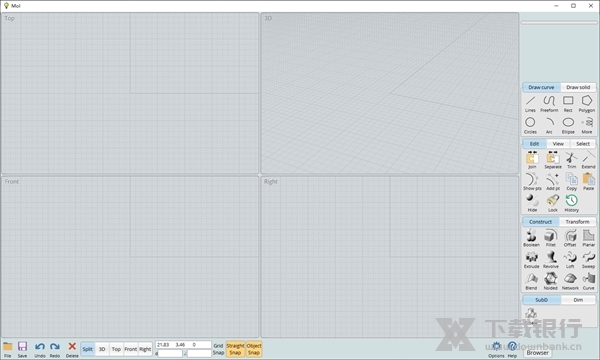
软件特色
1、强大、精确、易于掌握
软件的极简用户界面综合行云流水的工作流程和强大工具,使得它非常适合于感觉当前复杂的CAD设计工具不易掌握的人们,是你们的最佳选择。
它也是一个基于多边形艺术设计的完美补充工具,因为它的CAD工具箱和先进的布尔运算功能能极快速地建立机械模型、人造样式的“硬面”模型。 锦上添花的是软件独一无二的多边形网格输出功能,这个功能可以在CAD NURBS模型上生成特别干净的多边形网格。
2、适合手写板的友好用户界面
独特用户界面的特性,能和手写板很好的融合。 使用手写板时,不像其他大部分程序,使用者不用盘旋于键盘之间,不停的敲击“Shift”“Alt”、“Ctrl”键。 因为鼠标右键和笔不宜同时使用, 所以软件提供简洁的左键点击方式来观察操作,在执行其他CAD操作程序时候需使用右键。
3、低端显卡中高质量的画面展示
即使在低端的显卡配置中也能展示漂亮的平滑曲面。
4、自由多样的3D建模软件
方便在于能使用自身的用户界面快速地创建3D NURBS模型。而且, 它能读写Rhino文件合适。
值得一提的是Moi3D与RHINO所属同一个小组开发,他们之间的无缝接合达到可以复制粘贴即可。
软件亮点
支持DXF格式导入和导出。
PDF导入完全大修,比v2更强大。PDF还添加了导出格式。
现在在绘图引擎中使用了多个CPU内核,在复杂模型上典型的显示速度提高了大约2倍到3倍。
isocurves的新函数 - 在Construct> Curve> Iso下创建isocurves,在修剪单个曲面时为Trim命令创建一个新的“Isocurve”选项。
对网络命令进行重大改进,以修复错误并实现制作较轻表面的新选项。
对混合命令的改进 - 现在可以在混合的任一侧选择多个边,而不是像在v2中那样仅在两侧选择单个边,并且还有用于添加同步点和用于使平面截面混合的新选项。
用于“变换”>“移动”,“复制”,“缩放”和“Scale1D”命令的新“边界框中心”按钮。
改善封闭圆角,混合和扫掠的表面质量,实现平滑的封闭表面。
场景浏览器的新选择指示器点和选择过滤方法。
多点触控视图导航,使用多点触控手势(捏合或拖动手指)进行缩放/平移/旋转视图操作。
向曲面添加控制点 - 编辑>添加pt现在可以使用除曲线之外的曲面。
破解教程
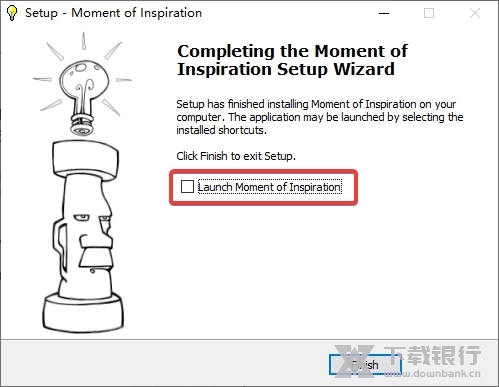
1、等待安装完成后取消勾选运行软件点击“finish”退出。
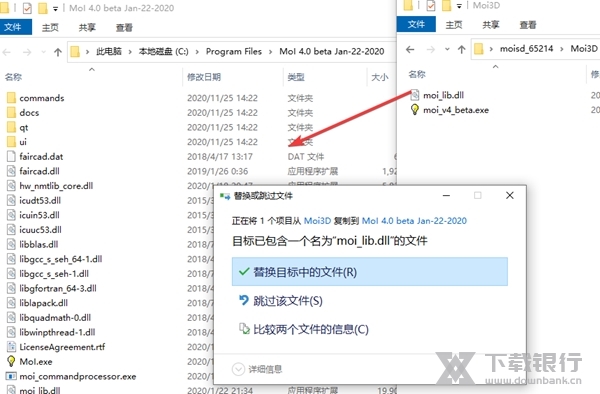
2、将破解文件移动替换到软件安装目录即可。
3、打开软件我们能够看到授权到2077年,软件已是Moi3D破解版。
使用说明
1. 文件菜单和常用工具。“文件”菜单包含最近打开的文件列表以及用于打开和保存文件的多个命令。在菜单中,导入将所选文件与当前文件组合在一起(而不是替换Open通常执行的文件),并且可以使用导出仅将所选对象写入文件。
2. 视口配置选项卡。它控制视口区域是显示拆分视图还是仅显示大型单个视图。您可以通过再次单击其选项卡将某些视图切换到相反的方向。例如,在Top选项卡上再次单击将其翻转到Bottom视图。
3. 点,距离和角度控件。它们显示鼠标下当前点的坐标以及前一点的距离和角度。您还可以使用此区域输入精确数值以放置点。您只需直接键入数字或单击控件以弹出输入面板即可输入值。您还可以将距离或角度设置为特定值,以激活距离或角度约束。
4. 捕捉控件。使用这些来打开或关闭不同类型的对齐。当快照控件以橙色突出显示时,它将打开。
5. 选项/帮助。“帮助”按钮旁边的小箭头按钮控制MoI是否显示为全屏,覆盖Windows任务栏。“浏览器”按钮将显示或隐藏“场景”浏览器面板,该面板允许您使用不同类型的对象类别列表。
6. 查看控件。视口底部的这些控件是可用于操作视图的两种不同方法之一。将鼠标移到它们上方时,它们会变得不透明。
7. 窗口最小化/恢复/关闭按钮。使用角落中的X按钮关闭窗口并退出MoI。仅在窗口最大化时才显示这些。对于非最大化窗口,将显示标准Windows标题栏。当前打开的文件的名称将立即显示在这些控件下。
8. 命令选项。此区域包含可用于当前运行的命令的不同选项。此区域顶部有一个提示,告诉您该命令当前所期望的输入类型。“完成”和“取消”按钮位于此区域的底部。通常,当您完成当前任务并希望进入命令的下一阶段时,您需要按下“完成”按钮。您还可以在视口内单击鼠标右键作为推送完成的快捷方式。当您在启动命令之前处于选择模式时,此区域将显示“属性”面板,该面板提供有关当前所选对象的一些信息。
9. 命令调色板。这是大多数命令所在的位置。单击选项卡以显示不同的命令集。如果再次单击已突出显示的选项卡,它将折叠该调色板。

























共有 0条评论