

FileZilla中文版是一款功能强大的FTP传输工具,支持多种协议和语言,操作简单且界面友好。它能轻松连接服务器、上传下载文件,还支持批量操作和断点续传。软件的站点管理器和传输队列管理功能让文件传输更加高效,适合需要频繁处理文件的用户。对于新手来说,FileZilla的学习曲线很平缓,但对进阶用户来说,它也能提供足够的深度功能。我个人觉得这款工具特别适合需要跨平台或大文件传输的场景,而且界面设计得很直观,操作起来非常方便。如果你经常需要上传下载大量文件,FileZilla绝对是个不错的选择!
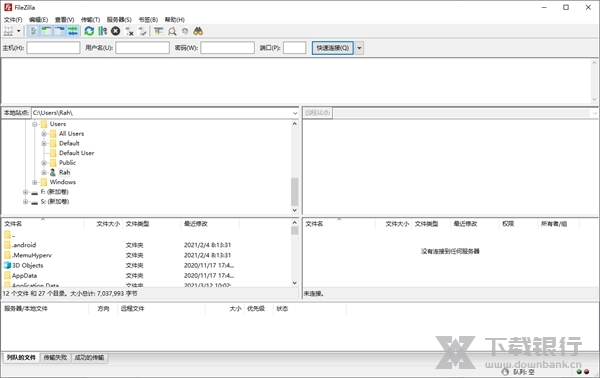
FileZilla中文版是一款很方便的FTP传输软件,通过该工具可以快速地将本地文件和远程站点上的文件进行双向传输。用户可以很轻松地在这里连接站点,且能将其保存,以后就可以直接连接而不需要输入站点信息。此外我们可以通过拖拽的方式来进行上传和下载,更有批量操作功能轻松完成大量文件的搬运。而所有的传输记录都会按照成功和失败进行区分显示。
软件特色
易于使用
比其他任何一款FTP软件都要简单
多协议支持
支持FTP、FTPS、SFTP等文件传输协议
多种语言
支持多国语言,完美支持简体中文
多标签界面
支持建立多个标签同时工作
远程查找文件
支持远程查找文件功能
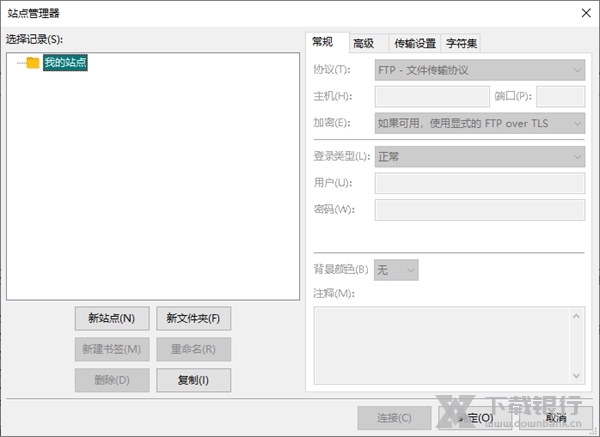
站点管理器
自带功能强大的站点管理和传输队列管理
软件功能
易于使用
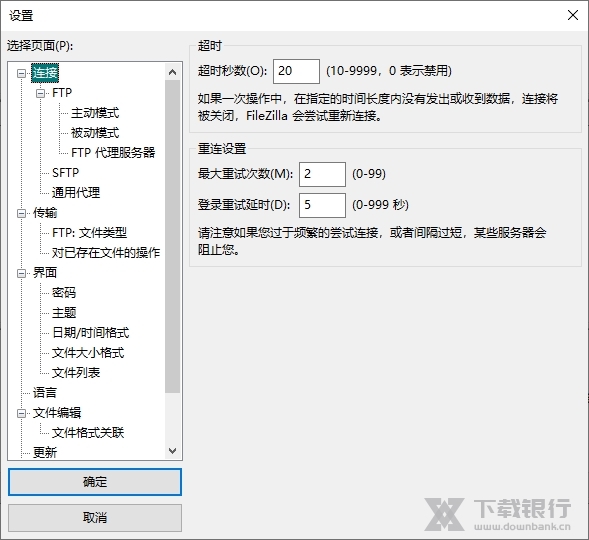
支持FTP, FTP并支持SSL/TLS (FTPS)协议,支持SSH文件传输协议(SFTP)
跨平台。在 Windows, Linux, *BSD, Mac OS X 和其它平台下运行 more
支持IPv6协议
多种可用的语言(包含中文)
断点续传且支持容量大于4GB的文件
多标签用户界面
功能强大的站点管理器(Site Manager)和传输队列管理
书签功能
拖拽功能支持
支持传输限速功能
文件名过滤器
文件夹比较功能
网络设置向导
远程文件编辑功能
保持链接功能
支持HTTP/1.1, SOCKS5 和 FTP代理(FTP-Proxy)
登录到文件功能
同步文件夹浏览
远程查找文件
如何连接服务器
FileZilla中文版可以很快速地添加服务器,除了在界面上的连接功能之外,其实它还有一个保存站点的功能,可以让以后的连接更加轻松效率,小编在这里为大家带来了关于连接服务器的详细操作,一起来看看吧。
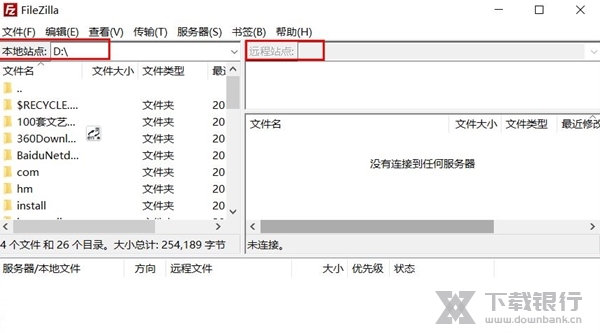
1.打开FileZilla的页面如下,左边是本地站点中的文件,右边则是远程站点区域。
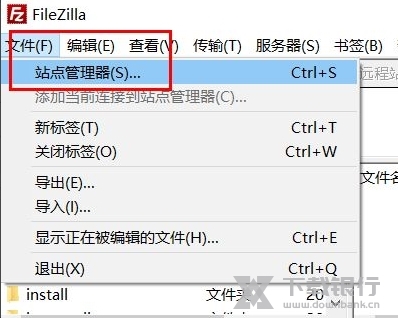
2.点击文件,再找到站点管理器。
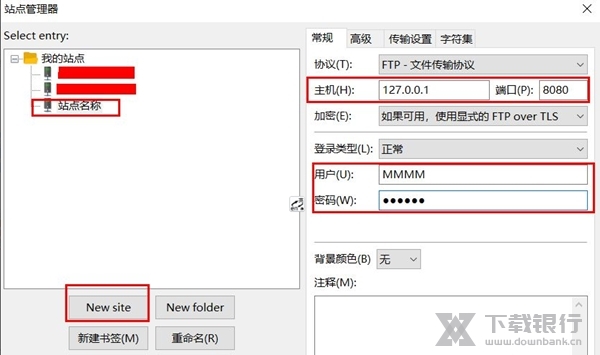
3.在站点管理器中点击New Site即可添加一个站点,New Site之后修改站点名称,然后填写主机IP地址、端口号、用户名和密码,最后点击连接即可。
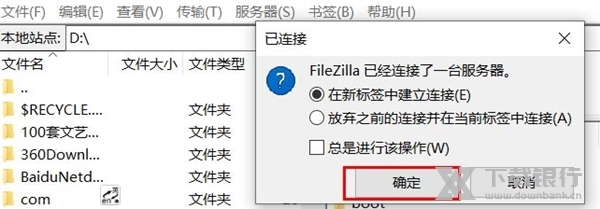
4.点击连接后站点管理器关闭并出现弹框,显示已经连接了一台服务器,选择在新标签中建立连接,点击确定。
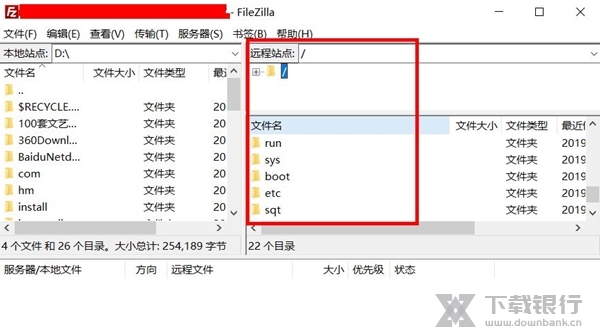
5.连接成功之后我们可以看到左上角有刚刚命名的站点名称以及IP地址,右边远程站点区域中出现了你连接的主机的文件目录。
怎么上传文件
FileZilla最新版中的操作方式还是很多样的,可以让用户更加灵活地进行使用。包括了拖拽、右键以及批量操作等,如果你还没有完全掌握这些操作方式的话,那么就可以看看下面的这份操作说明,定能将使用效率提升一个档次。
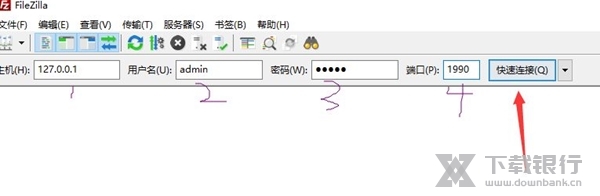
1.输入主机、用户名、密码、端口。点击快速连接可以看到已成功连接上。
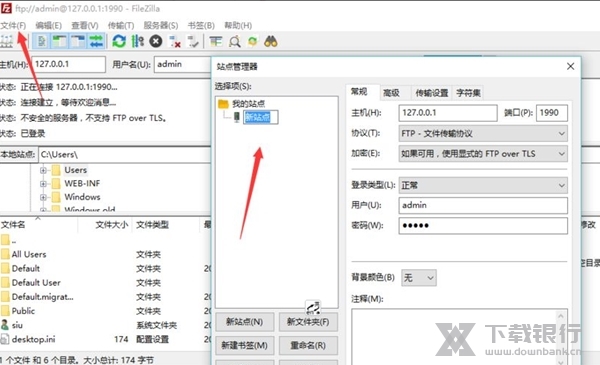
2.为了使用方便,添加到站点管理。点击文件下将此当前连接添加到站点管理器,下次再连接的时候就不用输入信息,直接在站点管理器中点击连接就可以。
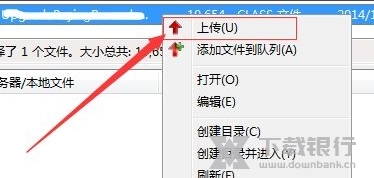
3.在本地站点中选择要上传的文件,右键单击上传,就可以直接把文件上传到FTP指定文件夹目录下。
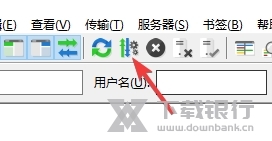
4.选中单个文件,右键单击选择添加文件到队列。队列选择完成后,点击开关传输队列,就可以一次性上传所有队列中的内容。
怎么下载文件
1.下载文件的操作和上传文件刚好相反,且支持两种操作方式。
2.可以通过拖拽的方式来将文件从远程站点快速传输到本地。
3.也可以右键选中的文件并点击下载。
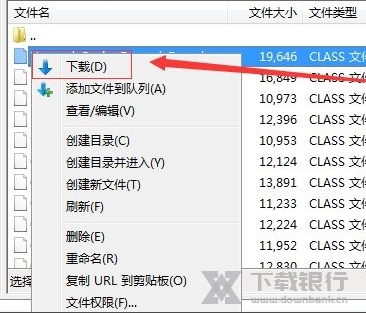
4.同时也是支持批量操作的,步骤和上传一样,先通过右键将其添加到队列,然后再进行批量操作。
常见问题
1、常见的FTP错误处理一般就三步:
检查FTP账号密码、主机地址是否正确;
切换主动、被动模式尝试;
加密选项选择普通FTP(不安全)。
2、FTP能够连接,但不列出目录
切换主动、被动模式尝试。
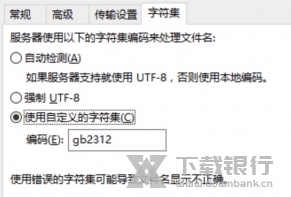
另外,如果Linux主机上传中文名称文件变成乱码无法删除,可以FTP工具中站点管理强制字符集为gb2312后连接:
3、在哪里存储所有站点和设置?
FileZilla的settings目录的位置取决于您的操作系统。在大多数系统上,站点和设置存储在〜/ .config / filezilla目录中。奇怪的例外是Windows,其中的设置存储在%APPDATA%/ FileZilla目录中。
4、为什么FileZilla无法再启动?
如果由于某种原因您的FileZilla安装或设置损坏,则可能会发生这种情况。首先尝试重新安装FileZilla,这不会更改您的设置。如果这样没有帮助,请删除FileZilla的设置目录。请注意,如果不进行备份就丢失所有设置和站点。
更新内容
固定导入的网站保护不同的主密码
目录比较现在正常工作与非默认的文件名排序设置
小搜索对话框修复






































共有 0条评论