

微软Teams是一款功能强大的办公软件,主要用于团队沟通和协作。它不仅支持聊天、视频会议,还能直接处理Office文件,内置的Office应用让工作更高效。界面设计简洁,操作方便,适合企业内部使用。
我最近也在用Teams,感觉挺不错的。特别是它的表情包功能,给严肃的工作增添了一些轻松的氛围。而且可以直接在Teams里分享文件和讨论,不用再切换其他工具,省事多了。不过刚开始用的时候有点不太习惯,多试几次就顺手了。
总的来说,微软Teams是一个很实用的办公软件,尤其适合需要频繁沟通和协作的团队。如果你还在用传统的聊天工具,试试Teams吧,可能会让你的工作更高效!
微软Teams是一款电脑办公聊天软件,该工具不仅能用于企业内高效团队通讯合作,还能进行流畅的视频会议,内置了office则更加高效的进行办公文档处理。
软件介绍
微软在 2016 年 11 月 2 日 Office 发布会上正式推出全新的 Office 系列应用 Microsoft Teams。 它提供完整的联机会议解决方案,是一个强大的团队工作中心,它能够将聊天、会议、呼叫、文件和应用整合到一个统一的共享工作区中。Microsoft Teams 与微软的 Office 365 服务以及 OneDrive 等应用联系紧密,集成了众多 Office 应用。在该应用内用户可以新建Word文档,使用Skype进行商务会谈或者直接分享来自OneDrive的文件。此外,Microsoft Teams拥有发帖功能,用户可以在一个类似贴吧的界面发帖回帖,同时可以艾特同事在某一楼层进行讨论。此外,该应用还允许用户直接进行视频通话。
软件特色

更高效地沟通
让你的团队使用包含群聊、在线会议、通话和 Web 会议的同一网页。
协作共赢
使用内置 Office 365 应用(如 Word、Excel、PowerPoint 和 SharePoint)协助处理文件。
自定义工作区
添加你最喜欢的 Microsoft 应用和第三方服务,拓展业务。
确保团队安全性
获得端到端安全性、管理控制和合规性 - Office 365 可以实现这一切。
使用教程
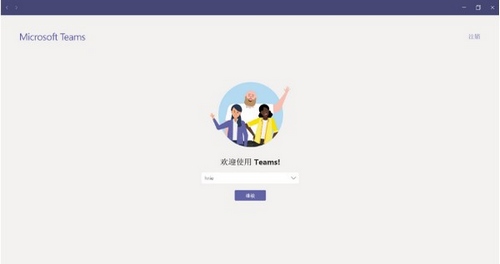
首先我们下载安装软件,然后进行登陆,可以使用邮箱登陆,没有账号的话可以注册然后使用,很方便。
登陆上了之后我们可以看到主界面,大家一起来看一下。
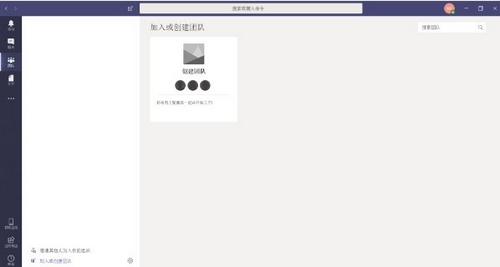
在主界面的侧边栏我们可以看见很多的选项,有活动,聊天,团队,文件还有更多应用选项,功能很齐全。
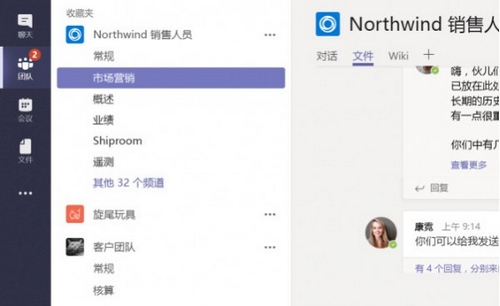
1.选择团队和频道
团队是人员、对话、文件和工具在一个位置的集合。频道是团队中的讨论主题。熟悉团队和频道的最佳方式是选择一个团队和频道并启动你的探索之旅。
1.1选择“团队”图标。
如果不属于某一团队,并且想要创建一个团队,请参阅载入你的团队。
1.2选择一个频道并浏览“对话”、“文件”和“笔记”选项卡。
频道可以是部门、项目或主题。有关详细信息,请参阅团队和频道。
2.在 Teams 中聊天
开始新对话...
连接整个团队
单击“团队” “团队”按钮 ,然后选取一个团队和一个频道。
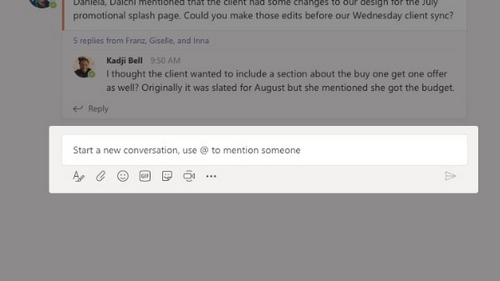
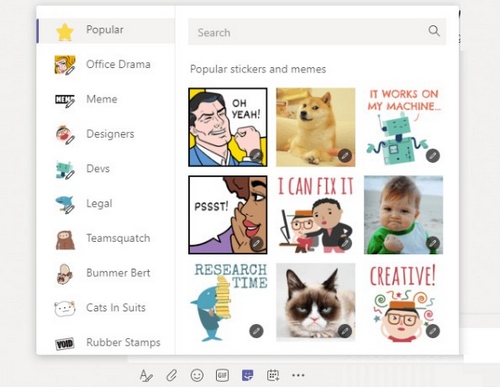
值得点赞的是聊天框有表情包功能,工作是枯燥无味的,通过表情包能给工作增加不少乐趣。你甚至可以上载自己的贴纸和 Meme! 可使用“表情符号” “表情符号”按钮 中的笑脸和“GIF” “GIF”按钮 中的动态 GIF。
3.共享文件
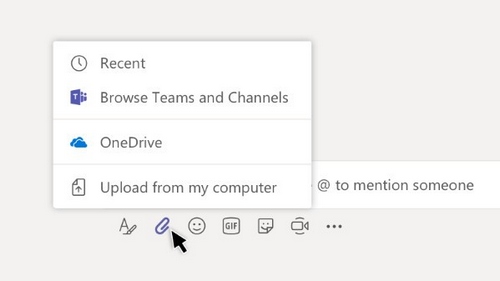
频道对话中,单击撰写框下的“选择文件” “选择文件”按钮 。选择一个文件,依次单击“打开”和“发送” “发送”按钮 。你可以随时转到“文件”选项卡查看你向频道发布的所有文件。
4.掌握最新信息
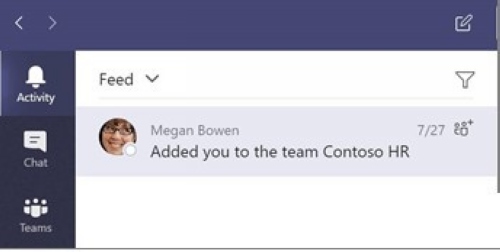
当有人 @提及你、赞了你发布的内容或回复你发起的话题时,你会收到通知。 活动源可帮助你随时获知所有通知。单击“活动” “活动”按钮 。“源”显示你关注的频道中发生的所有情况的摘要。单击“筛选” “筛选”按钮 可仅显示特定类型的通知,例如 @提及或赞。选择“源”>“我的活动”可查看你最近在 Teams 中进行的所有活动的列表。在搜索栏里面也可以搜索最近文件等等。
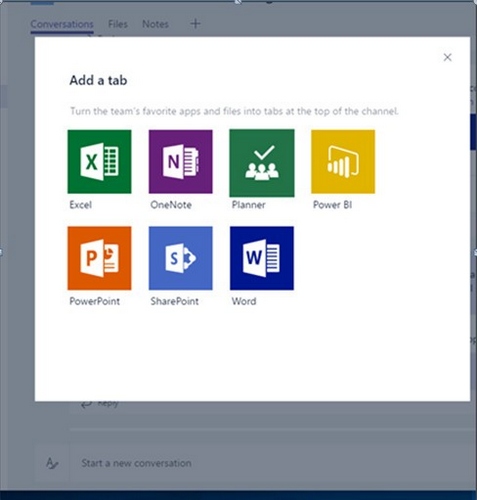
5.在 Microsoft Teams 客户端中,用户可以在频道顶部为 Word 文档、PowerPoint 演示文稿、Excel 电子表格、OneNote 笔记本、Power BI 报告和 Planner 中的计划添加选项卡。
怎么加入会议
当对方给你发送会议链接的时候,我们直接点击会议链接就会跳转到浏览器打开链接。

如果你的电脑上没有安装teams的话,打开会议链接就可以看到右边有下载的选项,你可以直接点击并且下载teams。(如果你不想用客户端那也可以选择在浏览器上继续进行不过效果不能够保证)
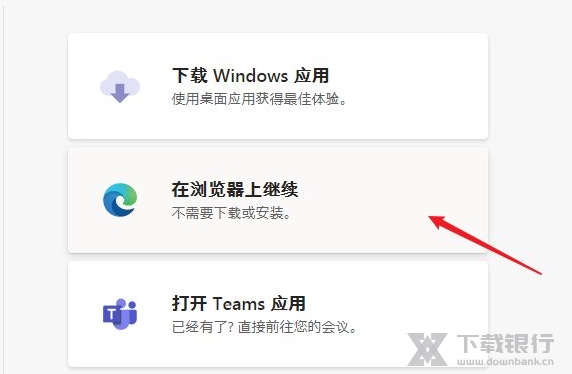
网页上进行会议
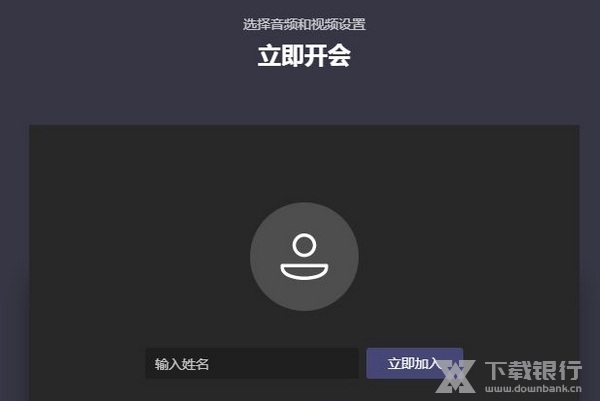
选择“浏览器上继续”的话就会直接跳转到会议的界面中;我们输入自己的姓名并且点击立即加入就可以加入到会议中了。
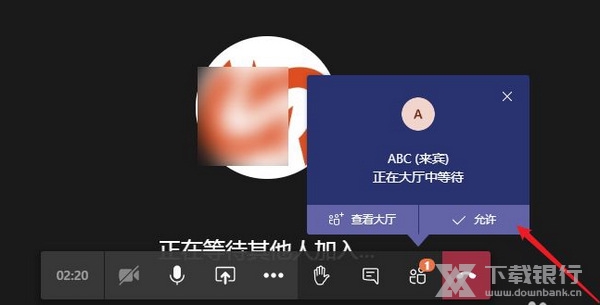
这个时候主持人的窗口中就会弹出来加入会议的请求,等待被通过就可以顺利的进行会议了。
客户端进行会议
点击“打开teams应用”后就会自动跳转到客户端中。
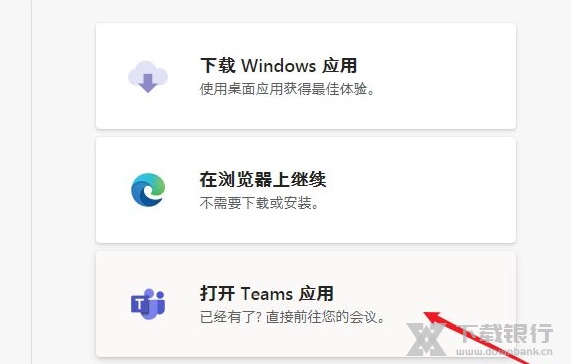
接着在客户端使用自己的账户申请加入到会议中就可以开始线上会议了(APP和电脑客户端是一样的,只不过手机端不能够在网页上进行会议)。

怎么分享屏幕
首先,在您的计算机上启动 Microsoft Teams 并加入会议。
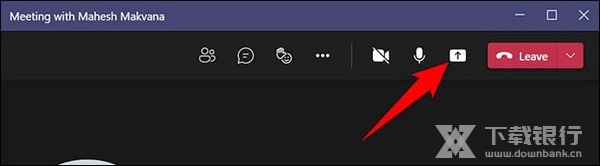
在会议中,在 Teams 界面的顶部,单击“共享内容”选项(向上箭头图标)。
您将在 Teams 界面右侧看到“共享内容”部分。要共享您计算机的整个屏幕,请在此部分中单击“屏幕”。要共享特定应用程序的窗口,请改为单击“窗口”选项。
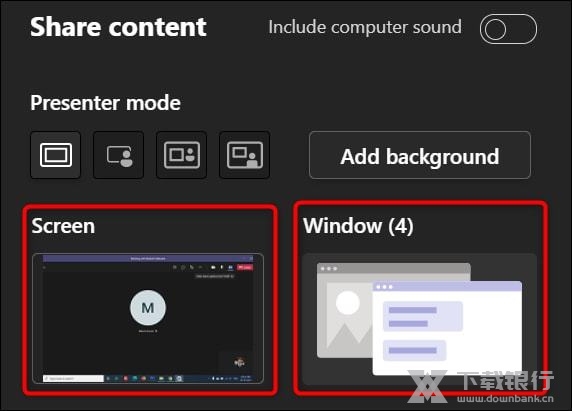
如果您选择“屏幕”选项,Teams 将开始在会议中展示您的桌面屏幕。您将在屏幕周围看到一个红色边框,表示正在共享屏幕。
注意:在 Linux 上,共享时您不会在屏幕周围看到红色边框。您也无法在 Linux 上共享特定应用程序的窗口。

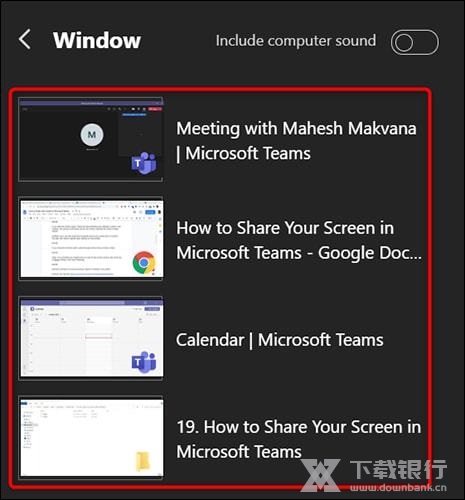
如果您选择“窗口”选项,请选择您要共享的应用程序窗口。
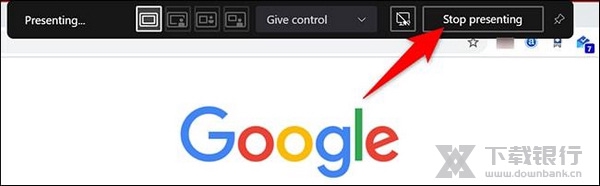
当您完成会议并且想要停止屏幕共享时,请在 Teams 界面的顶部单击“停止演示”。












































共有 0条评论