

微软的Office手机版确实是个神器!它把Word、Excel和PPT都装在一个APP里,功能齐全到让人惊叹。界面设计得很贴心,完全为手机优化,操作起来顺手极了。最让我喜欢的是可以直接在手机上编辑文档,效果还跟电脑版一样棒。而且还有 tons 的模板可用,省事又好看。
再说说它的亮点吧:支持第三方云存储,比如腾讯微云,文件打开直接就能用;分享功能也很强大,可以发到QQ、微信啥的,方便得很。特别是7英寸以下手机还能免费用,这也太贴心了!
它还有好多让人爱不释手的功能。比如,随时随地都能编辑文档,格式完全一致;Word有自动排版模式,适应不同屏幕大小,阅读体验超级舒服;PPT也能随地改,还能加动画和过渡效果,方便极了。
对我来说,最实用的是PDF功能。可以直接扫描 PDF 转成 Word,这对于需要处理 PDF 文件的人来说简直是救星!还有加密文档的功能,保护隐私 totally 安全。
总的来说,这个 Office 手机版真的是移动办公的好帮手,功能强大又方便,完全不输电脑版!对于经常需要用手机处理工作的人,这绝对是个必备神器!
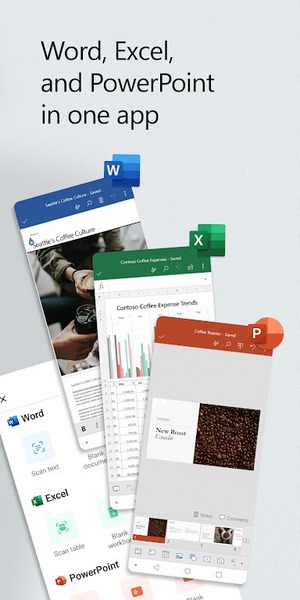
Microsoft Office手机版是微软推出的办公APP,集Word、Excel和PPT于一体,能够满足用户主要的办公需求。软件的界面设计是非常出色的,全部都针对手机端的操作进行重新设计,让用户能够很方便地进行操作。同时它的查看和编辑功能也很强大,让用户能够实现在电脑上一样的效果,更有大量的模板可以使用。
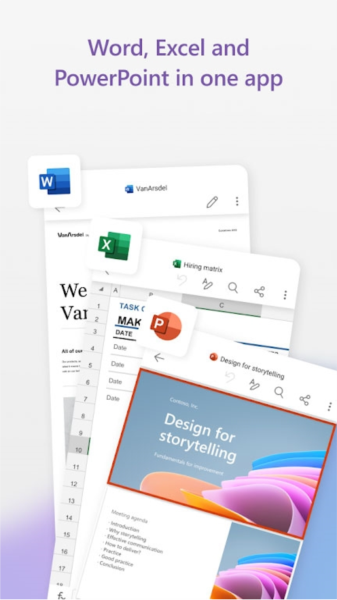
软件亮点
1、Office Mobile支持第三方云存储服务,您可以直接在应用中打开存储于腾讯微云的文件。
2、word、excel、ppt三合一完整办公体验、直观全面,表格公式图标,一应俱全。
3、文档编辑功能,编辑完成的文档也可轻松分享至QQ、微信等多种分享形式。
4、在7英寸及以下尺寸的手机上可免费使用、简单快捷。
软件优势
1、支持随时随地访问、查看和编辑Word、Excel、PPT文档。
2、当使用不同设备编辑时,所有文档的格式和内容均与原文档保持一致。
3、Word新增的移动重排模式,让内容根据设备屏幕大小自动排版,提供舒适的阅读体验。
4、PowerPoint让您在移动设备上随时随地修改演示文稿、添加动画、和过渡效果。
软件特色
1、Word、Excel 和 PowerPoint 全部在一个应用中
在一个应用中使用 Word、Excel 和 PowerPoint 实现工作效率的移动应用。
使用Microsoft 365作为求职信或具有专业模板的 CV 创建者。
在云中轻松存储和访问 Word、Excel 和 PowerPoint 文件。
与他人实时共享、编辑和协作。
练习使用演示者指导进行演示。
Excel 可以使用众多可用的应用内模板之一创建或立即修改工作表。
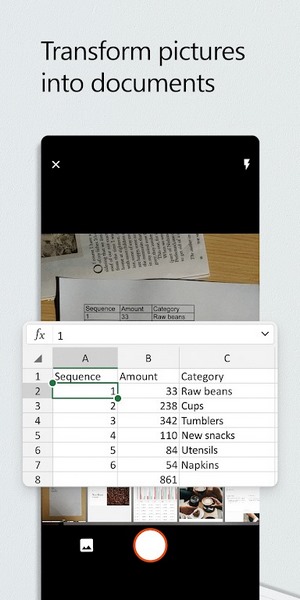
2、转换图片和文档
通过图片快照或从本机照片上传照片来创建文档。
将表格的照片转换为可编辑的 Excel 电子表格。
增强白板、电子表格和文档的数字图像。
3、PDF 扫描和编辑功能
使用 PDF转换器工具即时—扫描 PDF 文件并将其转换为 Word 文档,反之亦然—。
在设备上随时随地快速轻松地编辑 PDF 文件。
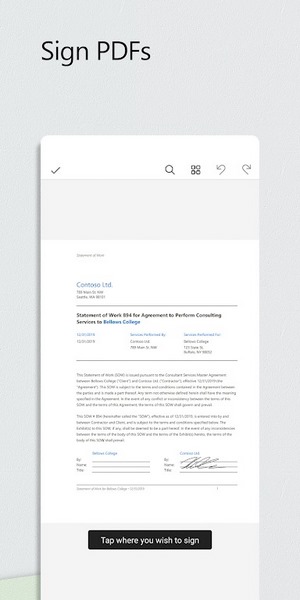
PDF 阅读器允许你访问 PDF 并对 PDF 签名。
4、唯一的 Office Mobile 功能
快速记下想法和创意,然后通过便笺保存或共享。
QR 扫描仪使设备能够扫描 QR 代码并打开附加链接。
Office 文档和电子表格可以立即传输到附近的移动设备。
使用教程
1、安装好以后运行Office Mobile点击【开始使用】。
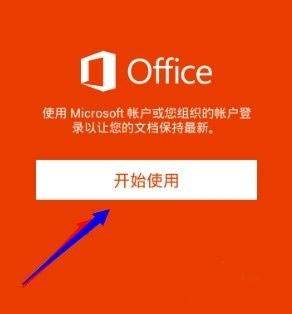
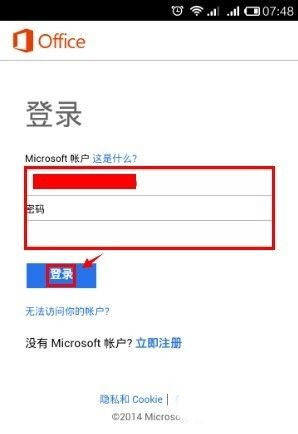
2、输入微软账号如:OUTLOOK、LIVE、HOTMAIL、OUTLOOK都是可以登录。这和微软在线OFFICE是一样的。
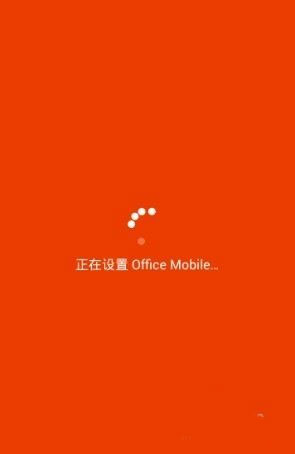
3、正在设置Office Mobile。
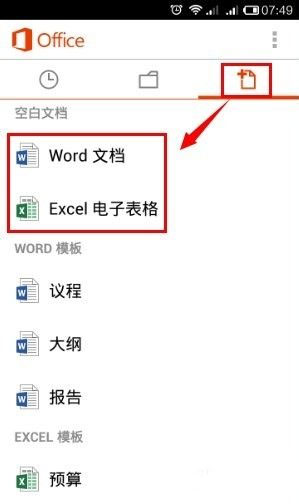
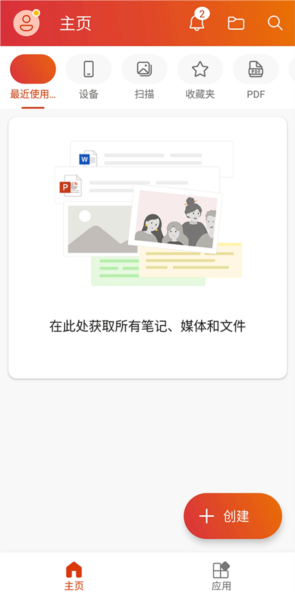
4、进入Office Mobile点击最右边的图标,在这里就可以看到新建WORD文档、EXCEL电子表格。以下我用WORD文档做为演示。EXCEL电子表格我会用另一篇经验演示一下的。请关注我的经验。
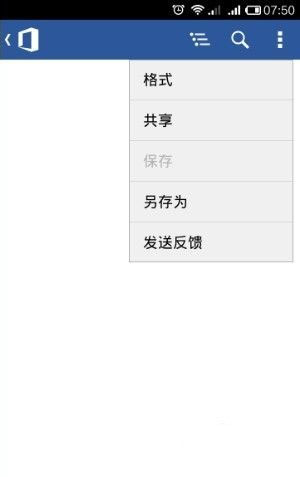
5、进入WORD编辑界面,简简单单和这PC版的WORD完全是两码事。功能部分只有格式、共享、保存、另存为这几个功能只能实现文字编辑。
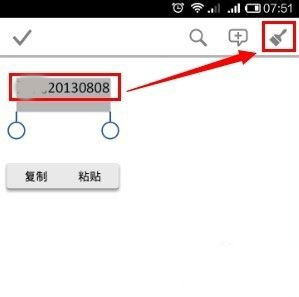
6、打几字编辑一下,手常按WORD文档要编辑的地方并选中,再点右边的【刷子】就可以进入格式编辑界面。
7、在格式编辑界面下就可以看到我们在用电脑版WORD文档的工具档是差不多的图标形式。根据你的需要去点击文字格式。

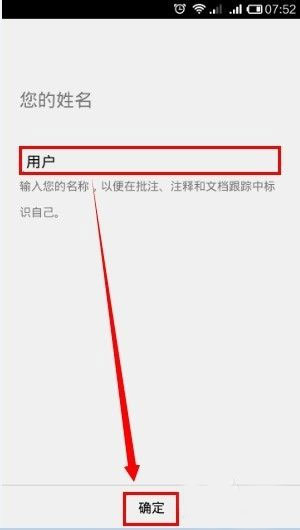
8、编辑好了以后就可以保存或是另存了。也可以使用返回键返回时就会提示您保存。输入你的文件名选择保存到OneDrive点击【确定】此时会提示输入您的姓名随意输入就可以了这和电脑版中设置作者名字是一个意思。最后会自动上传到OneDrive。
怎么登录
1、首次打开Office365手机版,可点击“开始使用”。

2、输入Office 365组织账户的用户名,点击“下一步”。
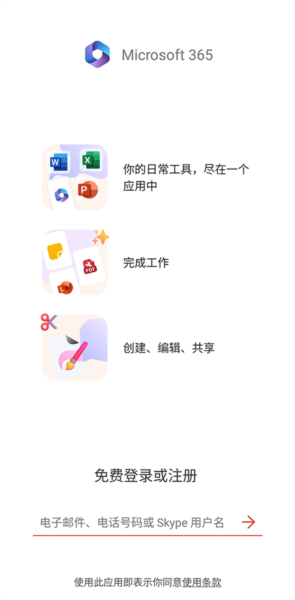
3、输入Office 365组织账户的密码,点击“登录”,即可查看您的云端个人空间中的文档。
怎么对文档进行加密
1、新建文档在保存时,界面中有「加密」选项,点击即可进行加密设置。
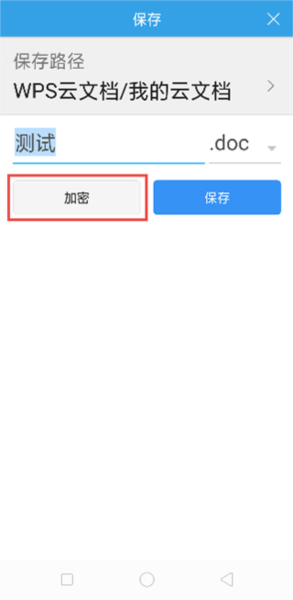
2、已有文档打开后,点击下方工具栏,找到「 文件」下拉,找到「加密文档」,即可进行加密设置。

功能介绍
1、文档的捕获与创建
捕获是 Office 获取文档素材的一项重要功能,Office 支持三种捕获方式,分别是注释、扫描和语音。
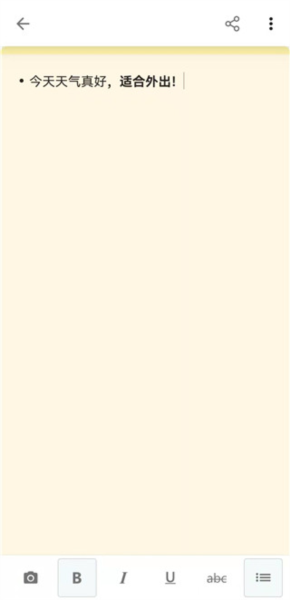
注释更像是一种日记功能,支持用户自定义输入文字和排版方式,添加的注释会自动显示在 APP 首页项目中。
扫描是捕获的另一种方式,可以看作为图片的获取与编辑功能,扫描支持直接拍照和调用已有的图片文件。

Office 的语音捕获功能与微信一样,也是录制用户的朗读声音。捕获的语音、图片和注释都可以通过账号登录的方式同步到 OneDrive。
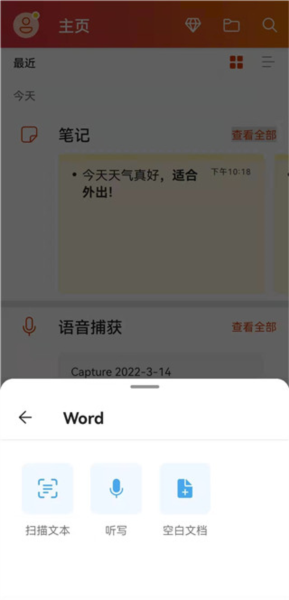
捕获的作用是用于收集和存储后期创建文档时所需的素材,创建文档才是 Office 的核心重要功能。
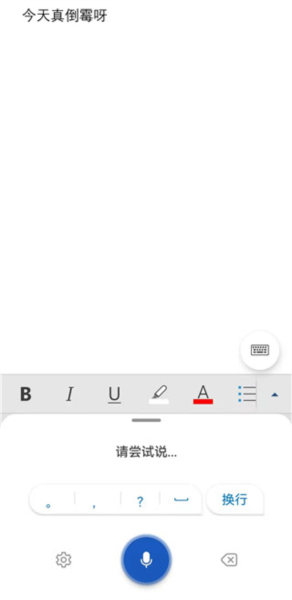
文档创建也支持扫描、听写和空白文档三种方式。扫描文本也就是我们俗说的 OCR 识别功能,听写是根据语音内容识别出文字内容。
2、PDF 的编辑与转换
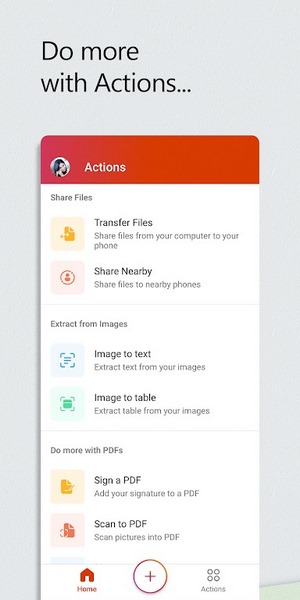
在 APP 右侧导航栏中,还存着几项 PDF 相关功能,包括:给 PDF 签名、扫描到 PDF、图片到 PDF、文档到 PDF、PDF 到 Word。
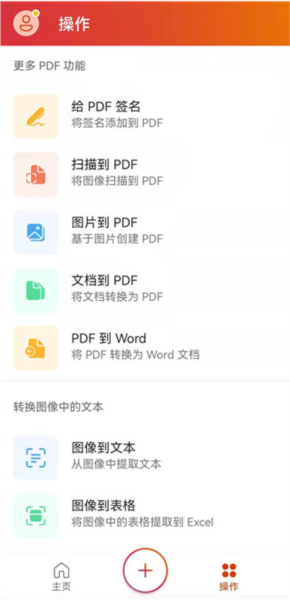
虽然 WPS 移动版中也存在类似功能,但这些功能都不免费,需要开通会员才能使用。Office 移动版打破了 WPS 的会员垄断功能,这对于喜爱薅羊毛的人来说,可谓是喜事!
3、文档的传输与共享
手机上存储的文档你们通常是不是都使用微信或者 QQ 来传输和分享到其它地方呢?
其实如果只是为了分享文件大可不必如此麻烦,Office 就自带了文档的传输与共享功能。
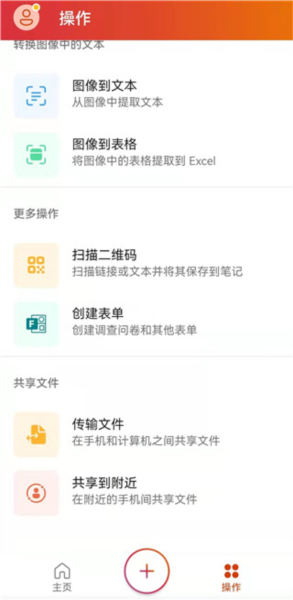
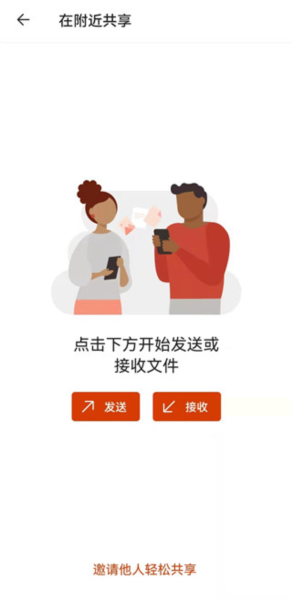
共享文件包括两种方式,分别是手机与计算机之间、手机与手机之间。
手机与计算机之间共享文件需要使用到微软官方的文档传输网站,只需要手机扫描网页上的二维码即可发送或者接收文件。
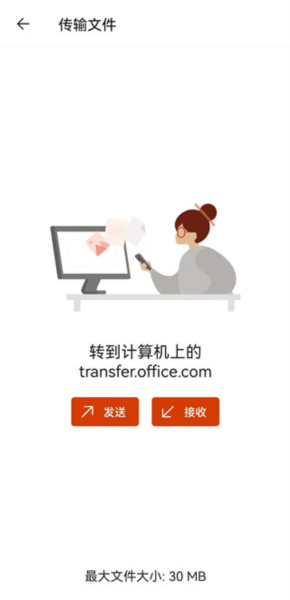
手机与手机之间共享文件就更简单了,不过有一个局限性就是必须双方手机在附近才能使用。
更新内容
v16.0.18925.20144:
感谢使用 Office。
我们会定期发布应用更新,包括强大的新增功能以及对速度和可靠性的改进。













































共有 0条评论