

这个截屏助手真的挺方便的,特别是对于安卓手机用户来说。它不用root就能用,还能兼容各种机型,这点我觉得特别实用。软件里有好几种截图方式,比如悬浮气泡和通知栏截图,满足不同场景的需求。我最喜欢的是区域截图功能,可以自由选择要截的地方,截图效果更灵活。
除了截图,这个软件的编辑功能也很强大,支持裁剪、涂鸦、标注、加马赛克和旋转,处理起来特别方便。而且操作界面简洁直观,即使是第一次用也能很快上手。我觉得最大的亮点是它把截图和分享都设计得很高效,一键就能发到微信或者微博上,省事多了。
总的来说,这个截屏助手不仅功能全面,还特别注重用户体验,适合各种需求的用户。如果你经常需要截图,这个软件绝对是个不错的选择!
截屏助手是一款非常实用的手机截图软件,不仅兼容所有的安卓机型,更支持免Root使用,可以为大家带来更省心的手机截屏体验。软件使用简单方便,尽管占用的内存极小,但依然为大家提供了包括悬浮气泡截图和通知栏截屏等在内的多种不同的截图模式,可以更好的满足用户们在不同场景下的截屏需求。此外,大家在使用截屏助手app截图的过程中还可以自由去选择需要截图的区域,从而获得更好的截图效果。
除了便捷的截屏功能之外,截屏助手中也提供了非常多的图片编辑功能,囊括裁剪、涂鸦、标注以及马赛克、旋转等多个类型,轻松满足大家对截图文件的处理需求,也让截屏这件事情变得更加简单,用户还可以一键将截下来的图片分享给各个平台上的好友们。
软件介绍
截屏助手是免Root的的高效截屏软件,支持市面上所有安卓机型,可以让您高效的完成您的截屏需求。截屏助手通过通知栏截屏,悬浮窗截屏的方式快速截屏。截屏后您可以快速分享、编辑和删除图片,高效的操作给您前所未有的体验。
软件特色
1.剪切截取的截屏。
2.给某个部分添加马赛克。
3.自定义截图的存储路径。
4.添加文字。
5.在屏幕截图上书写和绘画。
软件功能
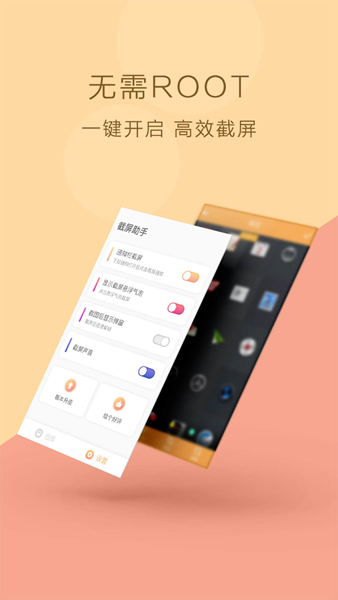
【免Root】热门机型无需Root权限,让您在安全的环境下截屏;
【通知栏截图】下拉通知栏,点击就可以直接截屏啦;
【悬浮气泡截屏】点击悬浮气泡即可轻松截屏;
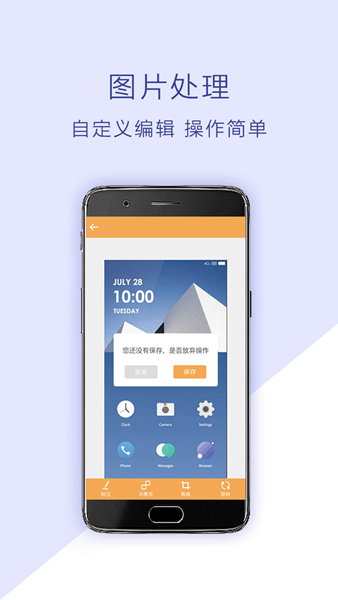
【图片编辑】操作简单,轻松上手,快速编辑;
【区域截屏】多种图片比例任你挑选;
【一键分享】微信、微博,同好友共享这一刻。
软件特点
1、将通知栏截屏处理,知道通知栏截屏的情况,让截屏变得更简单,提高截屏的质量,给你更好的截屏体验;
2、显示截屏悬浮气泡,知道截屏的情况,让截屏显示更真实,给你更好的截屏体验,截屏更方便;
3、打开截屏的声音,知道截屏的情况,声音提示更真实,提高截屏管理的质量,截屏变得更简单;
4、一键快速发送好评,让好评记录更完整,提高好评的质量,更专业,让软件的使用体验更舒适;
5、一键快速截屏并对图片进行编辑,让图片处理变得更简单,提高图片编辑的能力,让图片更好看;
6、一键保存图片,让图片保存更真实,给你更好的图片管理体验,截屏变得更随意,提高截屏的效率;
软件亮点
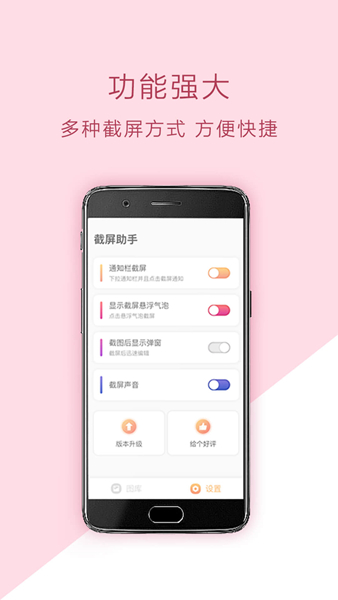
功能强大,多种截屏方式,方便快捷
图片处理,自定义编辑,操作简单
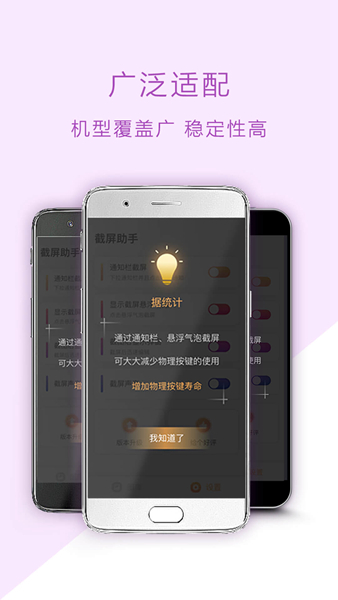
广泛适配,机型覆盖广,稳定性高
无需root,一键开启,高效截屏
软件优势
1、简洁的界面让你能更好的进行截屏管理,让截屏变得更简单,操作体验更舒适,截屏更随意;
2、专业的设置让你的截屏设置更专业,提高截屏的质量,截屏变得更真实,符合个人的截屏需求;
3、详细的记录图库的图片信息,知道图片的情况,了解更多的图片情况,并进行管理,图片记录更完整;
4、专业的图片编辑工具让图片编辑变得更简单,提高图片编辑的能力,图片编辑变得更简单;
5、适配各种机型,满足用户的使用需求,提高使用体验,使用更稳定,提高截屏管理的能力,更方便;
6、多种截屏方式让截屏变得更简单,提高截屏管理的能力,给你更好的截屏体验,让截屏变得更简单;
使用教程
1、下载并按照要求完成安装,允许软件使用全部的手机权限
2、完成注册并登录,完善用户的个人信息即可开始在线截屏
3、设置截屏的方式,让截屏更方便,提高截屏的效率,截屏更专业
4、查看图库,了解更多的图片信息,截屏更真实
5、一键快速截屏并将截屏的图片进行编辑,让截屏更专业,编辑图片更方便
6、将图片保存处理,知道图片的情况,管理更方便,提高保存的质量
怎么开启通知栏截屏功能
1.安装并打开截屏助手app之后,点击右下方进入【设置】页面
2.在【设置】页面中就可以找到最上方的【通知栏截屏】该项功能了
3.点击其右侧滑块就能够启用该功能了,下图所示为通知栏截屏功能的开启状态

























共有 0条评论