

这篇文章主要介绍了WebDav小秘这款基于WebDav协议的文件共享传输软件。它可以帮助用户快速连接远程主机,并实时保存主机信息,方便以后快速上传和同步文件。软件支持访问权限设置、SSL加密传输等功能,操作相对简单。文章详细介绍了使用方法,包括设置共享目录、访问权限、主机地址、端口、用户名、密码等步骤,并建议在路由器上固定IP地址以避免频繁更改配置。
我觉得这个工具挺方便的,尤其是对于需要在局域网内快速同步文件的人来说,完全不用依赖第三方网盘。不过有些步骤还是需要一定的技术背景,比如设置SSL证书和密钥,可能会让一些新手感到困惑。总的来说,WebDav小秘是一个实用的工具,但初次使用可能需要花点时间熟悉它的配置方法。
webdav小秘是一款基于WebDav协议打造的文件共享传输软件,如果想要快速将内容在主机之间进行传输,又不想使用网盘类软件的话,那么这款软件便是一个不错的选择,其可以帮助用户快速连接远程主机,并会实时保存主机信息,方便快速连接、上传文件!在连接完毕后,软件还会实时将指定文件目录下的文件进行上传同步,且支持设定连接者的访问权限,满足你的使用需求!
软件特色
支持访问权限设置;
支持SSL加密 传输(需要设置相关证书);
具备用户交互界面,使用方便快捷;
配合相关客户端使用可以实现文件上传和编辑。
软件亮点
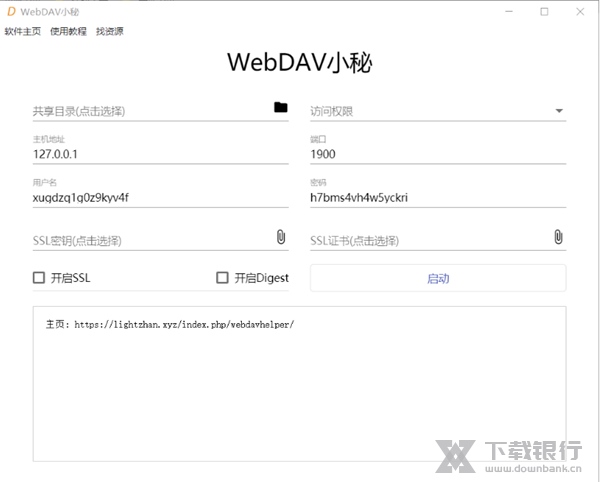
1、共享目录,也就是我们想要分享给其它设备/人的文件所在的目录;
2、访问权限,如果不懂就直接选择允许所有操作;
3、主机地址,这个很重要。在你解压WebDav小秘的文件夹下面,应该有个获取IP.exe,双击执行它,在弹出来的界面里面选择192.168开头的ip地址填进去(局域网IP地址),比如下图,就填192.168.18.189。建议大家在路由器上固定好电脑IP,防止IP改变使得需要老是改变这里的配置;
4、端口,这个可以不用改;
5、用户名,自己随意;
6、密码,自己随意;
7、SSL密钥,这个可以不用设置;
SLL证书,这个也可以不用设置;
开启SSL,如果7和8没有设置这个就不用管;
开启Dig est,可以不用设置;
怎么用
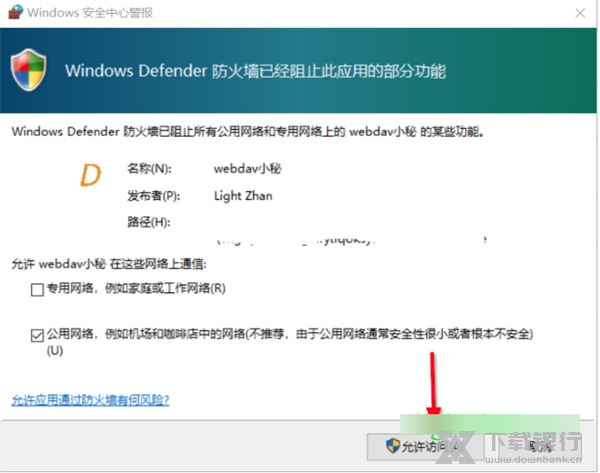
1.点击启动按钮,Windows可能会弹出警告,点击允许访问即可
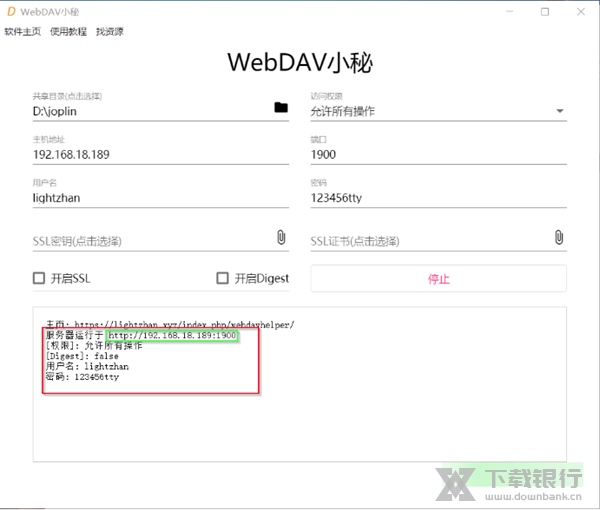
2.然后WebDav小秘输出日志,提示我们共享同步服务启动成功,下图绿色框中的就是相应的访问地址
3.使用连接同一台路由器的设备的浏览器访问该地址,在弹出的输入框中输入WebDav小秘设置的用户名和密码,就能访问和下载文件了,当然了,你也能上传文件(如果权限允许的话)
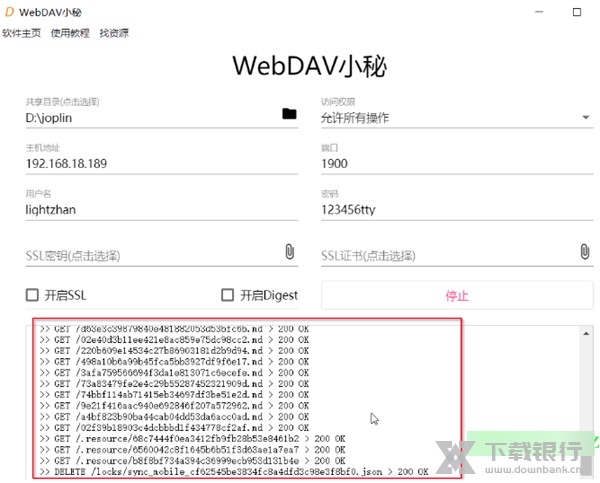
4.建议大家使用专业的WebDav客户端访问(比如WebDAV Xplorer),网页访问中文可能是乱码,如果你使用客户端,你不仅可以下载文件,还可以上传文件到你指定的目录中。
如何同步
如果想要快速将电脑中的文件上传至服务器的话,那么WebDav小秘便是一个不错的选择,其可以帮助用快速轻松的实现对文件的上传处理,且支持SSL加密,确保文件传输的安全性,在设置完毕后,一键启动程序,软件便会实时将指定文件夹下的内容同步至服务器,让你无需担心忘记上传!不过有些初次使用的小伙伴可能还不太清楚如何进行操作,那么不如来看看小编带来的方法吧!
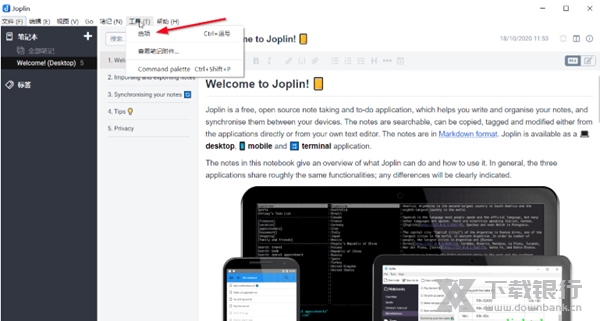
1.首先打开Joplin,依次点击菜单栏的工具->选项按钮,弹出设置界面
2.然后在弹出的配置界面中,点击左边的同步按钮(下图1所示位置)
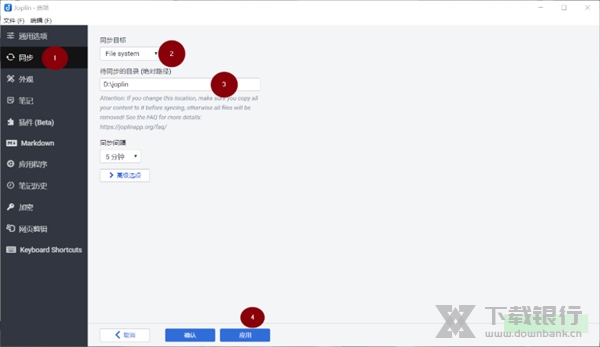
3.在标号2所示同步目标选项卡,选择File system,然后在下面出现的待同步的目录中,输入我们想要存放同步文件的目录,需要说明一下,待同步的目录是自己电脑的目录位置,比如我这里选择的D:\joplin,请确保你所输入的路径是存在的哦,上面的设置好后,点击下面的应用按钮即可使配置生效。然后点击旁边的返回按钮返回主界面。

4.在主界面,点击同步将自己的笔记同步到该目录当中(或者过一会儿Joplin会自动开始同步)。
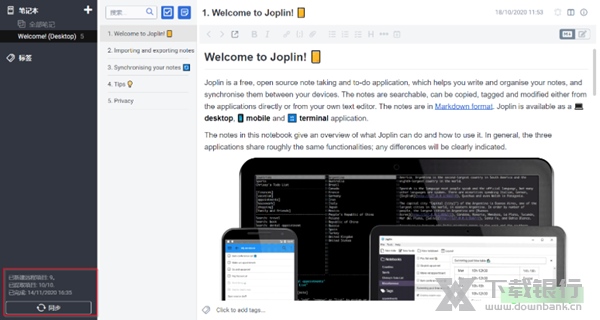
5.正常情况下,我们刚刚设置的目录里面多了很多文件(比如我设置的D:\joplin),那就是Joplin同步的文件,千万不要动里面的任何文件和文件夹。到这里,Joplin设置完毕,下面我们开始设置WebDav小秘。解压压缩包,然后启动里面的WebDav小秘.exe,弹出如下界面
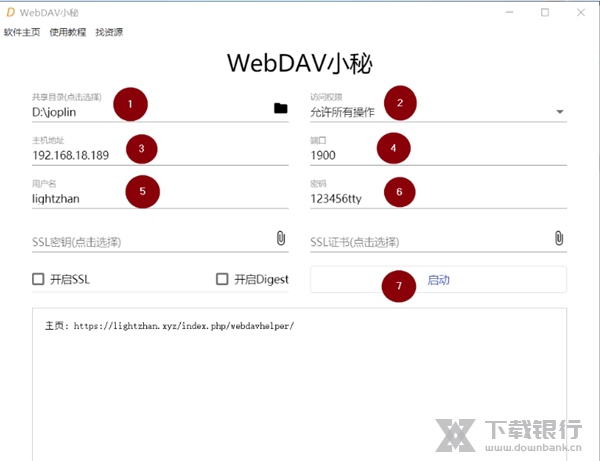
6.设置好后,点击标号7处的启动按钮,开启我们的WebDav服务器。这时候可能电脑防火墙会出现提示,直接点击允许访问即可
7.然后可以看到WebDav小秘的日志窗口出现提示
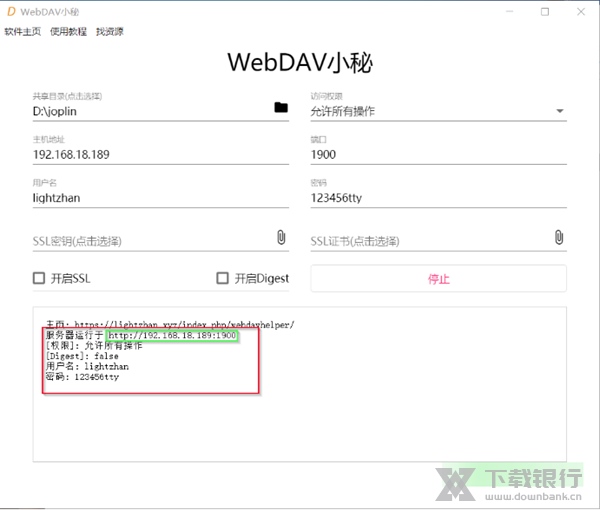
8.注意其中绿色框标注的文字,那个是我们的WebDav地址,需要在其它需要同步的客户端里面填写的。到这里,我们的同步服务器就建好了。

























共有 0条评论