

WinSCP 是一款非常实用的远程文件传输工具,适合需要快速传输文件但不想依赖网盘或移动硬盘的朋友。它支持 SSH 的 SCP 协议,操作简单方便,界面直观,完全不需要命令行就能完成文件上传和下载。无论是压缩包、图片还是文档,都能轻松处理。
软件有很多贴心的功能,比如“同步浏览”可以同时在本地和服务器之间切换目录,省去手动调整的麻烦;“比较目录”功能能快速找到新文件或已修改的文件;还有可以直接编辑服务器上的文件,支持调用第三方工具如 Notepad++ 或 EditPlus,方便极了。
我个人特别喜欢它的图形界面设计,操作起来很直观。虽然很多软件的功能可能只用了 20% 左右,但 WinSCP 的常用功能都很实用,特别是同步浏览和自动比较目录,让工作效率大大提高。
总的来说,WinSCP 是一款非常强大且易于使用的工具,适合需要频繁处理远程文件传输的用户,隐藏了很多实用小功能,用久了会发现它真的很好用。
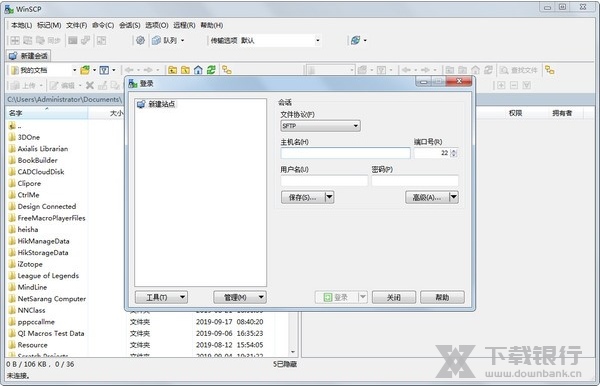
WinSCP是一款主打远程文件传输的软件,若是想要不通过网盘、移动硬盘设备就快速完后曾对文件的传输的话,便可以使用这款软件进行操作!其采用SSH的SCP文件传输,用户可以自由上下载各种文件,无论是压缩文件、图片,还是文档等都能随心进行操作,且采用窗口化模式,让你无需通过指令即刻进行操作!
软件特色
图形用户界面
多语言
与 Windows 完美集成(拖拽, URL, 快捷方式)
支持所有常用文件操作
支持基于 SSH-1、SSH-2 的 SFTP 和 SCP 协议
支持批处理脚本和命令行方式
多种半自动、自动的目录同步方式
内置文本编辑器
支持 SSH 密码、键盘交互、公钥和 Kerberos(GSS) 验证
通过与 Pageant(PuTTY Agent)集成支持各种类型公钥验证
提供 Windows Explorer 与 Norton Commander 界面
可选地存储会话信息
可将设置存在配置文件中而非注册表中,适合在移动介质上操作
软件亮点
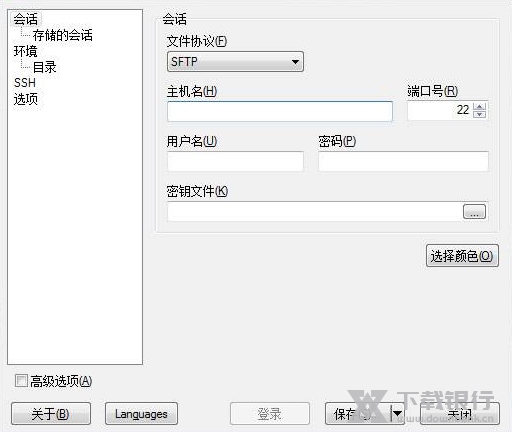
1.本地文件目录与远程机器目录对比功能
如果你想知道本地文件列表和远程机器上对应目录文件列表的差异,那么可以点击“命令->比较目录”,那么这时候软件会自动把本地或服务器上最新的文件高亮起来,你就知道哪些是新文件了,然后你可以手动进行同步,也可以用“命令->同步”来实现自动同步。
2.调用喜爱的编辑器直接编辑服务器上的文件
如果你想快速修改服务器上的文件,不想反复地保存文件后又手动上传文件,那么可以尝试直接右键点击服务器的文件列表中需要修改的文件,然后点击“编辑”按钮,这时默认会调用winscp自带的文本编辑器编辑您的文件,当您点击保存后,您无需手动上传,winscp会监视文件的保存事件,然后自动上传。
如果您想调用自己喜爱的编辑器编辑文件,比如editplus、notepad++等等,可以进行个性化设置,点击“选项->选项->编辑器”,在这里设置您想要的编辑器。
默认winscp会在windows的临时目录创建您编辑文件的临时副本,您也可以修改这个临时文件的放置目录,可在“选项->选项->存储”中设置。
注意:编辑服务器上的文件之后,别忘记拖下来到本地svn目录
3.同步浏览功能
当你需要上传本地文件到服务器时,你可能会先打开本地目录,然后再去右侧服务器目录中打开对应的目录,然后切换本地目录时,也去右侧服务器中去切换对应的目录,如果你真是这样做的,那么你就落伍了。
Winscp有个“同步浏览”功能,顾名思义,就是实现本地目录和服务器目录的同步浏览,当你切换到左侧的a目录时,右侧服务器文件窗口会也自动切换到到a目录,免去了你手工去切换的麻烦。
实现同步浏览,首先需把本地和服务器目录先设置为一样的,路径可以要求不一样,但是子目录的列表需要大致一样,比如左侧是“coreinclude”,右侧则是“/core/include”,然后点击“命令->同步浏览”,这时候,你在某一窗口切换目录时,另一窗口会自动切换到对应的目录。
4.其他
a)打开左侧本地目录对应的windows资源管理器
b)收藏常用目录,估计很多人都用,就不赘述了
一个软件可能被人常用的功能就20%左右,因此,一个你可能天天在用的软件,实际上还有很多功能没有被你发掘出来,每个软件都隐藏着很多锦上添花的功能,有些功能隐藏在深闺中,一旦被挖掘出来,则可大大提高工作效率。





























共有 0条评论