

这篇文章主要介绍了“水印狗”这款手机视频去水印工具的功能与特点。它不仅能够快速去除视频中的水印,还能进行简单的剪辑操作,比如裁剪时长、调整播放速度、消除音频等。软件界面简洁易用,支持多种尺寸裁剪和智能去水印功能,特别适合需要处理短视频的用户。此外,它还提供了一些高级功能,如镜像翻转、视频拼接和变速调节。作为一款免费工具,水印狗在去除水印的同时还能保持视频质量,确实挺方便的。不过,虽然操作简单,但长时间使用可能会有点卡顿,希望以后能进一步优化用户体验。
我觉得这款软件对于喜欢编辑短视频的人来说还是挺实用的,尤其是那些讨厌视频上各种水印的人。它能满足基本需求,而且功能也挺全面,适合偶尔需要处理视频的用户。
水印狗是一款非常好用的手机视频水印去除工具。这款软件可以让用户轻松快捷地将视频中添加的水印去除并且不会影响视频原有的画面质量,帮助讨厌水印的用户解决烦恼。此外,这款软件还可以对视频片段进行简单地剪辑,可以将其中部分的判断裁剪下来,或者是选中部分片段进行播放速度的调整或者音频音轨的消除。
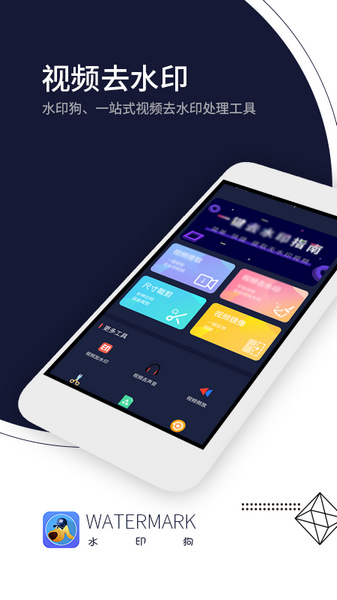
软件功能
1.水平翻转:可以将视频的内容左右翻转
2.裁剪时长:可以裁剪视频的时长,可以去除视频首尾水印
3.高级去水印,用于去除复杂背景上的水印,更加细腻,减少违和感。
4.可免费使用,推荐朋友即可获取VIP特权
5.丰富多样的视频编辑功能,可以满足用户的使用需求。
6.裁剪比例:裁剪视频尺寸大小,支持多种尺寸选择,可以去除角落水印
7.水印狗几秒钟就可以去除掉视频中的水印内容。
软件特色
1.快速去水印,仅用手指轻轻涂抹就能实时去除想去除的水印,快速便捷!
2.一款简单好用的视频去水印工具,去除水印非常的简单。
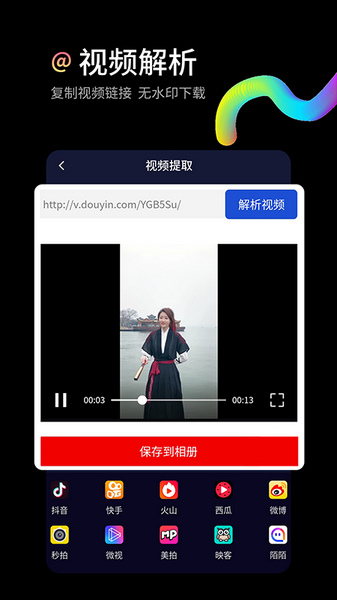
3.复制视频链接,一键提取无水印视频,简单好用的视频去水印工具;
4.裁剪时长: 拉取时间选择,选定出需要裁剪的视频时段;
5.视频调速: 通过拖动“播放速度”右侧的快慢速播放,确定视频需要调节的播放速度;
6.视频镜像:轻松把视频左右或者上下对换视频倒放:把视频倒着播放视频声音:轻松去除视频声音已经完成去除的视频将会保存在你的相册,以供随时调用!
7.视频去水印: 框选视频中水印部分,轻松抹除视频中的水印! 裁剪视频: 视频角度不好随意调整,轻松裁剪!
8.各大视频平台的水印内容都可以去除,还不会影响视频的质量。
9.视频镜像:轻松把视频左右或者上下对换。
10.智能去水印:框选屏幕上水印所在的区域,智能去除水印,简单易操作!
11.视频去水印、视频剪辑编辑、视频变速(视频慢放视频快放)全实现!
12.视频调速:调节视频的播放速度,您可以控制进行快放、慢放了;
软件优势
1、极简的去水印功能,能够让你轻松去除短视频的水印;
2、随时可以对精彩的短视频进行裁剪操作,能够随意的选取;
3、可以将视频进行变速操作,自由确定视频的播放速度;
4、优质的视频镜像模式,能够让你轻松将视频的左右或者上下进行对换;
5、声音提取,随时可以将视频中的音乐进行提取出来也可以替换背景音乐;
6、水印狗app能够将多个短视频拼接成为一个长视频,操作更为简单。
去水印教程
1、打开app,进入首页,点击进入“本地视频去水印”功能模板;
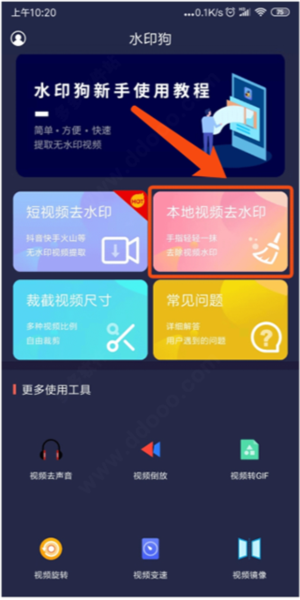
2、点击选择想要处理的本地视频,点击“完成”进去视频处理页面;

3、用手机画出视频中的水印区域,这时如果好奇水印狗去水印效果怎么样的可以点击“下一步”进入去除水印效果预览页面;

4、预览视频处理效果后,点击“保存至本地”即可将处理好的视频保持之手机中,但是也有人问水印狗保存的视频在哪里?打开手机本地相机即可查看到。

视频去声音教程
1、打开水印狗app,进入首页,点击进入“视频去声音”功能模板;

2、点击选择想进行处理的本地视频,点击“完成”进去视频处理页面;
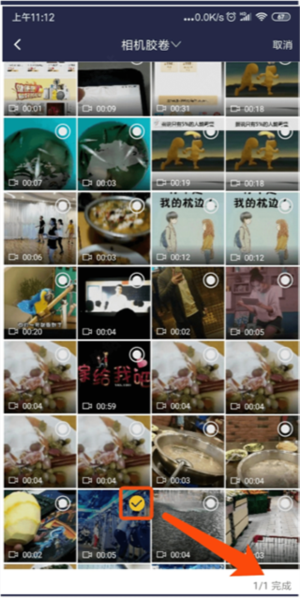
3、视频去除声音的操作十分简单,无需任何操作,点击“下一步”即可进入去除声音视频效果预览页面;
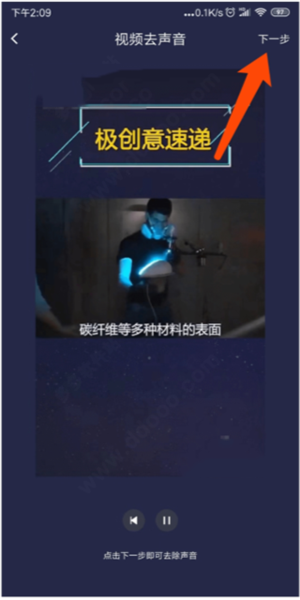
4、预览处理效果后,点击“保存至本地”即可将去声音视频保存至本地相机。

更新内容
v1.3.8:
修复已知问题;
优化用户体验。
v1.3.7:
降低安装包体积;
v1.3.6:
取消广告SDK获取应用列表;
v1.3.5:
修复已知问题;




























共有 0条评论