

这篇文章主要介绍了2345看图王电脑版这款功能强大的图片查看和编辑软件。它支持几乎所有主流的图片格式,并且提供了丰富的编辑功能,比如批量重命名、添加水印、截图等,操作起来非常方便。软件的特点包括超快的速度、真实的色彩还原以及极佳的兼容性,还能以16倍的放大率清晰显示图片细节。界面简洁清爽,还有换肤功能可以个性化设置。我个人觉得这款软件特别适合需要处理大量图片的人群,比如设计师或者摄影爱好者,因为它不仅速度快,而且功能齐全,完全可以替代其他复杂的图片处理软件。如果你正在寻找一款简单又好用的看图工具,2345看图王绝对值得一试!
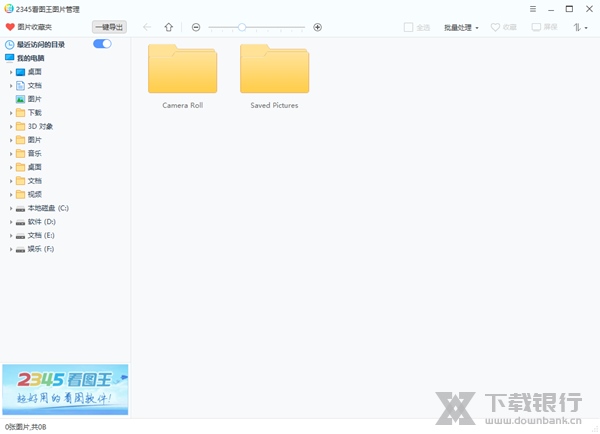
2345看图王电脑版是一款功能强大的看图软件,该软件目前支持所以主流的图片格式浏览,可以对文件进行编辑。支持多种图像处理功能,展现出超清完美的看图效果。而且软件还支持全屏幕幻灯片查看,提供缩略图预览,可以一下子预览多种图片。软件还有批量图片转换、批量重命名、批量添加水印、批量添加文字、批量照片转正等常用功能。如果你现在缺少一款操作简单,功能强大,界面简洁的看图软件的话,选这一款准没错。
软件特点
1、支持全屏查看、清爽浏览大图片。
2、支持幻灯片播放,自动省心播放。
3、支持缩略图预览,文件夹内连续浏览。
4、支持多达67种图片格式,堪称看图之最;
5、支持鸟瞰图,方便放大图片后的移动定位。
6、独家推出多帧图像查看器。
7、内置图片转换工具,快速转换图片尺寸格式属性。
软件特色
速度超快
使用了全球较快的强劲图像引擎,百兆大图片秒开,即使在低配置电脑上,也能闪电般打开十几兆的大图片;2345看图王配合同为2345旗下产品的"好压"相结合使用,不需要等待漫长的解压缩,即点即看压缩包内图片;2345看图王的快速还体现在图片的缩放上,它的放大率更是可以高达16倍,可以清楚的看清图上的特写视角,快速高效地放大缩小图片倍率。
还原真实色彩
采用的是国内精密迅锐的图像处理技术,纤毫毕现,带给您更真实的高清看图效果!2345看图王至多可放大16倍,缩小不得低于1像素,清晰地展示出图片的每个细节。
兼容性佳
比传统图片查看器支持更多的图片格式,除了BMP/PNG/JPG等常见图像格式,更兼容PSD/RAW等专业图像格式,所支持的格式多达67种;2345看图王适用于所有Windows下系统,包括微软新推出的Win8;2345看图王兼容了包括WinXP,Win7,ACDSEE在内的主流图片查看器的大部分快捷键,即使初次上手的用户也能很快操作自如。 2345看图王支持CMYK模式。
丰富的界面设置
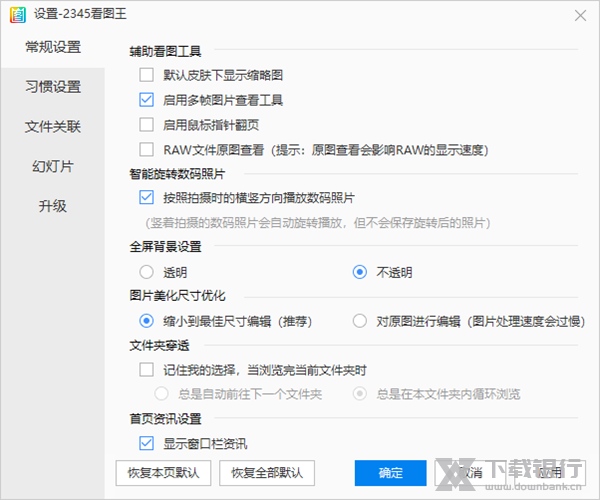
提供缩略图、鸟瞰图、多帧查看器等功能,自定义界面样式。更提供换肤功能,可以在时尚蓝黑和蓝色天空界面间切换。
快捷图片编辑功能
内置了多种常用的图片编辑功能,包括:截图、修改图片尺寸、批量图片转换、批量图片重命名,批量图片美化等。在工具栏“更多”菜单中可以方便找到。他们对图片的大小、格式名称做简单地获取和处理。相比简陋的画图板和复杂的Photoshop。2345看图王的内置功能都简单易学,方便性使用性兼备。
软件功能
1、图片处理功能:轻松上手,简易编辑。特效调整、自由旋转、多模式裁剪、添加文字气泡。
2、强劲图像引擎:打开图片速度快2倍。极致清晰,高清画质完美呈现。
3、图片批量处理功能:快速批量处理海量图片。批量图片转换、图片转正、加文字、水印。
4、支持69种格式:更多格式支持,比传统图片查看器支持更多的图片格式,除了BMP/PNG/JPG等常见图像格式,更兼容PSD/RAW等专业图像格式,多达69种。
5、智能平滑缩放:国内首创的智能平滑缩放技术,使图像的缩放效果无限接近镜头的距离拉伸,带来更流畅的视觉体验!
6、极简看图:看图模式更简洁,无干扰看图更专注,让您享受更好的看图体验。

如何批量重命名
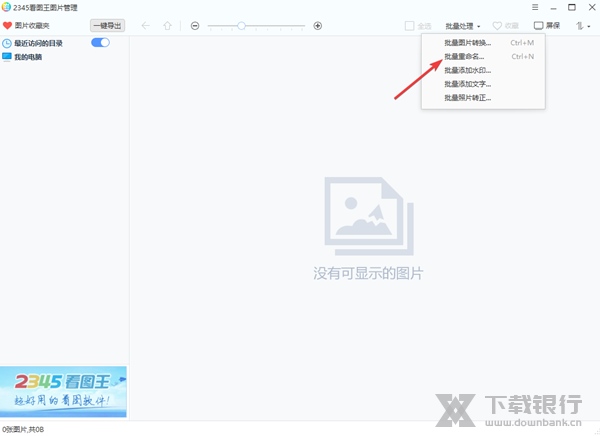
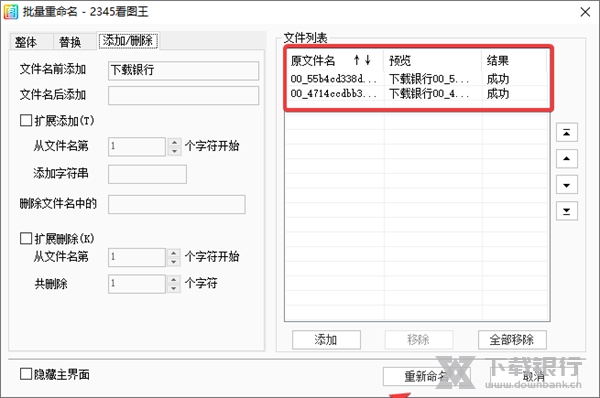
首先我点开右上角的批量处理

然后点击里面的批量重命名
这里我演示一遍,选择红色框中的添加/删除,我添加了2个图片
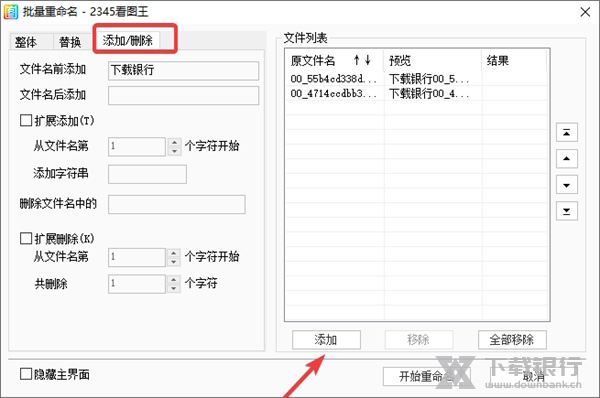
点击重新命名,软件就会提示成功,图片名就命名成功了。
如何批量加水印
首先我点开右上角的批量处理
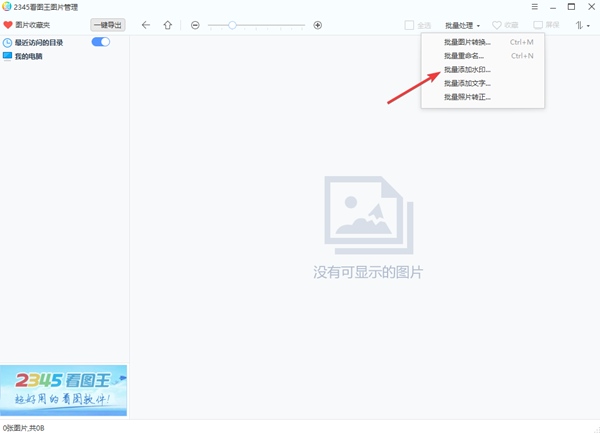
这里将你要选择批处理的图片和要加水印的图片选择上可以先预览看下
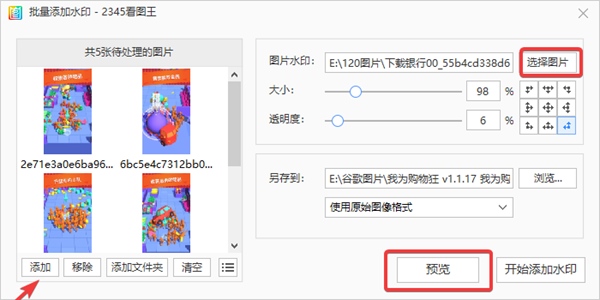
这里我预览看了效果没问题

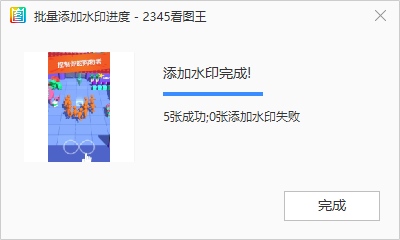
给可以直接点击开始添加水印
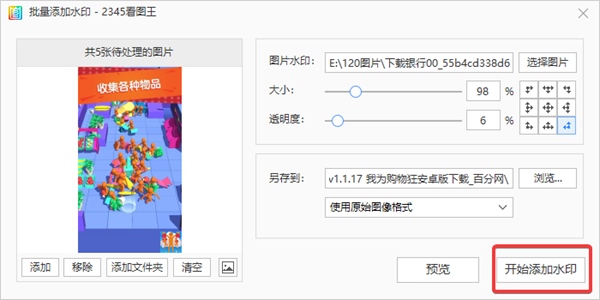
最终成功添加水印完成
如何修改图片尺寸
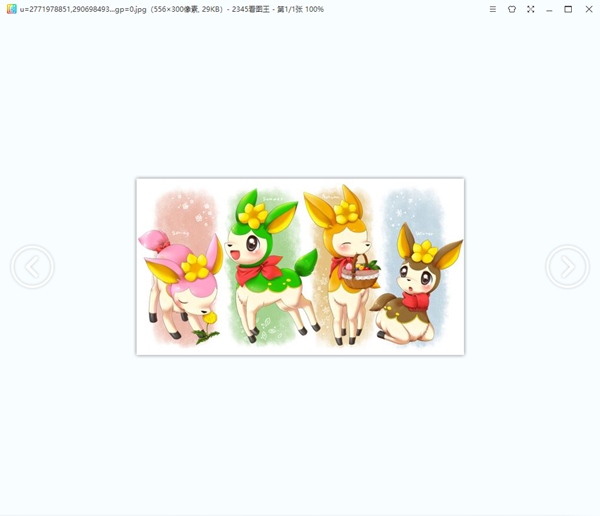
首先我们选择一张图片
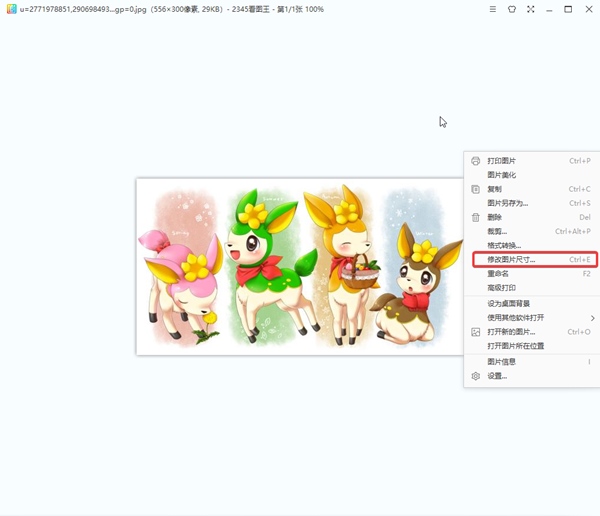
在图片右击出选择框,选择里面的修改图片尺寸,可以按快捷键Ctrl+E
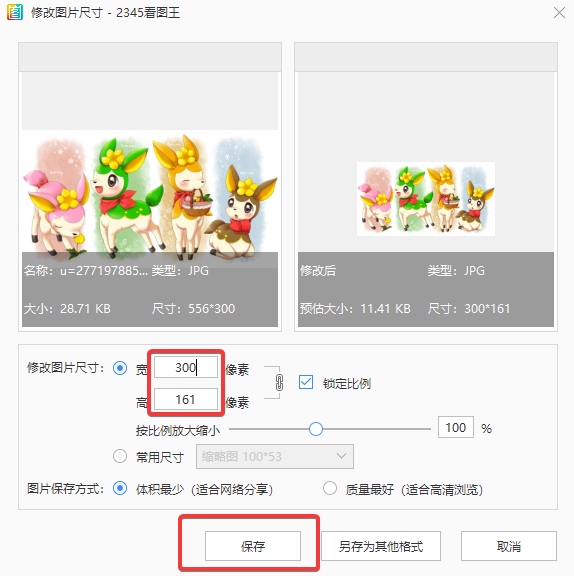
然后把你想要修改的图片大小该为你想要的大小点击保存即可
这里小编给大家其他图片尺寸修改的软件,都能将你需要的图片修改成你想要的大小,非常的方便简洁,在这里推荐给大家
怎么把图片旋转
我们还是开打同一图片
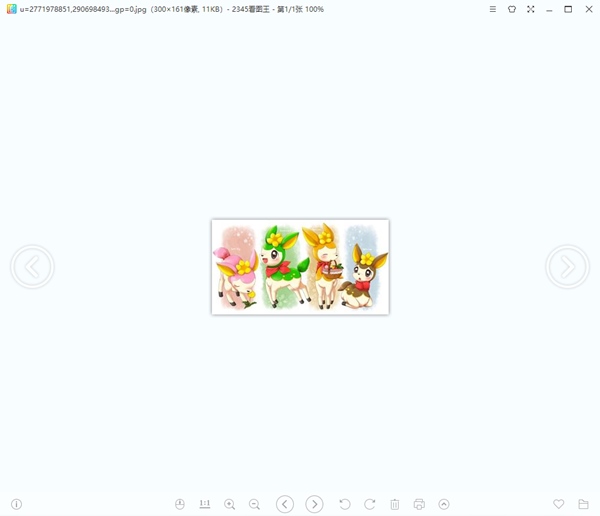
将鼠标移动到软件的正下面会出来一个隐藏框,点击里面有选择红色框可以左右旋转90°

怎么用画笔
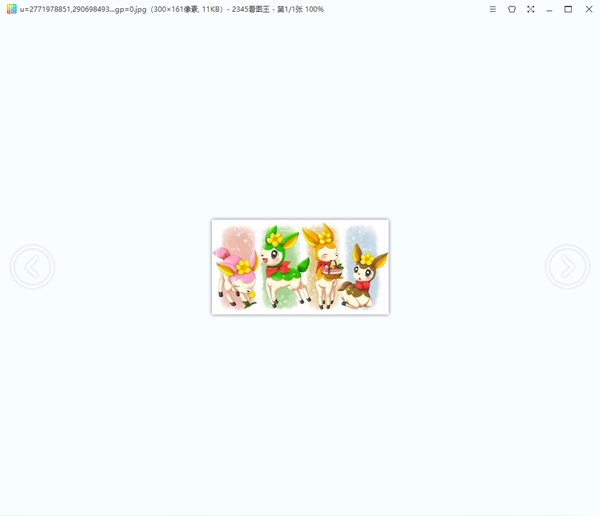
首先还是打开一张图片
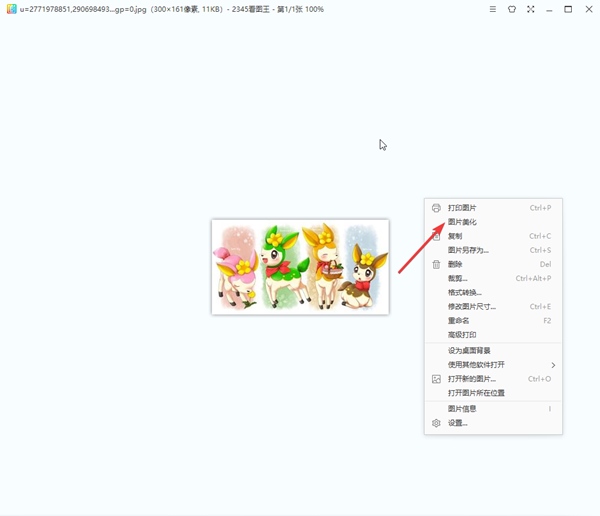
右键鼠标出来选择框点击图片美化
在里面可以五中功能可以选择,这里我们选择马赛克还可以调整画笔大小进行修改
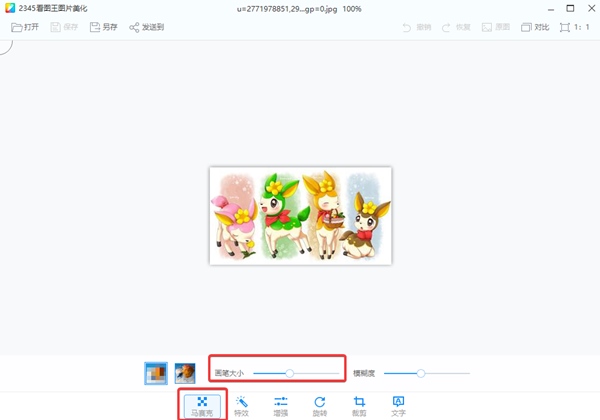
我们将图片打上马赛克

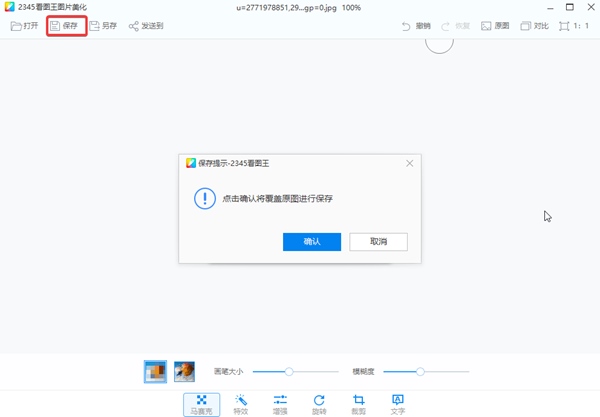
最后点开保存将图片覆盖即可
更多精彩软件:电脑图片查看器下载




































共有 0条评论