

这篇文章主要介绍了OneDrive安卓版的功能和使用方法。作为微软的云存储服务,它支持全球100多种语言,替换了之前的SkyDrive。它的功能包括文件随选、文档扫描、个人保管库、随处访问、备份保护以及共享协作等。用户可以通过简单的步骤快速创建和分享文件,还可以轻松更改账户和管理本地文件的空间释放与自动上传。
文章还详细解答了一些常见问题,比如同步失败的原因、文件无法上传的问题,以及如何处理存储不足的情况。此外,它提醒了用户注意文件名的命名规则,避免使用受限字符。最后,更新内容提到了在Chromecast设备上显示媒体文件的功能。
总的来说,OneDrive安卓版是一个功能强大且操作便捷的应用,适合需要高效管理、共享和备份文件的用户。它的多语言支持和全球服务范围使其更加实用。不过,在使用过程中需要注意一些细节问题,比如文件命名规则和存储空间限制,以避免不必要的麻烦。
OneDrive安卓版提供了一系列强大的功能和安全保障,帮助用户更高效地管理和共享文件,实现工作和生活的便捷化。OneDrive云存储服务支持100多种语言,面向全球替代微软SkyDrive。
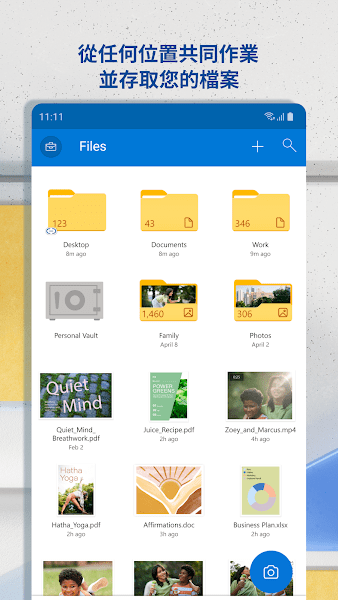
应用功能
1、文件随选
在 Windows 11 中访问所有 OneDrive 文件,不会占用电脑上的空间。
2、文档扫描
使用移动设备扫描文档、收据、名片和笔记等并将它们存储在OneDrive 中。
3、个人保管库
在 OneDrive 个人保管库中添加保护层,以存储重要的文件和照片。
4、随处实现访问
无论身处何处,可随意在任何设备上访问、编辑和共享文件。
5、备份和保护
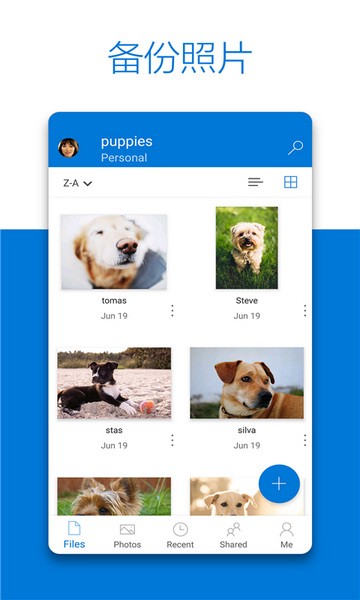
将文件和照片保存到 OneDrive 后,即使设备遗失了,它们也不会丢失。
6、共享与协作
使用 Office 应用与家人朋友保持联系,与他们共享文档和照片,同时实时协作。
怎么共享文件
1、打开app,在文件页面中点击右上角+号
2、然后直接选择新建照片、扫描文件、word文档、ppt文档、excel表格来创建你要分享的文件,若需创建多个,可先创建一个文件夹
3、例如照片分享,使用拍摄照片功能进行拍照后将图片上传至app中后,点击照片右边的三点
4、接着点击共享
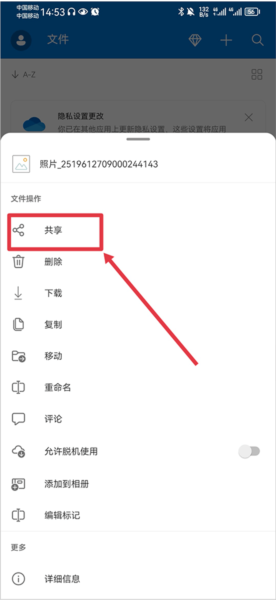
5、最后选择复制文件链接、邀请联系人、或发送文件给他人即可
怎么更改账户
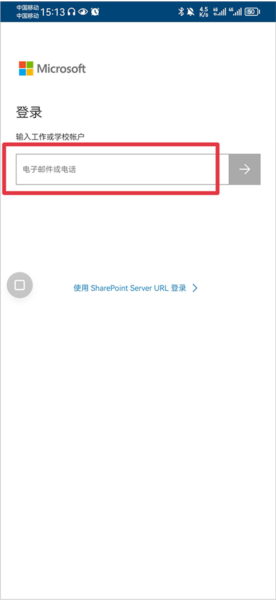
1、在app中点击左上角头像图标
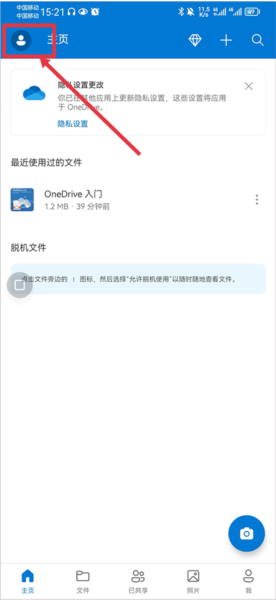
2、然后点击添加新账户
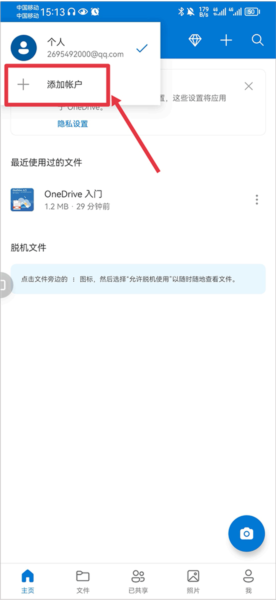
3、最后将需要更改的账户登录即可
使用说明
(1)始终保留在此设备上
打开OneDrive,可以看到文件的状态。如文件/文件夹显示为☁状态,则代表文件/文件夹未download到本地,此时双击打开文件/文件夹或者右键勾选“始终保留在此设备上”,OneDrive会开始下载,下载完成的文件/文件夹状态显示为√。
(2)释放空间
释放空间,顾名思义释放不需要的本地文件,右键点击“释放空间”,文件/文件夹会恢复成?状态,此时不再占据硬盘存储空间。
(3)自动上载
与所有同步盘操作类似,将文件拖放到OneDrive的目录下,文件会静默上载,同步至OneDrive。
常见问题
一、同步问题
OneDrive 应用不会自动同步文件。
OneDrive 应用允许上传相机胶卷和其他图片,并下载 OneDrive 时拥有的任何文件。
注意: 某些应用和功能可能仅可在 Wi-Fi 环境中使用,具体取决于设备设置或移动数据计划。
二、OneDrive无法访问此文件?
文件可能已在其他应用中打开。 保存对文件进行的任何更改,关闭应用,然后再次尝试上载文件。
OneDrive无法将此文件上载到此位置
文件名(包括路径)太长。 文件名和路径包含的字符必须少于 442 个。 缩短文件的名称或 OneDrive 中的子文件夹的名称,或者选择更接近于顶层文件夹的子文件夹,然后再次尝试上载文件。
三、OneDrive找不到此文件?
文件可能在您尝试上载它之前已移动、重命名或删除。 找到文件,然后再次尝试上载它。
提示: 自动上传后,如果移动了计算机上的文件,可能会收到此消息。
四、储存不足?
如果文件不适合于可用 OneDrive 存储空间,则无法上传该文件。 若要查看剩余空间或获取更多存储,请点击“菜单”>“设置”,然后点击帐户名称,查看总存储和可用存储空间。 或者,转到在线存储页面。
五、此文件包含受限制的字符?
文件名中包含不允许使用的字符。 更改它的名称,以便它不以空格开头或结尾、不以句点结尾或是不包含以下任何字符 / \ < > : * " ? |
文件或文件夹不允许使用以下名称:AUX、PRN、NUL、CON、COM0、COM1、COM2、COM3、COM4、COM5、COM6、COM7、COM8、COM9、LPT0、LPT1、LPT2、LPT3、LPT4、LPT5、LPT6、LPT7、LPT8、LPT9
更新内容
v7.35.1:
现在,你可以通过兼容设备在 Chromecast 接收器或电视上显示你的媒体文件。查找显示在顶部工具栏上的“投放”图标。我们希望你喜欢这个最多人请求推出的功能!






























共有 0条评论