

微星小飞机是一款显卡超频软件,能帮用户解开显卡性能限制,释放最大潜力。很多电脑明明配置不错,但玩游戏还是卡顿,这是因为显卡出厂时被锁定了部分性能。这款软件可以通过调整GPU电压、核心频率、显存频率和风扇转速等参数,让电脑运行更流畅,尤其适合大型游戏玩家。
软件有很多实用功能:超频工具简单易用,硬件监控实时查看各项数据,三重超电压功能支持精准调校,还能自定义风扇设定和界面风格。此外,它还支持多语言、64位系统,并提供FPS计数器和烧机测试程序。使用起来也挺方便,通过设置就能在游戏里显示CPU温度、帧率等信息。
我觉得微星小飞机对于想提升显卡性能的玩家是个不错的选择,尤其是对游戏体验有高要求的朋友,能显著改善游戏表现。不过超频有风险,建议新手谨慎操作,避免硬件损坏。
微星小飞机是一款显卡超频软件,许多小伙伴明明显卡配置是能玩这款的游戏,却老是出现卡顿情况,这是因为显卡出厂的时候为了保证使用的寿命对于显卡的性能是上了锁的,可以达到的实际的性能是被限制了的,所以小编今天推荐这款软件可以帮助你把锁解开,让你释放显卡的最高性能,并且能够在控制界面我们能通过控制GPU的电压,提高其核心频率,显存频率和风扇转速,使我们电脑达到最高性能的运行状态,满足大部分大型游戏玩家的需求。
软件特色
1、超频工具
探索超越显示卡的极限范围听起来很危险,其实操作起来比想像中容易许多,MSI Afterburner操频工具容易使用的介面,让消费者能够简易、精确的设定显示卡各项参数。当使用者想要提高GPU时脉和电压时又怕高温会伤害硬件设备,只要透过Afterburner设定风扇转速就能轻易在效能表现与温度中取得最佳平衡。
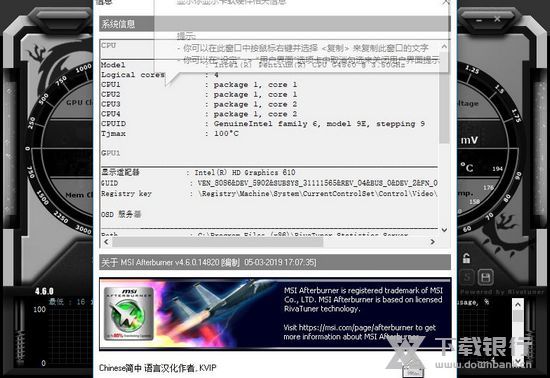
2、硬件监控
唯有清楚掌握您硬件设备的各项数据,才能透过精确的硬件调校唤醒沉睡的潜能,为您带来超频或玩游戏时的极致体验,而这一切都要从明确的数据监察开始。硬件监控系统让使用者能够获取硬件即时资讯,如温度、usage、时脉速度和电压。在游戏过程中,使用者可以定制化想看关注的硬件资讯展示在萤幕上,让您完全掌握您的硬件设备。
3、三重超电压功能
微星小飞机为满足超频者不停歇挑战极限的渴望,微星科技开发三重超电压功能,支持玩家调整显示核心、记忆体、PLL电压,细腻掌握每一个最小细节最大化极致效能表现。
4、定制化风扇设定
H散热效能对提升显示卡表现至关重要,微星Afterburner软体让玩家定制化调节风扇转速,自行设定您需要的散热效果。
5、FPS计数器
微星Afterburner中FPS计数器功能提供最即时的每秒显示张数资讯于萤幕上,协助玩家在游戏中持续监控硬件表现与超频设定。
6、支持64-BIT
为支持微星产品的使用者,在64-bit系统平台使用率越来越高的情况下,微星Afterburner也为使用64-bit作业系统的玩家提供全面且完整的支持!
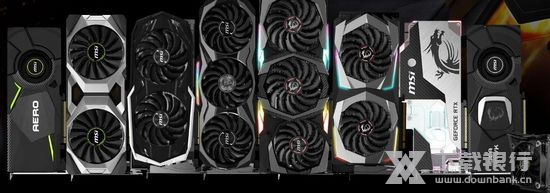
7、定制化使用者介面
MSI Afterburner提供多种介面外观风格供玩家选择,同时能自行设定显示在介面上的监控选项。
8、支持多国语言
微星Afterburner广受世界各国玩家喜爱,支持多国语言介面,使用者可依需求自行设定。
9、KOMBUSTOR 烧机测试程式
全面整合了所有超频与测试功能,使用者能轻松检视超频设定下的系统稳定性与散热表现。 Kombustor烧机测试程式支持最新的DirectX以及OpenGL版本。
怎么用
1、首先我们打开软件
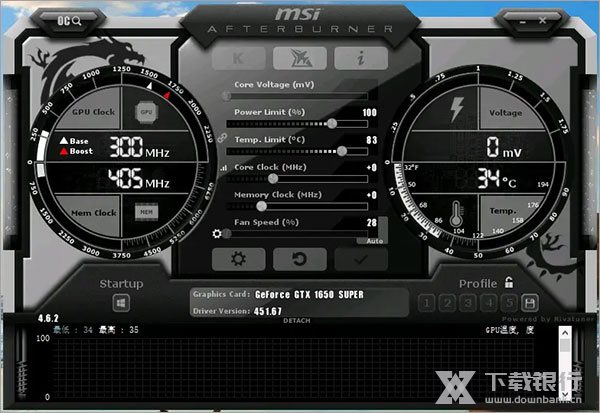
2、点击界面上的设置按钮,进入以下设置,查看硬件监控,把自己想要显示的勾选上,并点击在OSD上显示;
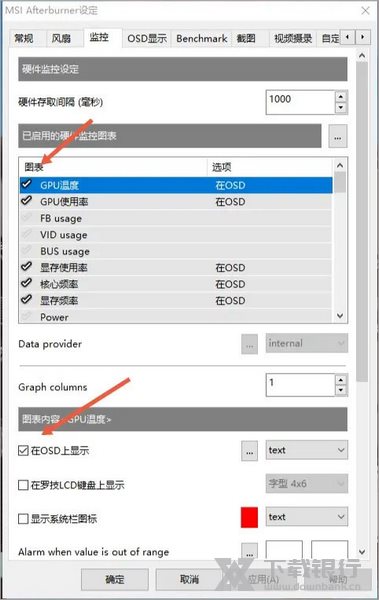
3、红色箭头所指的空白处,都可以点选,如有需要的项目,比如GPU温度等,点选“在OSD上显示”即可;
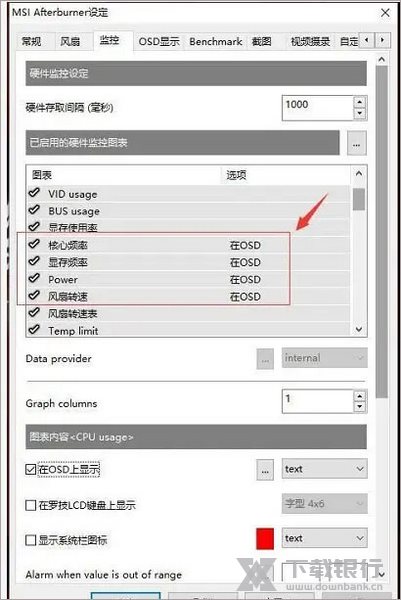
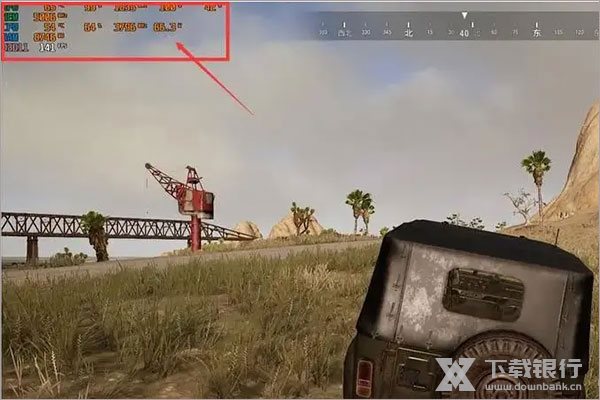
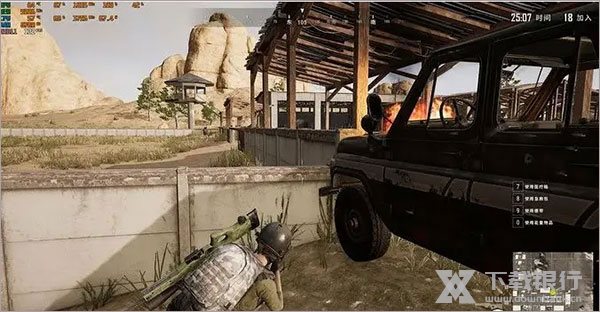
4、在OSD上显示,指的就是在游戏(或涉及到显卡负载的应用)中,MSI将在屏幕左上角(可自定义)显示系统硬件相关参数的意思,如下图:
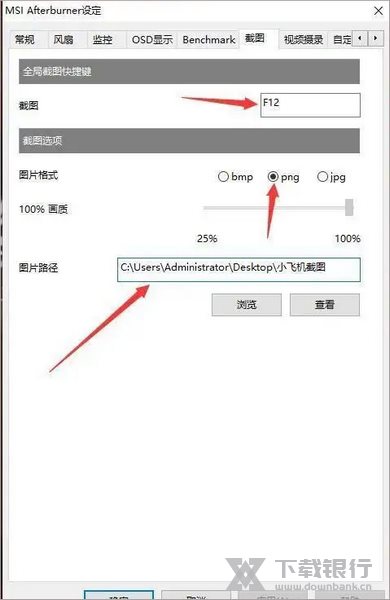
5、在截图这一页,大家可以设置截图快捷键(我选的F12)和另存文件夹以及图像格式;
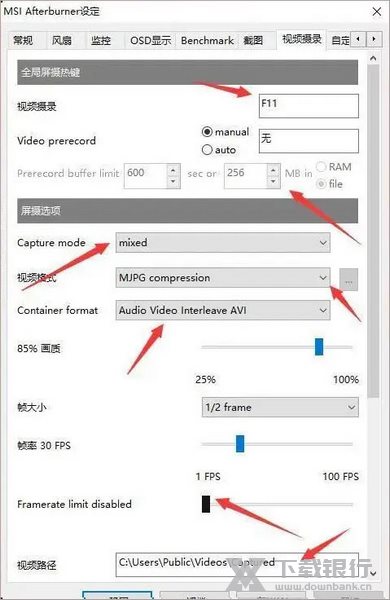
6、录屏界面类似,自定义设置项目略多,大同小异,快捷键我设置为F11;
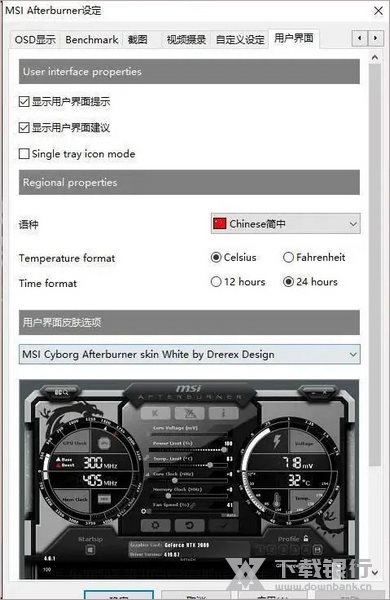
7、除此之外,还有用户界面(皮肤)选择,用户可自行选择;
8、全部都设置完成之后,点击应用再进入游戏,就可以看到以上效果了;
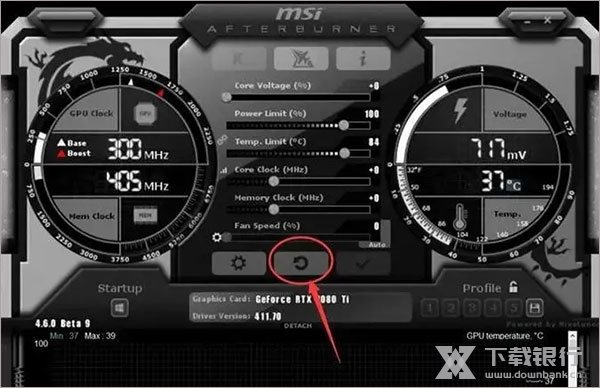
9、最后,若是出现“假死”现象,不需要退出游戏或微星小飞机程序,只需点击下图箭头进行刷新,再返回游戏即可。
怎么显示cpu
1.打开软件之后,我们直接点击齿轮图标,打开设置界面

2.然后在【监控】标签下,找到cpu选项,先点击做左侧,将√打起来,然后将在系统栏,osd等项目前的√也打上
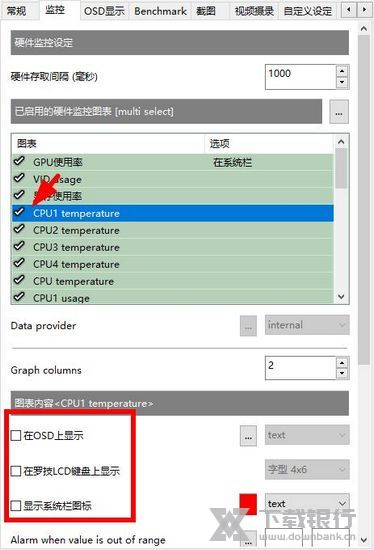
3.如果你是选择系统栏,那么你就可以系统栏上看到CPU显示的温度数值

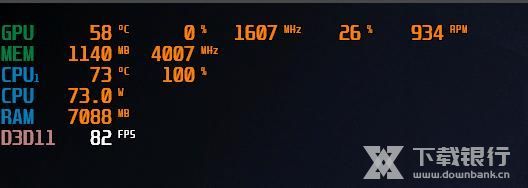
4.如果是osd上显示,就是下图所示的效果
怎么显示帧数
1.和显示CPU温度一样,我们需要在【监控】里找到帧率,然后将各个选项全部打上
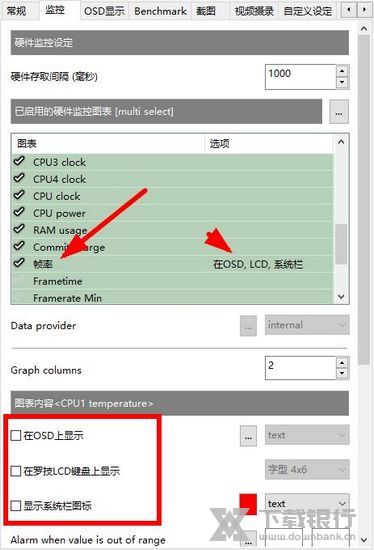
2.然后在CSD上调整帧率显示的位置

3.最后配合之前设置的CPU,我们在游戏里就可以出现下图所示的效果了



























共有 0条评论