

Rolan软件是一个非常方便的快速启动工具,适合那些喜欢高效管理文件和程序的人。它支持自定义分组,可以把常用的东西分类整理,拖拽排序也特别简单,还能批量删除,操作灵活。界面设计得很清爽,有横向和纵向两种布局可选,图标大小、透明度都能调,主题还定期更新,视觉体验不错。
软件功能挺全面的,除了基本的启动功能,还有搜索、热键绑定、任务提醒、备忘录和云同步这些实用小功能。比如,你可以给常用的操作设置快捷键,一键搞定;或者设置定时关机之类的自动化任务。虽然体积小巧,但稳定性很好,用起来不卡顿。
我觉得Rolan特别适合追求效率的用户,尤其是那些喜欢把电脑桌面整理得井井有条的人。不过,如果对这类工具不太感兴趣,可能用处不大。总的来说,它是一个设计简洁、功能实用的小工具,值得试试。
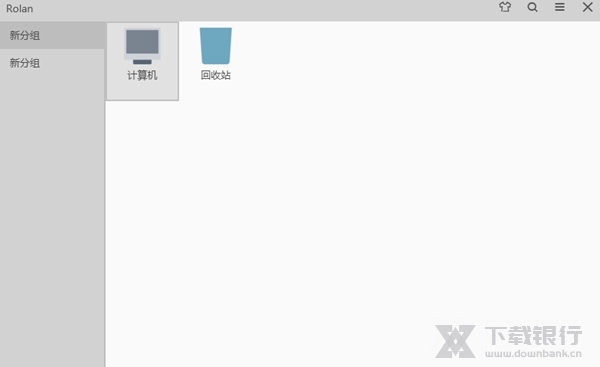
Rolan软件是一款非常简洁小巧的快速启动工具,用户可以在这里自定义添加分组以及需要启动的对象,无论是文件还是程序都是可以的,之后我们想要打开的时候将可以打开该软件并找到目标来启动了。同时软件中还有搜索功能可以使用,即使添加了大量的启动对象也能快速找到。通过这种方式我们可以减少在找文件上浪费的时间,并且也能让电脑更加整洁。
软件功能
1、分组:
创建:右键菜单,新建分组。
排序:直接拖拽即可。
编辑:右键菜单,重命名。
删除:右键菜单,删除。并且支持全部删除。
2、项目:
创建:把文件拖入 Rolan 即可,复杂一些的项目可以通过自定义项目来创建。菜单中也能看到内置的项目。
排序:直接拖拽即可,支持跨分组拖拽。
编辑:右键菜单,编辑项目信息。
删除:右键菜单,删除。并且支持全部删除。
项目路径可以是文件、文件夹、网址甚至直接执行一些CMD命令。支持相对路径与环境变量。
3、界面定制:
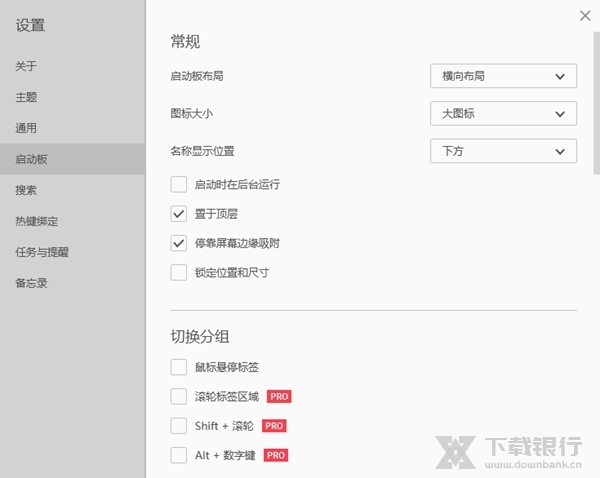
Rolan 支持两种界面布局:「横向布局」和「纵向布局」,在设置、显示、主面板布局中切换。在这里也可以调整「图标大小」、「图标显示方式」和「主面板透明度」。以上各项设置支持自由组合。同时,Rolan 还支持多种主题,而且主题会不定期更新。
软件特色
1、现代化设计
拥有现代化的外观,为 Windows而设计,并预置了很多很棒的主题。
2、启动板
启动板类似 Windows开始菜单,但包含了诸多实用的高级特性。它可以分组管理应用、工作文件和网址。你可以自由地用各种方式呼出与隐藏它,也可以通过「搜索」来快速寻找其中的内容。
3、搜索与命令
全新的搜索功能已经到来。
4、热键绑定
热键绑定可以给动作绑定一个全局按键,按下热键即可执行相应的动作。动作可以是启动应用、调用系统功能等,甚至是给其他应用设定显示隐藏热键,也可以与 Rolan 其他的组件结合使用。
5、任务与提醒
任务与提醒可以帮你设定定时任务、闹钟和待办事项。可以通过「定时任务」来完成自动操作,如关机等,也可以通过「提醒」来提醒要做的事情。
6、备忘录
备忘录可以存储一些文字,支持云同步,但适用于轻到中度使用。它可以和「热键绑定」完美搭配。
7、云同步
云同步可以备份的完整配置,你可以随时上传下载,并且不用再担心数据丢失。
8、制作主题
你也可以通过自主创作来制作自己独特主题。
软件亮点
1、简单
无需学习,一上手就能够轻松使用。
2、小巧
软件体积非常小巧,可以快速的下载使用。
3、简约
界面简洁舒适,也不产生垃圾文件。
4、分组
拥有分组管理功能,软件管理更轻松。
5、稳定
安全无毒,稳定性也非常出色,不崩溃。
常见问题
1、无法登录应用 / 服务器连接失败
请首先检查是否被安全软件拦截,然后请尝试关闭全局代理。
2、无法打开应用
这个现象通常由上一问题原因导致。请检查安全软件的拦截日志,或重新下载安装应用。
3、安装时报错、安装失败
请不要重复运行安装包,只运行一次等待自动运行即可。如仍无效请尝试重启系统再次安装。
如果您是 Windows 7 系统,请先确认已经安装 Service Pack 1 (opens new window)。
4、支持哪些系统?
Windows:Windows 10、Windows 7 Service Pack 1、Windows 8.1
5、杀毒软件拦截 / 报毒
这是误报,请放心。如果您遇到这个问题,请向我们反馈具体的杀毒软件信息,我们会联系相关厂商解除误报。
您也可以自行提交至相关厂商的误报解除页面。
6、如何离线使用?
在桌面端,您可以在有限制的情况下离线使用,具体限制为:在登录或联网后,应用将可以在离线情况下使完整使用 7 天。在离线后 7 天内联网,离线使用时间将会重置到 7 天。离线超过 7 天后,应用将会强制要求联网验证账号。
简而言之,您只需要至少每 7 天内连通一次网络,即可不受任何影响使用应用。
更新内容
为接下来的大版本升级做一些准备工作。

























共有 0条评论