

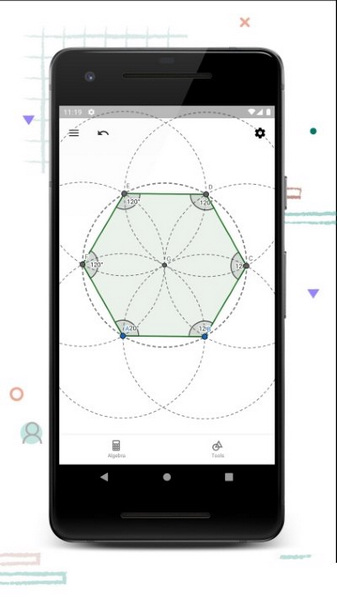
GeoGebra几何安卓版是一款非常实用的数学软件,支持全年龄段的学习者绘制各种几何图形,比如直线、圆形、多边形等。它不仅能让用户自由创建图形,还能通过输入参数快速生成图像,甚至可以标注点并计算面积和周长,功能强大且操作方便。
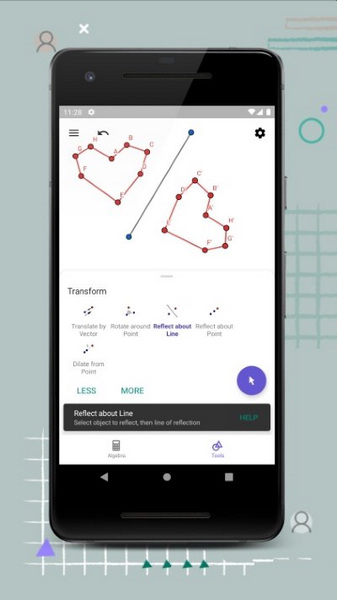
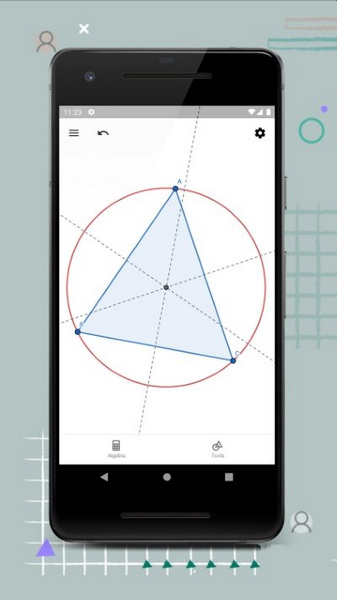
这款软件还提供了丰富的工具,比如交互式图形变换(如反射、旋转)、圆锥曲线绘制以及轨迹线探索,让用户能够更深入地理解几何概念。代数区则允许用户输入方程式或指令,支持复杂的数学表达式编辑,并且有内置的帮助功能,让操作更加便捷。
此外,软件的更新版本增加了自动补全功能和拍照插入功能,进一步提升了用户体验。如果你是数学爱好者或者学生,GeoGebra绝对是你学习的好帮手!它不仅适合个人使用,还能与朋友或老师分享作品,非常适合教学和自学。我个人觉得这个工具特别棒,因为它不仅能帮助学习,还能激发创造力,尤其是对于喜欢几何的人来说,简直是必备神器!
GeoGebra几何安卓版是一款非常好用的数学软件,能够为全年龄段的数学学习者提供便捷、标准的几何图形绘制。大家可以在这里自由创建并绘制想要的几何图形,直线、圆形、多边形都可以,大家也可以在对应的参数输入框中输入相对图像的必备参数即可快速创建。大家还可以根据自己的需要在上方添加并标注点,还能计算其面积和周长等参数,绝对是您学习数学的好帮手。
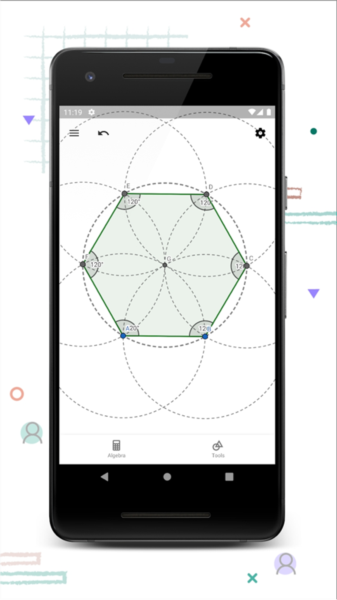
软件功能
• 用点、线、圆、角和多边形创建几何构图
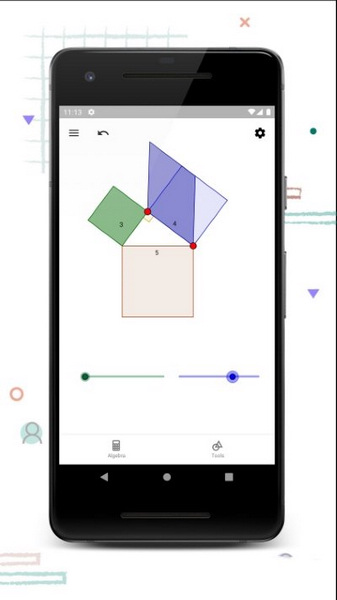
• 通过拖动点探究交互式几何图形
• 度量长度和面积
• 通过反射、旋转和位似对图形进行变换
• 用圆锥曲线和轨迹线,尝试高级构图
• 研究作图步骤进而加深理解
• 直接从应用中搜索免费的学习活动
• 保存并与朋友和老师们共享你的成果
使用指南
一、代数区
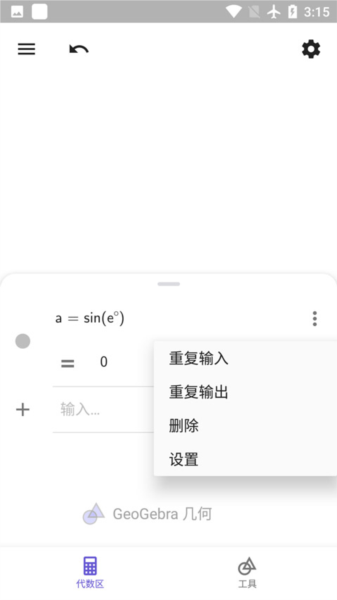
所有创建的对象的表示形式 (即坐标,方程式) 均按作图顺序在代数区中列出。
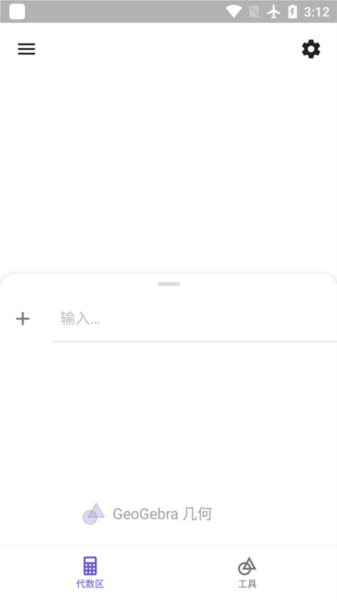
可以在代数区将代数式或指令输入指令栏。
输入代数式时,您可以使用内置的 虚拟键盘,其中包含四种不同的布局
1、数字
2、常用数学运算符号
3、拉丁字母表
4、希腊字母表
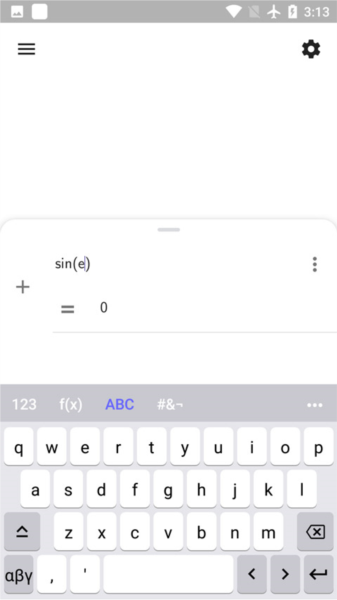
注意:您可以在虚拟键盘的顶栏中选择不同的键, 实现在相应布局之间的切换。 亦可以随时通过点击绘图区中的任意位置来关闭虚拟键盘。 如果您在台式机上使用图形计算器,也可以使用外部键盘。
应用提供的方程式编辑器, 使得在输入复杂的数学表达式时变得非常容易,而不会丢失键入的内容。
在每个应用中都可以找到使用指令的内置帮助。 要获得在线应用所有指令的概述, 请选择指令帮助I按钮并选择帮助。 在移动设备上, 选择虚拟键盘右上角的更多按钮。
使用在线应用, 您也可以键入指令。 输入三个字母后, 应用将建议可用的指令, 其中还包含了相应的参数。
注意:也可以以小写形式输入指令, 在按 Enter 键后将自动更改为大写。
其他选项
编辑现有对象
在 代数区选择现有对象以启用编辑。
指令帮助
指令栏右边的指令帮助按钮允许您选择指令的类别并获取帮助。 您可以选择帮助来打开指令帮助屏幕, 其中列出了所有的指令和数学函数。
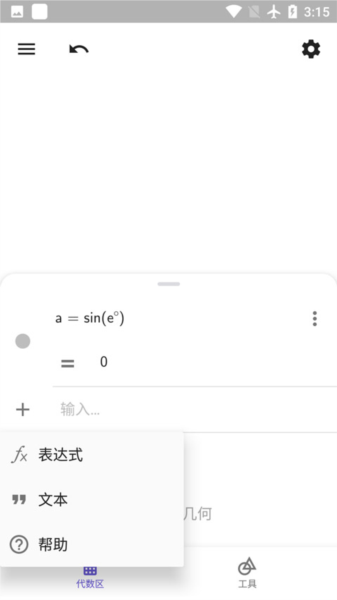
显示 / 隐藏对象
使代数区中对象左边的可见性按钮, 可将其隐藏在绘图区中 (例如 辅助对象)。 要想再次显示它, 在代数区单击禁用的可见性按钮。
删除对象
通过在代数区选择代数表示旁边的 更多按钮, 再选择删除来删除任何对象。
二、工具区
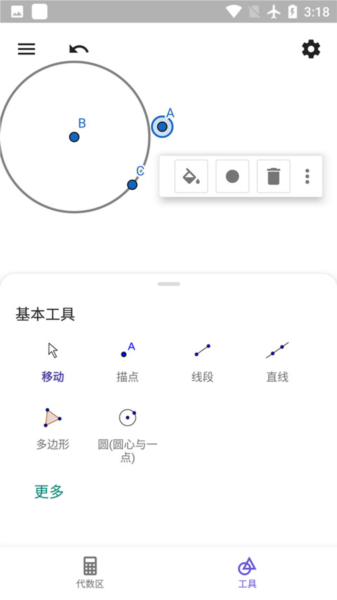
点击工具区按钮打开 工具区。
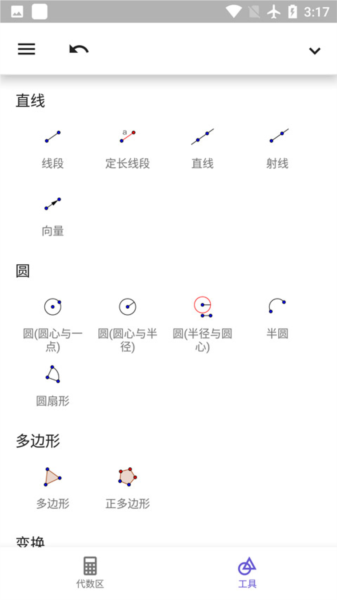
注意:工具区显示了一系列最重要的工具。 如果要查看更多的工具, 请在 工具区末尾选择更多。
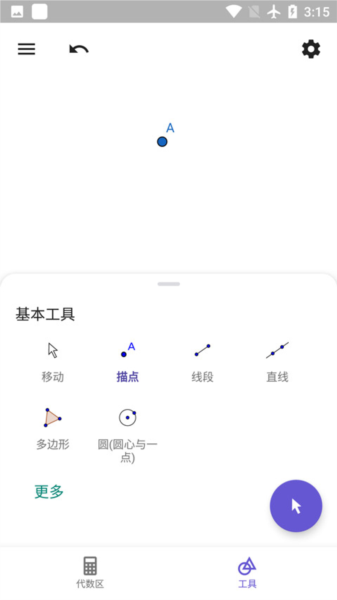
1、描点
要创建点, 请选择描点工具, 然后在绘图区单击。
2、圆(圆心与一点)
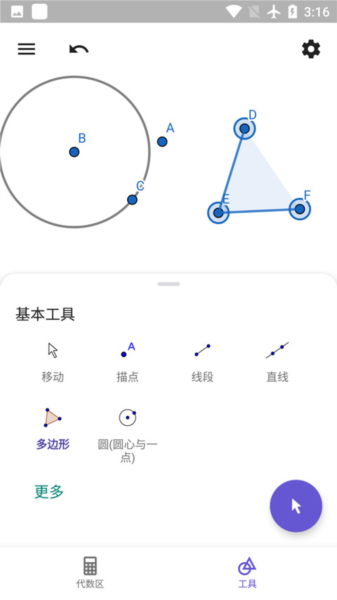
要创建圆, 请先选择或创建圆心, 再选择或创建圆上的一点。

3、多边形
依次选择或创建至少三个点, 它们将是多边形的顶点。 然后, 再选择第一个点以封闭多边形。
4、智能绘图
如果激活了智能绘图工具, 则可以在绘图区绘制对象来创建对象 (例如三角形, 圆, 线段)。 然后 GeoGebra 几何将尝试识别其形状并将其转换为相应的对象。
窍门:如果您选择从工具区选择工具, 其工具提示会出现几秒钟, 解释如何使用所选的工具。
三、绘图区
所有创建对象的图形表示 (例如点, 图象) 都显示在绘图区。 您可以使用工具区提供的工具在绘图区创建新对象。
1、选择工具区按钮打开 工具区。
2、选择您要使用的工具。
窍门:在 工具区的末尾选择更多以访问更多的工具。
3、阅读出现的工具提示以了解如何使用所选的工具。
4、将所选的工具应用到现有对象或者绘图区的空白区域。
编辑和删除对象
在绘图区通过单击或点击选择对象。 选中后, 该对象将突出显示, 并在其旁边显示样式栏, 提供一组可选项。 或使用工具区编辑部分的工具来编辑对象。
显示 / 隐藏对象
您可以使用显示 / 隐藏对象工具隐藏绘图区中的辅助对象。 激活该工具, 然后选择要隐藏的对象。 接着, 切换到任何其他工具以应用您的更改。 删除对象
使用删除工具以删除不必要的对象。
撤消
使用撤消按钮以相反的顺序删除对象。
自定义绘图区
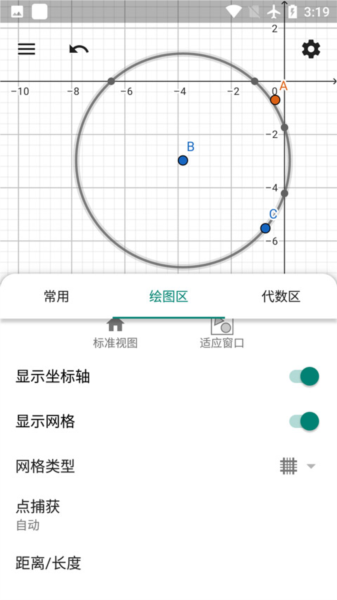
你可以使用右上角的设置按钮自定义绘图区。 在出现的菜单中, 再次选择设置, 甚至可找到更多的设置。
更新内容
v5.2.879.0:
•新功能: 自动完成, 这使得使用指令变得简单直接.
•现在可以用相机拍照, 然后把它们插入到作图中.
v5.2.871.0:
•新功能:自动补全,使使用命令变得简单明了。
•现在,您可以用相机拍照并将其插入到您的结构中。
v5.2.869.0:
•新功能:自动补全,这使得使用命令容易和直接。
•你现在可以用你的相机拍照,并将它们插入到你的结构中。





























共有 0条评论