
这篇文章介绍了StartIsBack破解版这款工具,它能帮助用户美化Windows系统的开始菜单,支持多种风格选择,比如Win7、Win10等,并且可以调整颜色、图标和字体。破解版本已经汉化,安装后直接激活使用,无需许可证密钥。软件最大的亮点是完美还原了Win7的“开始”按钮,与桌面任务栏结合自然,不会有延迟或闪现问题。它还支持在传统桌面和现代桌面之间平衡切换,并且完全不占用系统资源,运行非常轻巧。用户可以根据喜好调整开始菜单的功能和外观,比如显示程序数量、搜索功能等。对于喜欢个性化的人来说,这款工具确实是个不错的选择,不过作为破解版,还是得注意一下系统的安全性哦!
StartIsBack破解版是一款非常好用的系统开始菜单风格美化工具,可以帮助用户将其切换成各种风格。其中包含了win7、win10等多种基础样式可以选择,而且还可以通过设置来调整多个选项,包括颜色、图标还有字体等等,使其变成符合我们个人喜好的一种独特风格。而该版本是已经完成了破解的,且全面进行了汉化,下载后可以直接安装使用。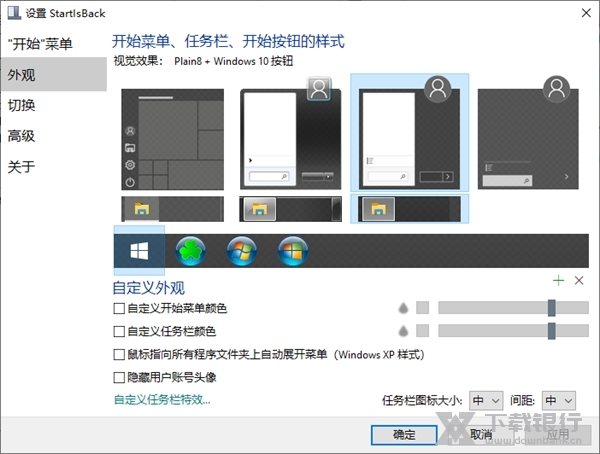
破解说明
—更新补全程序内置简体中文语言翻译,界面完整显示简体中文!
—硬改代码,去验证,免激活,无需许可证密钥,安装即为已激活版!
—采用原版安装方式模拟打包;去掉设置选项检测更新,删自动升级程序!
软件特色
启动您经常使用的程序
打开您正在处理的文档
查找您要找的东西
一键进入系统位置
轻松关闭系统
使用新Windows在家中
软件亮点
1、原生地享受,与桌面任务栏完美结合
StartIsBack下的开始按钮实现地很完美,丝毫不会觉得有任何延迟卡顿,很多同类软件实现的是通过将「开始」按钮的图像覆盖到 Win8 的任务栏上,以至于在快速跳转于传统和现代桌面时,「开始」按钮会发生“闪现”情况。而这一切,在使用 StartIsBack 时绝不会发生。
2、全细节还原Win7的「开始」按钮,内置新的主题
在默认主题下,StartIsBack 能够轻而易举地还原Win7「开始」按钮的任何细节以及功能:开始项目和行为设置、搜索、上下文拖拉、Jump List 等。同时,StartIsBack 还内置了3款新的界面样式和4款不同的按钮图标。
3、在「传统桌面」与「现代桌面」中找到平衡
LYcHEE 经常在使用 WIN8 中会懵掉,有时突然搞不清楚如何在 WIN8 下切换不同的桌面和应用。不知大家是否有感触?我们可以看到到微软为了统一桌面和平板PC而作出的努力,但在同一个系统中使用两个截然不同的界面是否明智,值得商榷。
在StartIsback中,我们可以清晰地调整两种桌面的切换规则,如设置左下角动作、特殊动作、键盘「Win」键动作等。另外,通过简单的勾选,WIN8启动后也能直接进入「传统桌面」了,是不是很贴心?
4、完全本地化界面,不占用一丝系统资源
StartIsback 提供了原生简繁体中文界面,全面兼容32/64位 Windows 8 各版本。同时由于是原生集成在系统中,没有额外的启动服务或者是进程,绝不占用系统资源一分一毫,由此我们在任务管理器中是找不到StartIsback的内存占用量的,轻巧了得。
使用说明
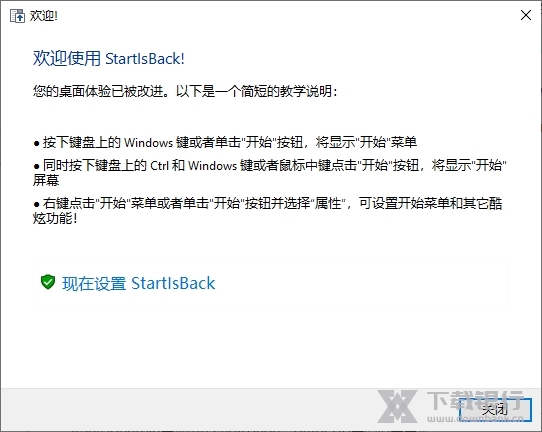
1、安装成功后,点击左下角的开始按钮就会弹出经典的Win7开始菜单
2、在开始菜单空白区域,右键-属性
3、在配置页面的左侧,选择外观,在右侧选择你正使用的主题开始菜单皮肤,点击确定
4、若用户是第一次使用,开始菜单或许会太高太矮十分不美观
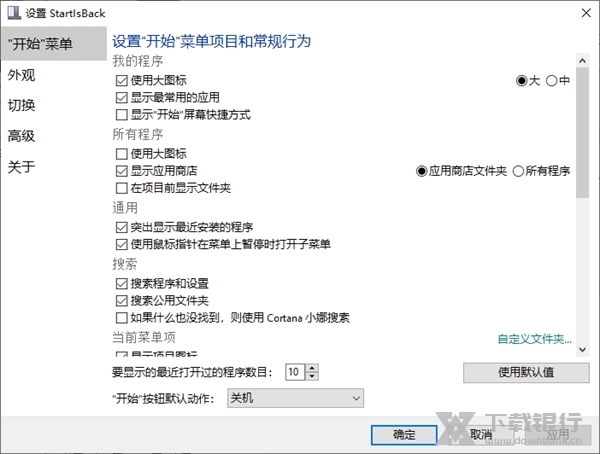
5、打开配置,在开始菜单项目设置里面用户可以选择左侧程序显示数目和右侧哪些项目显示
6、适当的减少或增加相应的项目,即可达到完美效果
常见问题
如何配置开始菜单?
右键单击“开始”按钮,然后单击“属性”,或者右键单击打开的“开始”菜单本身,然后选择“属性”上下文菜单项。
我可以不使用StartIsBack的开始菜单,仅用于蒙皮/跳转列表/超赞吗?
是的。只需选择最左边的(Windows 10)样式即可。然后分别选择任务栏和开始按钮样式。
StartIsBack会破坏我的系统吗?
不会。如果您在最新的Windows 10更新中遇到旧StartIsBack的问题,只需在登录时按住Escape键以禁用StartIsBack。


























































共有 0条评论