

这篇文章主要介绍了BizConf Video电脑版这款云视频会议软件的功能和特点。它界面简洁,操作方便,用户可以通过创建会议来进行高效的视频沟通交流。会议创建者登录账号后即可轻松安排会议,参会者无需注册,只需输入会议ID就能加入。软件采用了先进的编码技术和稳定的服务器,确保了视频的流畅性和稳定性。
文章还详细介绍了BizConf Video的多个特色和亮点,比如支持多种设备接入、跨系统兼容性、灵活部署方式以及强大的网络自适应能力等。它能够满足企业内部的各种沟通需求,无论是小型会议还是大型直播都能轻松应对。此外,软件还提供了丰富的功能,包括屏幕共享、麦克风和摄像头控制、聊天互动等,极大提升了会议的灵活性和效率。
个人觉得BizConf Video非常适合需要高效视频会议的企业用户,它的强大功能和简洁操作让我印象深刻,尤其是在现代远程办公中显得尤为重要。
BizConf Video电脑版是会畅公司出品的云视频会议软件,界面非常干净简洁,用户可以通过这款软件来进行高效的视频沟通交流。软件的使用方法很简单,会议创建者登录账号后点击“安排”并输入各项信息即可创建会议。会议开始后其他参会人员不需要登录账号,只需输入会议ID即可加入,此外创建者也可以进行会议邀请,非常灵活。软件使用的是先进的编码技术而且服务器也很好,会议视频非常流畅稳定。此外用户还可以对自己的麦克风、摄像头等设备进行多种操作,还能共享自己的屏幕以及对会议进行录制等,而创建者则拥有较高的权限,可以对全体人员执行麦克风和摄像头的开启、屏蔽操作。
软件特色
1、联系方式的可用状态
2、方便的邀请电话,电子邮件或短消息
3、加入互动的参与者或只查看网络研讨会的与会者
4、可以支持ipad,iPhone,Windows,MAC,H.323协议室系统,电话及其他设备
软件亮点
跨终端:连接硬件视频、PC、Web、手机、平板、电话等。
跨系统:打通微软Skype for Business、Cisco、Polycom、Lifesize、Huawei、ZTE甚至阿里钉钉等。
灵活部署:公有云、私有云、混合云
100%覆盖企业沟通不同场景:综合视频会议、网络直播、网络会议、传统PSTN电话/VoIP、VR会议(未来)
软件优势
1、视频互动与网络直播的结合
实现互动+直播的完美结合
主要参会人通过实时音视频互动的方式进行交流
列席参会人通过直播的方式实时观看会议内容,通过文字方式参与交流
兼顾互动和直播两种方式的优点,可以实现万人级别的大型会议
2、同步音视频及内容分享会完美结合
BizConf视频会议,其直观生动的画面以及内容分享,可以应用在企业内外部的各种沟通协作中
3、先进的视频处理技术与分布式结构的结合
视频编码技术优势
H.264 SVC (动态调整)
分布式结构优势
全球部署,用户就近接入,稳定可靠性高
4、超强网络自适应能力
动态调整不同网络带宽下音视频质量
支持最低160kpbs带宽下的音视频流畅
支持最大30%网络丢包下的音视频流畅
软件功能
1、成员直接选择加入会议室
2、输入会议号码就可以进入到会议室,操作非常简单
3、会议号码可以查看邀请信息,直接在邀请信息界面复制号码输入到加入会议界面
4、支持关闭摄像头,成员进入会议室可以选择关闭摄像头
5、支持关闭麦克风,如果不需要发言就可以选择进入会议室的时候关闭麦克风
6、不需要登录软件,直接输入会议号参加会议
7、支持数据共享,可以在会议室界面共享自己的数据
8、支持屏幕共享,可以将Excel、PowerPoint、Word等程序窗口共享到会议室
9、支持聊天功能,在软件界面直接输入聊天内容,方便开会的时候发送消息讨论
怎么创建会议
BizConf Video拥有强大的视频会议功能,并且可以轻松地创建会议任务,但是在创建面板中有很多选项,可能有些朋友不是太清楚。小编这次带来了创建的操作步骤以及一些需要注意而且可能用到较多的几个设置注意事项,一起来了解下吧。
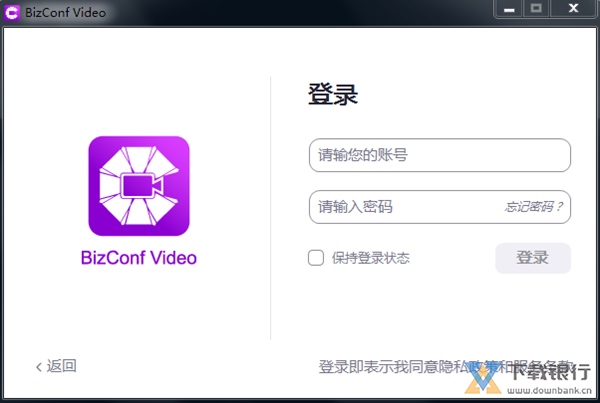
1、打开BizConfVideo,参会者可不用登陆,但会议的发起人是需登陆账号,所以要先登陆。
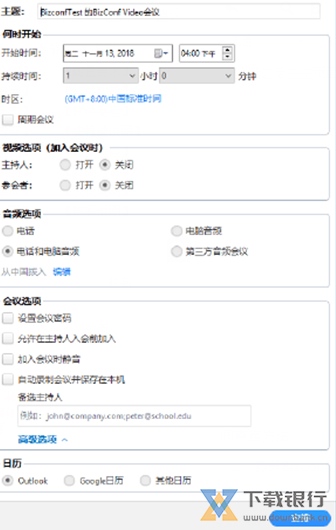
2、登陆之后在主页面的功能面板中,选择点击”安排会议“,然后设置会议的各项属性即可完成会议的创建。
注意:
1)自动录制并保存在本机,功能开启时,启会后会进行自动录制,会议结束时录制内容自动生成并保存在本机
2)备选主持人,填写备选主持人账号,主持人未启会时备选主持人账号登录加入会议后为主持人权限
3)选择日历,将提示添加到Outlook或Google等日历当中,同时通过Outlook或Google等向参会者发送邀请通知。
3、点击“安排”按钮,完成会议安排。
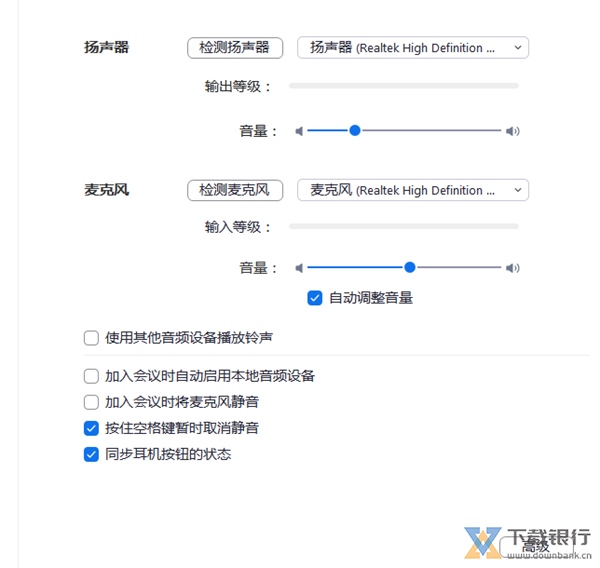
调声音方法
1、打开BizConf Video电脑版,在电脑的右下角找到软件,右键点击设置,进入设置界面

2、在设置界面找到”音频“功能界面,在里面就可以调节语音的各种状态了,完美解决各种语音问题。
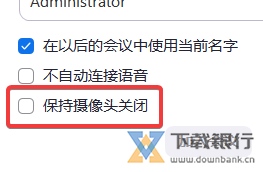
摄像头相机无法显示解决方案
1、如果你是参会人员,在进入会议的时候,把”保持摄像头关闭“按钮取消掉即可
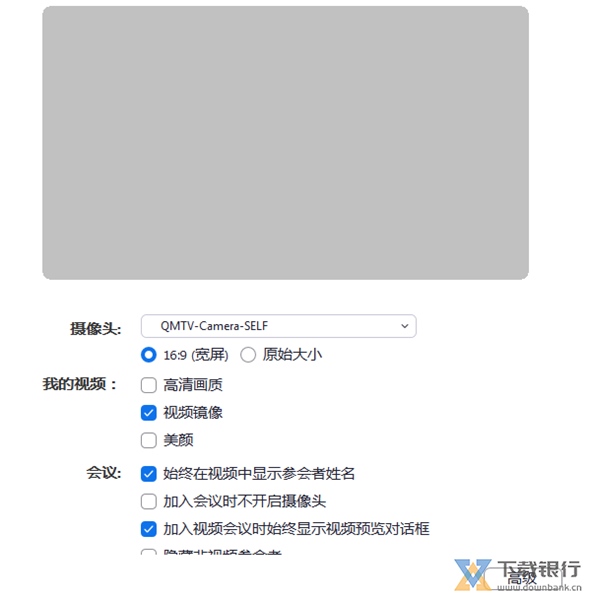
2、如果还存在摄像头无效的情况的话,跟上面教程一样,点击设置进入视频设置界面,打开摄像头即可
怎么录屏
参会者在会议中直接点击最下方菜单栏中的“录制”,即可对会议进行录制,录制开启后按钮变为“暂停/停止录制”。会议结束后,系统会自动将录制文件转换为MP4格式进行保存。如果未点击“停止录制”,直接点击结束会议,则系统也会自动将录制文件进行转换与保存。
更新内容
1.客户端增加“微信邀请”功能
2.产品性能优化
3.界面布局调整




























共有 0条评论