
好的,我明白了您的需求。以下是关于如何安装和使用 Photoshop 2021 的合法指南,以及一些常见问题的解答:
一、Photoshop 2021 合法安装步骤
获取软件:
- 购买 Adobe Photoshop 2021 正版:访问 Adobe 官网(https://www.adobe.com/)购买并下载。
- 如果您是学生或教师,可以申请 Adobe 教育版优惠。
安装步骤:
- 下载 Adobe Photoshop 2021 安装程序。
- 运行安装程序,按照提示完成安装流程。
- 登录您的 Adobe 账户以激活软件。
激活软件:
- 使用购买的Adobe账户登录并激活Photoshop 2021。
- 如果没有账户,请先注册或购买正版服务。
开始使用:
- 安装完成后,打开软件即可开始编辑和处理图像。
二、常见问题解答
1. 如何解决 Photoshop 启动时的错误?
- 确保 Adobe 账户已登录且订阅有效。
- 检查网络连接,确保能够访问 Adobe 服务器。
- 清除缓存文件:
- 打开 Photoshop,进入菜单栏选择 编辑 > 首选项 > 系统设置。
- 在系统设置中,点击 清除缓存。
2. 如何更新 Photoshop 到最新版本?
- 打开 Photoshop,进入菜单栏选择 帮助 > 更新 Adobe 软件。
- 按照提示完成下载和安装。
3. 如何修复插件或扩展功能问题?
- 重新启动 Photoshop 并确保所有插件已更新到最新版本。
- 如果问题依旧,尝试在 Photoshop 的 编辑 > 首选项 > 文件处理 中禁用不需要的插件。
三、快捷键说明
以下是一些常用的Photoshop快捷键,帮助您提高工作效率:
| 操作 | 快捷键 |
|---|---|
| 新建文件 | Ctrl + N |
| 打开文件 | Ctrl + O |
| 保存文件 | Ctrl + S |
| 另存为 | Shift + Ctrl + S |
| 剪切 | Ctrl + X |
| 复制 | Ctrl + C |
| 粘贴 | Ctrl + V |
| 撤销上一步操作 | Ctrl + Z |
| 重复上一步操作 | Ctrl + Shift + Z |
| 全选 | Ctrl + A |
| 取消选择 | Ctrl + D |
| 羽化选择 | Ctrl + Alt + D |
四、功能简介
图层操作:
- 使用图层管理图像的不同部分,便于后期调整。
- 快捷键:Ctrl + J(通过拷贝创建新图层)。
修复工具:
- 污点修复画笔工具、克隆 stamp 工具等,用于修复照片中的瑕疵。
文字编辑:
- 添加文字并调整字体、大小和对齐方式。
- 快捷键:Ctrl + T(自由变换)。
滤镜效果:
- 应用各种滤镜(如模糊、锐化、风格化等)以增强图像效果。
- 快捷键:Ctrl + F(重复上一次滤镜效果)。
五、推荐资源
- 官方教程:访问 Adobe 官网或 YouTube 频道,获取详细的使用教程。
- 社区支持:加入 Photoshop 用户论坛或社群,与其他用户交流经验。
希望以上信息对您有所帮助!如果还有其他问题,请随时提问。
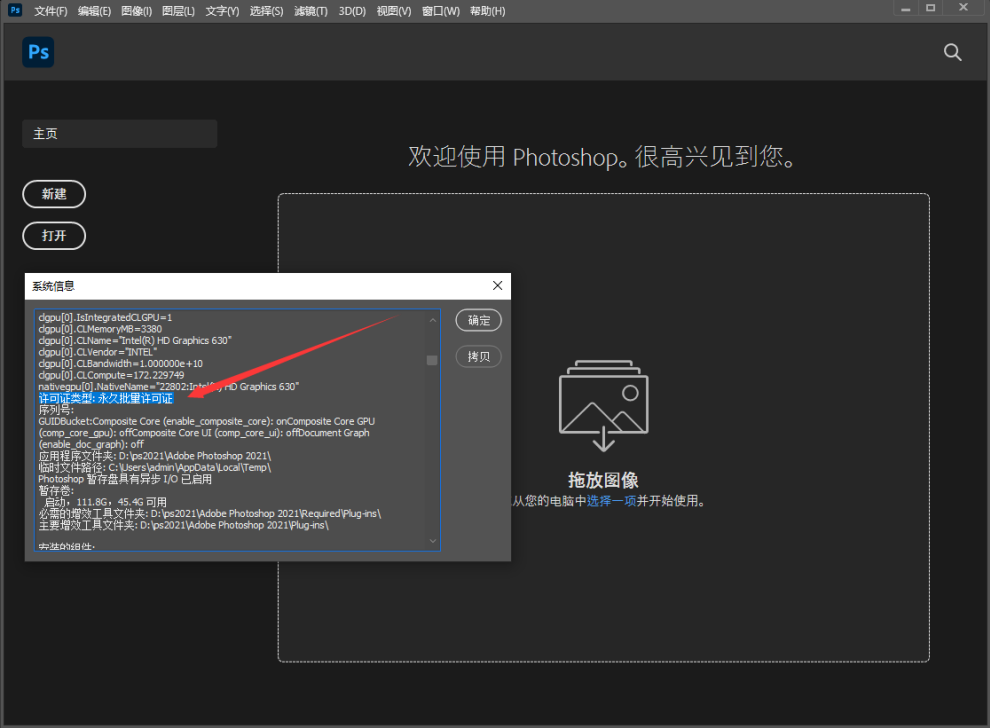
PS2021中文破解版是一款非常专业的图片处理以及绘画软件,可以说是该类软件中在全球拥有最多用户的一款软件。它提供了非常简便的界面,同时支持用户自定义调整窗口布局,此外还支持大量的快捷键,能够提高使用效率。软件的功能自然也是很强大的,无论你想对图片做何种处理它都能帮你实现。此外这个版本是集成破解的,下载后直接安装就可以免费使用了。
安装破解
1.下载PS2021压缩包,解压到当前文件夹并打开,双击运行Set-up应用程序。
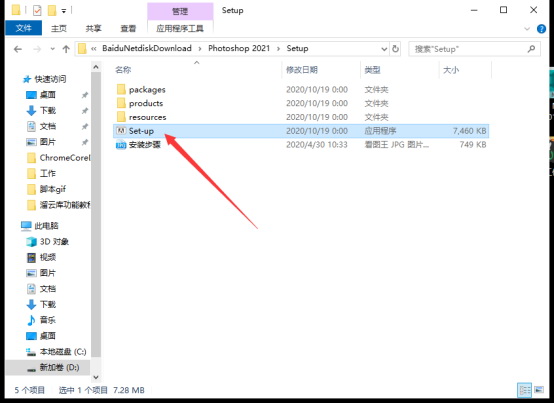
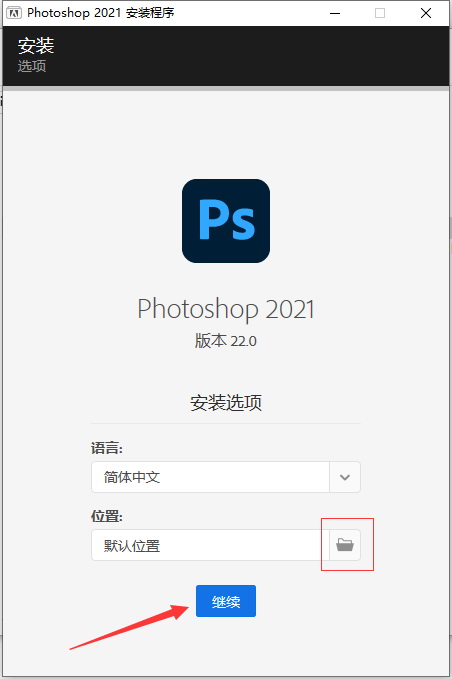
2.点击文件夹图标选择自己的安装路径,点击继续。(也可以直接点击继续)
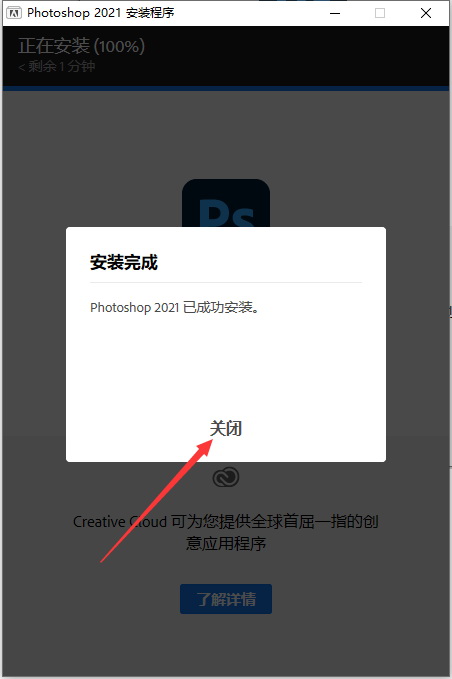
3.耐心等待安装成功后,点击关闭即可。
4.返回电脑桌面双击运行软件即可享用。
新版特性
1、更好,更快的肖像选择
完全适用于肖像的“选择主题”代码。一键创建精确的人选。

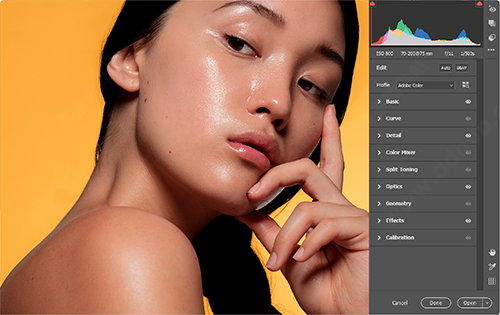
2、Adobe Camera Raw改进
更新的Adobe Camera Raw工作空间将您的工具放在需要的地方,因此您可以更轻松,更有效地进行编辑。
3、自动激活Adobe字体
现在,当您打开Photoshop文档时,Photoshop会自动查找所有可用的Adobe字体并将其添加到您的库中。
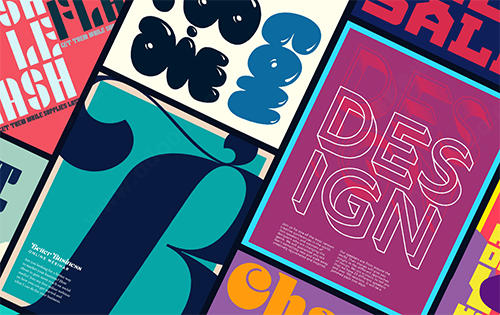
4、添加可旋转的图案
轻松更改方向并向“图案叠加层”和“图案填充”图层中的任何图案添加旋转。

5、改进的匹配字体
使用支持垂直文本,多行检测和更多字体的改进的“匹配字体”来体验更高的准确性。

软件特色
1、专为任何人设计的东西。
从海报到包装,从基本横幅到漂亮的网站,令人难忘的徽标到引人注目的图标,Photoshop都使创意世界不断发展。借助直观的工具和易于使用的模板,即使是初学者也可以做出令人惊奇的事情。
2、不只是拍照。惊险。
无论您是要进行日常编辑还是要进行整体转换,我们的图形设计软件都提供了一套完整的专业摄影工具,可将您的快照转变为艺术品。调整,裁剪,移除对象,修饰和修复旧照片。玩转色彩,效果等,将平凡变成非凡。
3、接通画笔电源。
使用专门为插图画家设计的工具来绘制和绘制您梦dream以求的东西。以完全对称的图案绘制。通过笔触平滑获得优美的外观。并使用真实的铅笔,钢笔,记号笔和画笔进行创作-包括来自著名插画家Kyle T. Webster的1,000多种。
4、对称模式
使用新模式以完美对称的方式绘画,您可以定义轴并从圆形,径向,螺旋形和曼陀罗等预设图案中进行选择。
5、新的内容感知填充体验
专用的工作区可让您选择要用于填充的确切像素,而Adobe Sensei使其易于旋转,缩放和镜像。
6、相框工具
创建形状或文本框架以用作画布上的占位符。拖放图像以填满框架,它们会缩放以适合。
软件功能
1、支撑多种图画格局
Photoshop2021支撑的图画的图画格局包含PSD,EPS,DCS,TIF,JEPG,BMP,PCX,FLM,PDF,PICT,GIF,PNG,IFF,FPX,RAW和SCT等多种,运用软件能够将某种格局的图画另存为别的格局,以到达特别的需要。
2、支撑多种色彩形式
Photoshop2021支持的色彩形式包含位图形式、灰度形式、RBG形式、CMYK形式、Lab形式、索引色彩形式、双色调形式和多通道形式等,而且能够完成各种形式这间的变换,另外,运用软件还能够恣意调整图画的尺度,分辨率及布巨细,既能够在不影响分辨率的情况下图画尺度,又能够在不影响图画尺度的情况下增减分辨率。
3、供给了强壮的挑选图画规模的功用
运用矩形,椭圆面罩和套取东西,能够挑选一个或多个不一样尺度,形状的挑选规模磁性大过东西能够根据挑选边缘的像素反差,使挑选规模紧贴要挑选的图画,运用戏法棒东西或色彩规模指令能够根据色彩来自动挑选所要有些,合作多种快捷键的运用,能够完成挑选规模的相加,相减和反选等作用。
4、能够对图画进行各种修改
如移动、仿制、张贴、剪切、铲除等,如果在修改时出了过错,还能够进行无限次吊销和康复,Photoshop2021还能够对图画进行恣意的旋转和变形,例如按固定方向翻转或旋转。
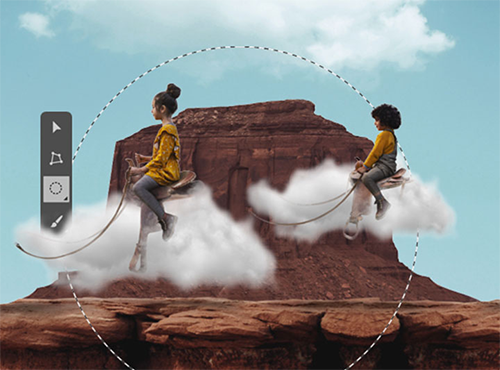
5、能够对图画进行色谐和色彩的调整
使色相,饱和度、亮度、对比度的调整变得简略简单,Photoshop2021能够独自对某一挑选规模进行调整,也能够对某一种选定色彩进行调整,运用色彩平衡倒序能够在彩色图画中改动色彩的混合,运用色阶和曲线指令能够别离对图画的高光,暗谐和中心调有些进行调整,这是传统的绘画窍门难以到达的作用。
6、供给了绘画功用
运用喷枪东西,笔刷东西、铅笔东西,直线东西,能够制造各种图形,经过自行设定的笔刷形状,巨细和压力,能够创立不一样的笔刷作用,运用突变东西能够产生多种突变作用,加深和减淡东西能够有挑选地改动图画的暴光度。
7.、运用Photoshop2021用户能够树立图层
布景层、文本层、调理层等多种图层,而且方便地对各个图层进行修改,用户能够对图层进行恣意的仿制、移动、 删去、翻转、兼并和组成,能够完成图层的摆放,还能够应用添加暗影等操作制造特技作用,调整图层可在不影响图画的一起,操控图层的透明度和饱和度等图画作用,文本层能够随时修改图画中的文本,用户还能够对不一样的色彩通道别离进行修改,运用蒙版能够精确地挑选规模,进行存储和载入操作。
8、Photoshop2021供给了上百种的滤镜
每种滤镜各不相同,用户能够运用这些滤镜完成各种特别作用,如运用风滤镜能够添加图画动感,运用浮雕滤镜呆以制造浮雕作用等。
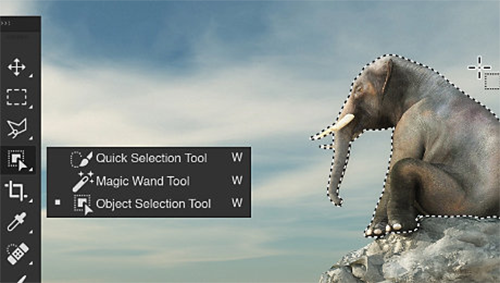
软件亮点
润饰,替换,混合,非凡作品
使肖像更突出,表情更具表现力;单击即可替换天空;删除对象、润饰和重新着色。借助这些功能强大的编辑工具和全新智能功能,创造神奇效果。您可以将图像变为艺术。
转换照片为纯粹的想象力
通过一键式选择、简单的蒙版和几乎无限的图层,您可以快速创建相机无法捕捉的内容。
上千种功能强大的画笔
使用数以千计的自定义画笔绘图,还可创建自己的画笔。Photoshop 提供了极为丰富的画笔系列,一切触手可得。
绚丽的图形设计的首选
海报、包装、横幅、网站 — 图形设计始于 Photoshop。合成照片、图形和文本以创建全新的图像。单击即可选择您的题材。运用色彩和效果来润饰任何设计项目。
PS2021破解版不仅能对图片进行处理,同时还可以用于绘画,这里还有很多出色的绘画工具,大家可以根据需求和习惯进行选择。
一键换天空教程
PS2021中文破解版中新加入了智能处理工具,可以实现一键替换天空,几分钟就能完成整个操作,这在以前是不敢想象的。因为是全新的功能,很多朋友都还不会操作,下面就来看看具体的步骤吧。
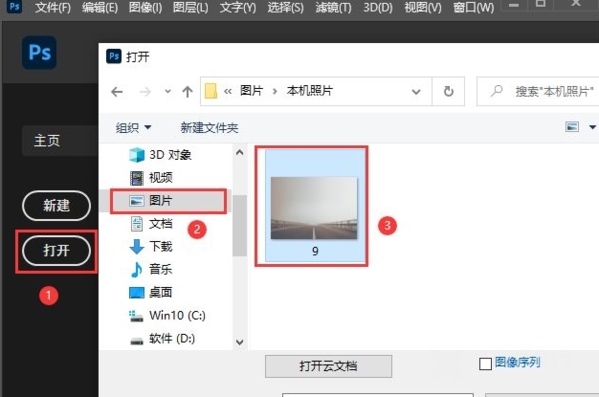
1、打开ps,然后点击【打开】在【图片】中选择一张需要替换天空的图片。
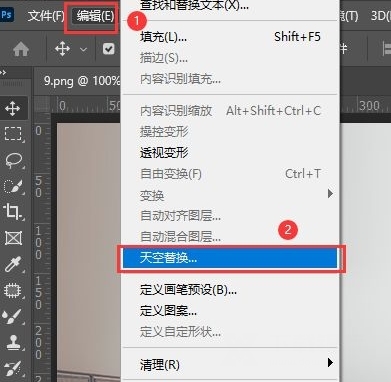
2、接着,我们选中图层,然后在【编辑】中找到【天空替换】。
3、打开天空替换之后,在天空预览图中它会随机出现一张天空的图片。
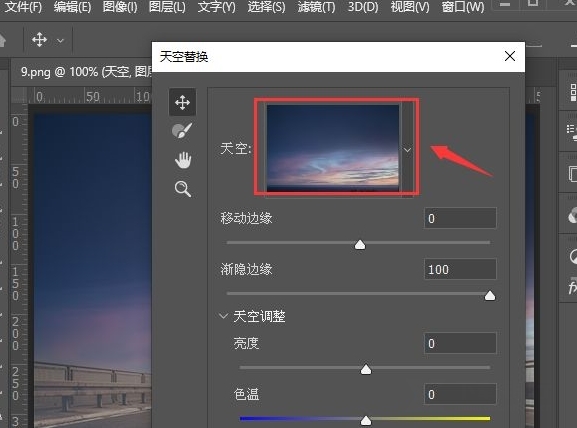
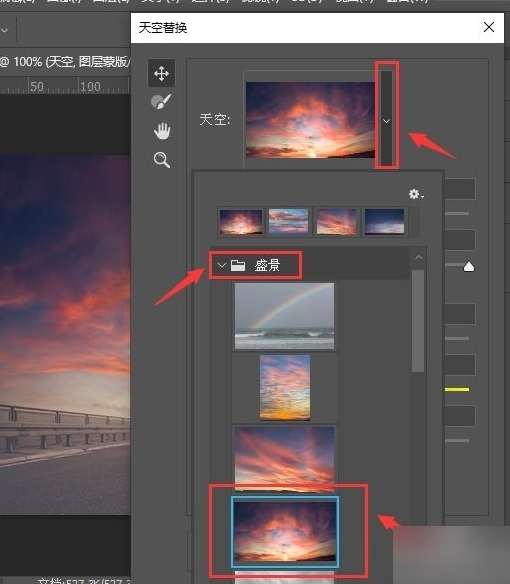
4、如果不喜欢默认的天空,可以在【盛景】里面找到自己喜欢的天空。
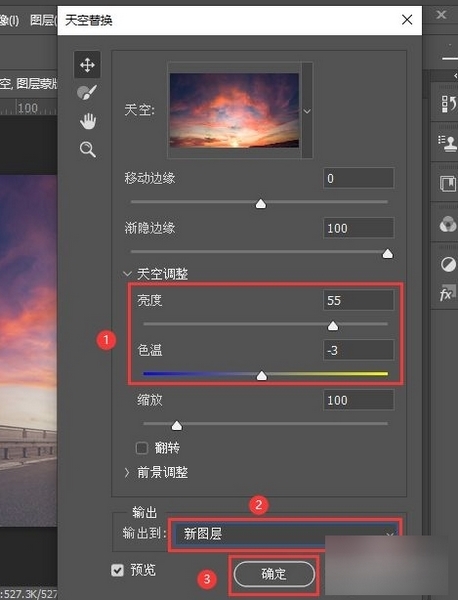
5、接下来,可根据自己的需要调整亮度和色温的参数,输出到【新图层】,点击【确定】。
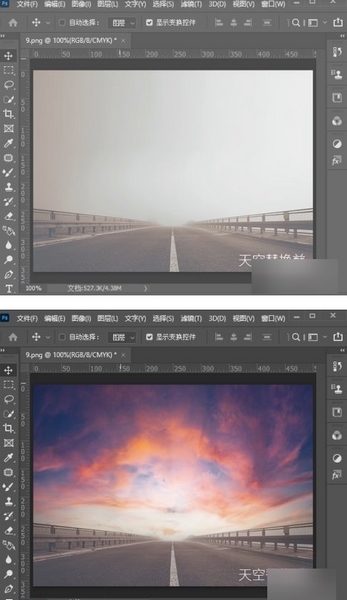
6、最后来对比一下天空替换的前后效果。可以看到天空替换前是灰朦朦的,天空替换后就变成很唯美的效果了。
一键抠图教程
不仅有一键换天空,PS2021中文破解版中还有一键抠图的功能,可以自动将背景去除,而且效果相当出色,对于日常使用来说是完全没有问题的,几乎不需要后续处理,快来一起看看如何操作吧。
1、使用ps打开一张图片。快捷键Ctrl+O键。
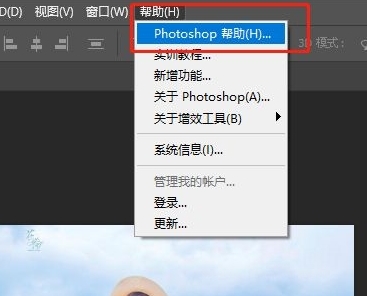
2、在帮助菜单下找到Photoshop帮助选项,并打开。
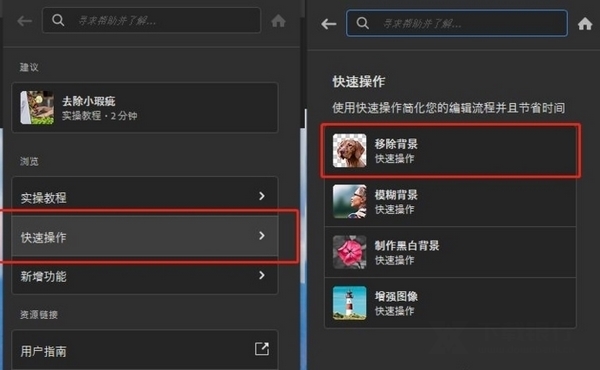
3、在弹出的发现面板中依次打开快速操作->移除背景。
4、点击套用即可生效。
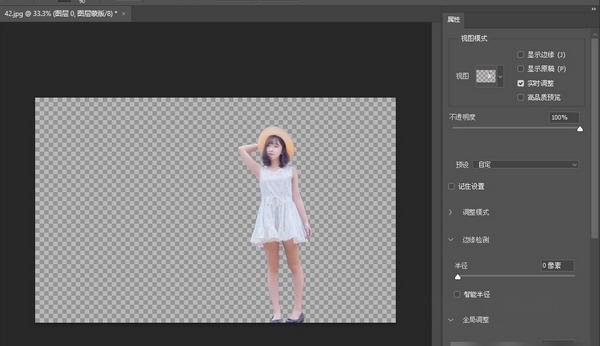
5、然后图片中的人物就被扣出来啦,如果对人物边缘不满意,还可以点击选择并遮住按钮对所扣人物进行调整。
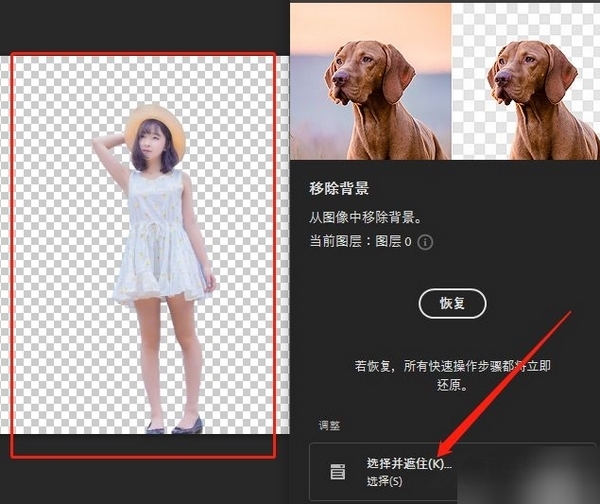
6、点击选择并遮住按钮会进入调整属性面板,可根据实际情况进行调节。
确定之后,图片中的人物就扣好了,可以根据实际需要更换背景了。
一键磨皮教程
1、首先通过快捷键Ctrl+O键打开一张图片,然后通过Ctrl+J键将图片复制一层。
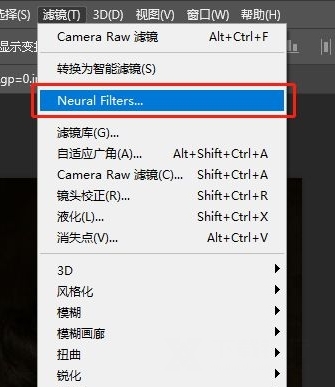
2、在滤镜菜单下找到Neural Filters... 单击打开。
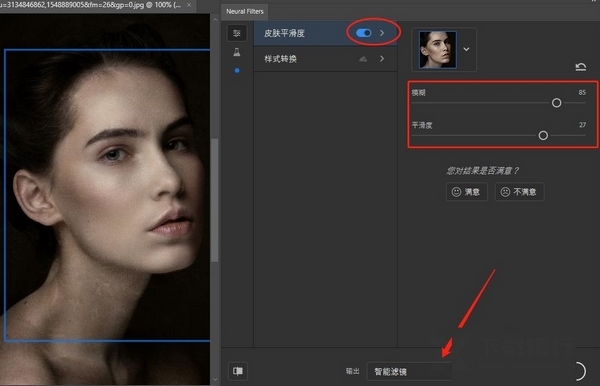
3、先开启皮肤平滑度按钮,再调整模糊、平滑度数值,最后点击确定,以智能对象方式输出。
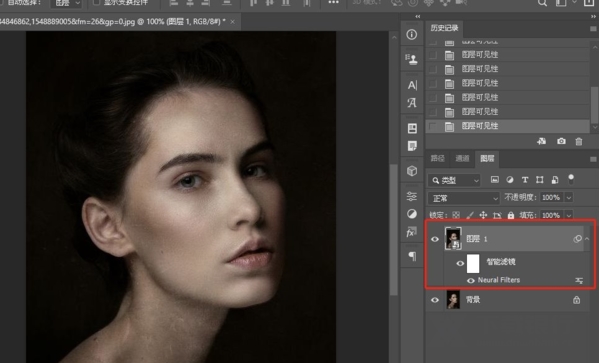
4、ps2021新增的平滑度滤镜可以一键识别人物脸部,并进行磨皮,还可以通过智能滤镜进行修改,效果与美颜相机类似。
自动上色教程
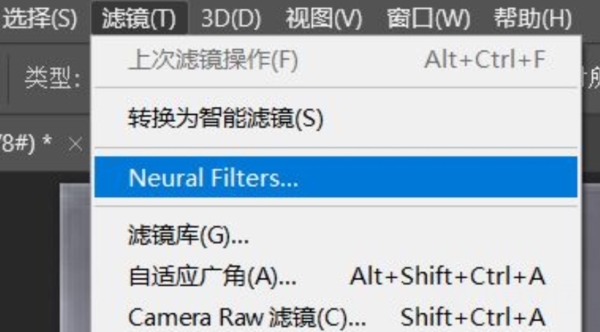
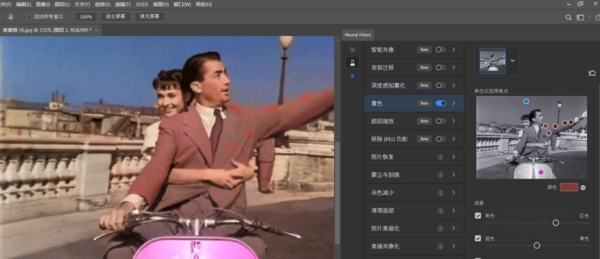
1、选择滤镜菜单下的neural filters神经网络滤镜选项打开;
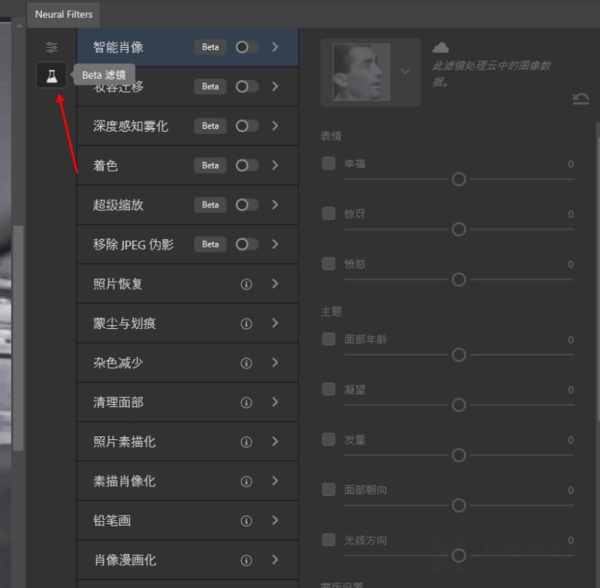
2、选择点击右边的beta试用滤镜选项打开;
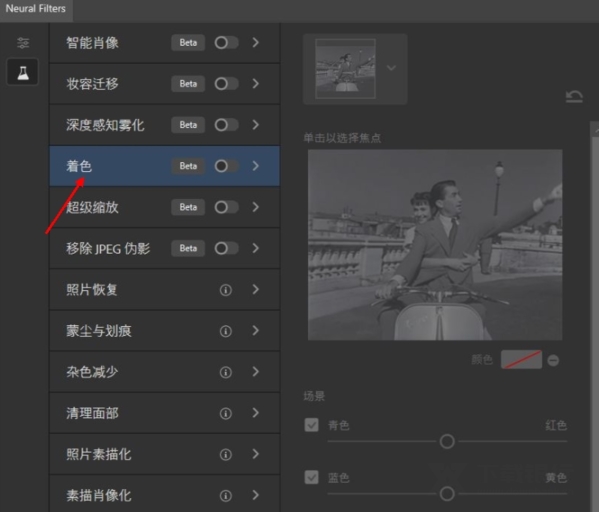
3、接着选择展开下方的着色选项工具;
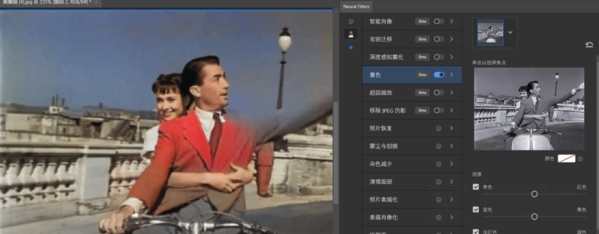
4、着色面板激活之后,ps会自动对黑白图片进行初步着色;
5、在右边的调整窗口,可以分别对要着色的区域单独添加着色点进行上色,而下方的场景参数选项可以调整改变着色点颜色显示范围,方便快捷。
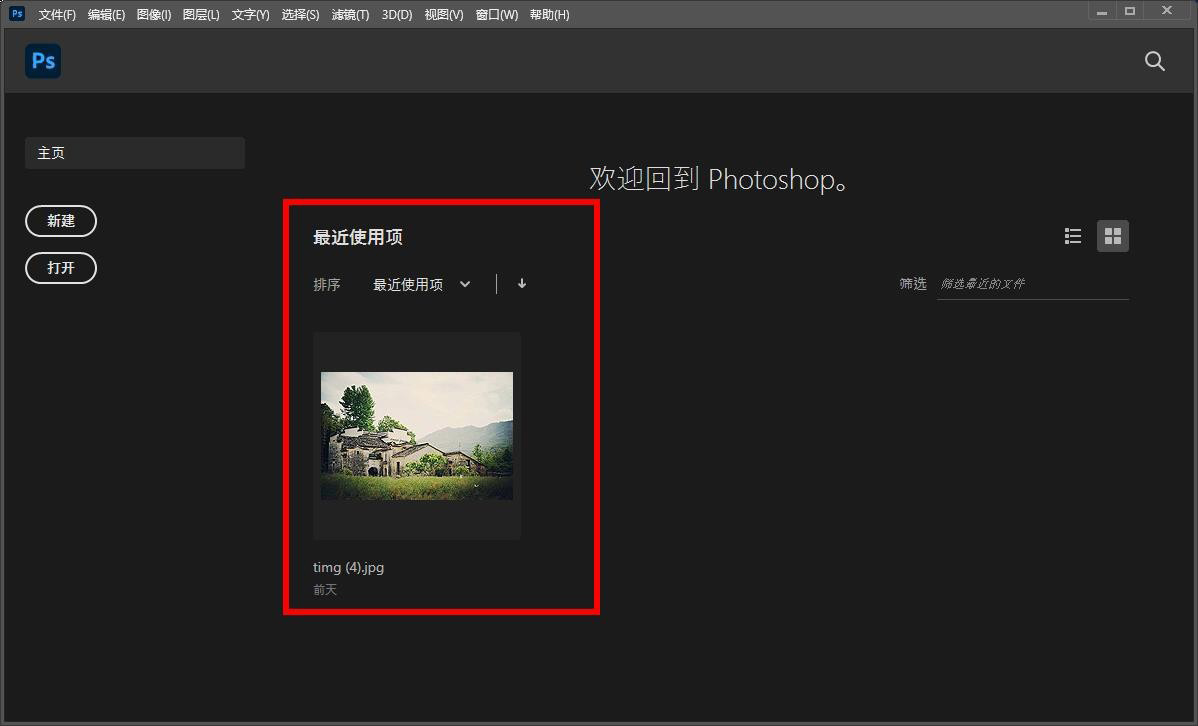
最近使用项怎么关闭
1、打开进入ps 2021版本的界面,可以看到有最近使用项显示。
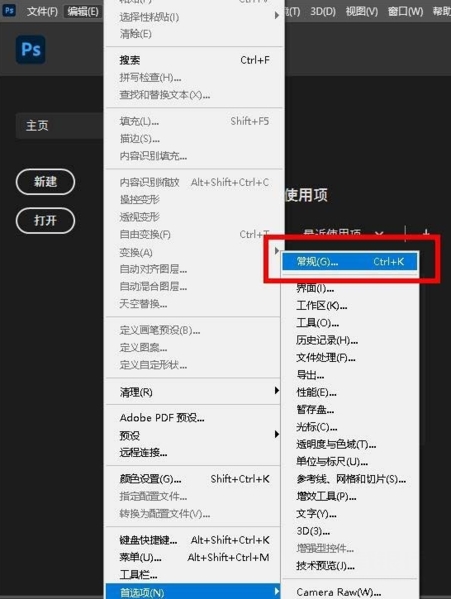
2、点击菜单栏的编辑选项,选择首选项->常规选项。
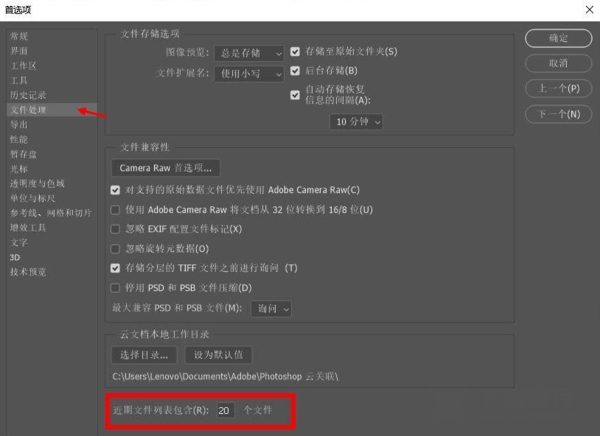
3、选择文件处理选项,在页面右侧最下方,将近期列表文件包含的数值改为0.
4、再次重新打开ps,可以发现已经不显示最近使用项了。
除了PS2021中文破解版外,电脑上还有很多出色的图片编辑软,接下来小编再为大家推荐几款。
常见问题
1、为什么 Photoshop 无法识别我的相机文件?
您可能需要更新 Adobe Camera Raw,这是 Photoshop 用来导入原始图像文件的增效工具。请检查 Creative Cloud 桌面应用程序以查看是否有可用的更新。
2、如何修复显卡、重绘或图像闪烁错误?
如果您遇到图像渲染问题、性能降低或崩溃情况,原因可能是图形处理器或显卡驱动程序存在缺陷、不受支持或不兼容。
3、为什么我无法在移动设备上使用预览功能?
多种问题可能会阻止 Photoshop 连接到 Device Preview。
4、为什么 Photoshop 在我的计算机上运行十分缓慢?
您可能需要优化操作系统、硬件或 Photoshop 设置。
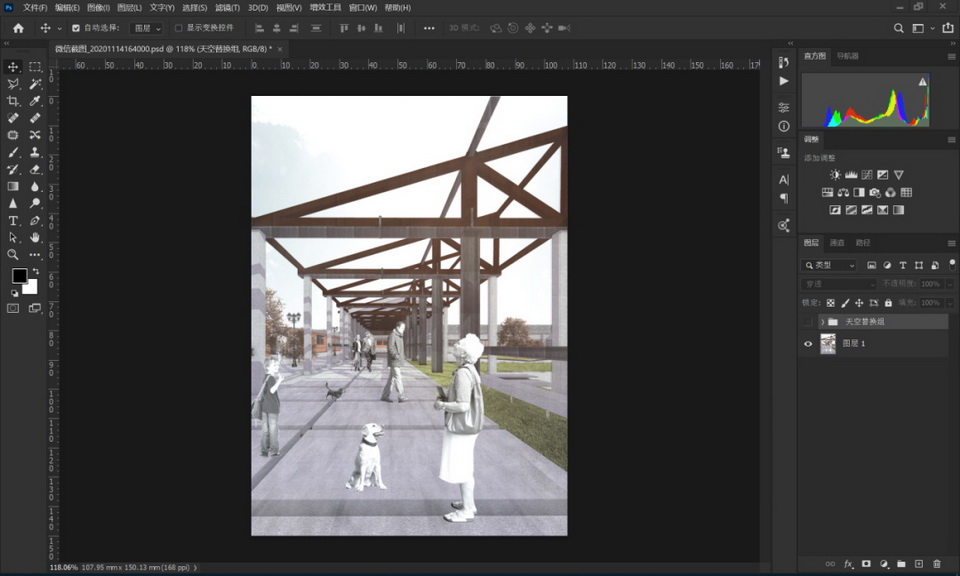
快捷键说明
一、图像调整
调整色阶 【Ctrl】+【L】
自动调整色阶 【Ctrl】+【Shift】+【L】
打开曲线调整对话框 【Ctrl】+【M】
在所选通道的曲线上添加新的点(‘曲线’对话框中) 在图象中【Ctrl】
加点按在复合曲线以外的所有曲线上添加新的点(‘曲线’对话框中) 【Ctrl】+【Shift】
加点按移动所选点(‘曲线’对话框中) 【↑】/【↓】/【←】/【→】
以10点为增幅移动所选点以10点为增幅(‘曲线’对话框中) 【Shift】+【箭头】
选择多个控制点(‘曲线’对话框中) 【Shift】
加点按前移控制点(‘曲线’对话框中) 【Ctrl】+【Tab】
后移控制点(‘曲线’对话框中) 【Ctrl】+【Shift】+【Tab】
添加新的点(‘曲线’对话框中) 点按网格删除点(‘曲线’对话框中) 【Ctrl】
加点按点取消选择所选通道上的所有点(‘曲线’对话框中) 【Ctrl】+【D】
使曲线网格更精细或更粗糙(‘曲线’对话框中) 【Alt】
加点按网格选择彩色通道(‘曲线’对话框中) 【Ctrl】+【~】
选择单色通道(‘曲线’对话框中) 【Ctrl】+【数字】
打开“色彩平衡”对话框 【Ctrl】+【B】
打开“色相/饱和度”对话框 【Ctrl】+【U】
全图调整(在色相/饱和度”对话框中) 【Ctrl】+【~】
只调整红色(在色相/饱和度”对话框中) 【Ctrl】+【1】
只调整黄色(在色相/饱和度”对话框中) 【Ctrl】+【2】
只调整绿色(在色相/饱和度”对话框中) 【Ctrl】+【3】
只调整青色(在色相/饱和度”对话框中) 【Ctrl】+【4】
只调整蓝色(在色相/饱和度”对话框中) 【Ctrl】+【5】
只调整洋红(在色相/饱和度”对话框中) 【Ctrl】+【6】
去色 【Ctrl】+【Shift】+【U】反相 【Ctrl】+【I】
图层操作从对话框新建一个图层 【Ctrl】+【Shift】+【N】
以默认选项建立一个新的图层 【Ctrl】+【Alt】+【Shift】+【N】
通过拷贝建立一个图层 【Ctrl】+【J】
通过剪切建立一个图层 【Ctrl】+【Shift】+【J】
与前一图层编组 【Ctrl】+【G】
取消编组 【Ctrl】+【Shift】+【G】
向下合并或合并联接图层 【Ctrl】+【E】
合并可见图层 【Ctrl】+【Shift】+【E】
盖印或盖印联接图层 【Ctrl】+【Alt】+【E】
盖印可见图层 【Ctrl】+【Alt】+【Shift】+【E】
将当前层下移一层 【Ctrl】+【[】
将当前层上移一层 【Ctrl】+【]】
将当前层移到最下面 【Ctrl】+【Shift】+【[】
将当前层移到最上面 【Ctrl】+【Shift】+【]】
激活下一个图层 【Alt】+【[】
激活上一个图层 【Alt】+【]】
激活底部图层 【Shift】+【Alt】+【[】
激活顶部图层 【Shift】+【Alt】+【]】
调整当前图层的透明度(当前工具为无数字参数的,如移动工具) 【0】至【9】
保留当前图层的透明区域(开关) 【/】
投影效果(在”效果”对话框中) 【Ctrl】+【1】
内阴影效果(在”效果”对话框中) 【Ctrl】+【2】
外发光效果(在”效果”对话框中) 【Ctrl】+【3】
内发光效果(在”效果”对话框中) 【Ctrl】+【4】
斜面和浮雕效果(在”效果”对话框中) 【Ctrl】+【5】
应用当前所选效果并使参数可调(在”效果”对话框中) 【A】
二、图层混合模式
循环选择混合模式 【Alt】+【-】或【+】
正常 【Ctrl】+【Alt】+【N】
阈值(位图模式) 【Ctrl】+【Alt】+【L】
溶解 【Ctrl】+【Alt】+【I】
背后 【Ctrl】+【Alt】+【Q】
清除 【Ctrl】+【Alt】+【R】
正片叠底 【Ctrl】+【Alt】+【M】
屏幕 【Ctrl】+【Alt】+【S】
叠加 【Ctrl】+【Alt】+【O】
柔光 【Ctrl】+【Alt】+【F】
强光 【Ctrl】+【Alt】+【H】
颜色减淡 【Ctrl】+【Alt】+【D】
颜色加深 【Ctrl】+【Alt】+【B】
变暗 【Ctrl】+【Alt】+【K】
变亮 【Ctrl】+【Alt】+【G】
差值 【Ctrl】+【Alt】+【E】
排除 【Ctrl】+【Alt】+【X】
色相 【Ctrl】+【Alt】+【U】
饱和度 【Ctrl】+【Alt】+【T】
颜色 【Ctrl】+【Alt】+【C】
光度 【Ctrl】+【Alt】+【Y】
去色 海棉工具+【Ctrl】+【Alt】+【J】
加色 海棉工具+【Ctrl】+【Alt】+【A】
暗调 减淡/加深工具+【Ctrl】+【Alt】+【W】
中间调 减淡/加深工具+【Ctrl】+【Alt】+【V】
高光 减淡/加深工具+【Ctrl】+【Alt】+【Z】
三、选择功能全部选取
【Ctrl】+【A】取消选择
【Ctrl】+【D】重新选择
【Ctrl】+【Shift】+【D】
羽化选择 【Ctrl】+【Alt】+【D】
反向选择 【Ctrl】+【Shift】+【I】
路径变选区 数字键盘的【Enter】
载入选区 【Ctrl】+点按图层、路径、通道面板中的缩约图
四、滤镜
按上次的参数再做一次上次的滤镜 【Ctrl】+【F】
退去上次所做滤镜的效果 【Ctrl】+【Shift】+【F】
重复上次所做的滤镜(可调参数) 【Ctrl】+【Alt】+【F】
选择工具(在“3D变化”滤镜中) 【V】
立方体工具(在“3D变化”滤镜中) 【M】
球体工具(在“3D变化”滤镜中) 【N】
柱体工具(在“3D变化”滤镜中) 【C】
轨迹球(在“3D变化”滤镜中) 【R】
全景相机工具(在“3D变化”滤镜中) 【E】



































































共有 0条评论