
Photo Side by Side是一款非常实用的照片对比软件,它的界面简洁明了,操作起来也很方便。软件支持将两张照片并排显示,用户可以同时缩放、翻转甚至调整亮度和对比度,功能相当全面。我还喜欢它的一键清理功能,用完后可以直接去掉对比图继续下一个对比,省事多了。
此外,软件还支持叠加显示模式,可以把一张照片的小图盖在另一张上,方便细节对比。对于我这种需要经常处理照片的人来说,这个功能特别实用。软件还能测量图片中两点的实际距离,这对于一些专业工作来说肯定很有帮助。
界面设计得很友好,全是中文,就算第一次用也能很快上手。支持的格式也很多,基本涵盖了常见的图片类型,兼容性很好。总体来说,这款软件非常适合设计师、摄影师或者需要经常处理照片的用户使用,功能强大又不复杂,是个不错的选择!
Photo Side by Side图片对比软件是一款可以将两张照片进行同时显示的软件,提供了两个很紧凑的显示窗口,用户只需要导入两张图片即可进行对比。而且图片还分为了主图和对比图,在对比完成后可以一键清理掉对比图,然后继续导入其它图片进行对比。用户还可以开启尺寸以及网格显示功能,能够更加精准地对比两张图片。此外这里还有很方便的图片查看操作,允许用户同时对两张图片同时进行操作,而且操作功能是十分全面的,比如缩放、全屏还有翻转等都是有的,甚至还有调整图片的色彩以及幻灯片播放功能。如果大家觉得两张照片并排对比还是很麻烦的话,也可以使用叠加显示功能,可以让对比图以小图的形式覆盖在主图上,这就看个人的使用习惯了。软件是很容易使用的,没多少设置选项,界面也是全中文的。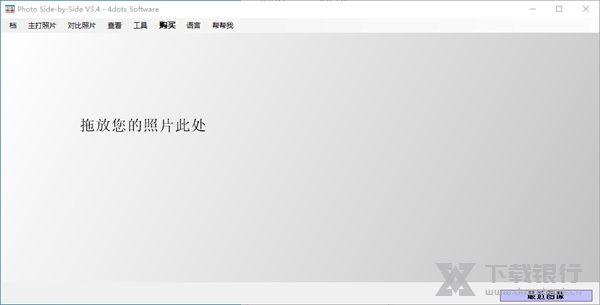
软件特色
它是多语言的,支持30种不同的图像格式。
可以通过放大来更详细地查看图像,或者可以在全屏模式下将其显示为单个图像
甚至可以在全屏模式下将两个图像并排显示。
您可以将主照片与比较照片重叠以进行进一步评估。
可以应用图像调整,例如亮度,对比度,锐化,负像,灰度和图像旋转。
您甚至可以为存储在数据库中的每个图像添加注释。
每张照片都可以与用户详细信息和照片评论一起打印。
您也可以直接从应用程序通过电子邮件发送图像。
支持30多种不同的图像格式,该应用程序是多语言的,并已翻译成39种不同的语言。
并排照片是使您可以并排查看两个图像的应用程序的最佳选择,以便您可以进行评估或用于其他目的。
软件功能
并排比较两张照片以进行评估。
平行或分别在同一点缩放两个图像。
通过以全屏模式查看两个图像或每个单个图像进行评估。
测量照片任意两点之间的实际尺寸距离。
用比较照片覆盖主照片。
调整图像亮度或对比度,并进行其他图像调整。
打印照片以及存储在数据库中的评论。
快速访问最近打开的图像,显示标尺的实际大小
使用教程
Photo Side by Side的查看功能还是比较全面的,而且支持快捷键进行操作,刚接触这款软件的用户可能还有些地方不太清楚。下面小编就为大家带来一份非常详细的教程,包含了主要的功能,同时还附上了快捷键提示。
如何打开照片
您可以通过以下方式在“并排照片”中打开照片。
答:从“主照片”菜单中选择“打开”(Ctrl + O),然后选择要打开的两张照片。如果照片位于单独的文件夹中,则打开一张“主照片”,然后从“比较照片”菜单中选择“打开”(Ctrl + Alt + O)以打开比较照片。
B.您也可以在应用程序窗口中拖放照片并排打开照片。
C.您还可以通过在Windows文件资源管理器中右键单击照片,然后从上下文菜单中选择“并排打开照片”来打开照片。为了在Windows资源管理器中显示“在照片中并排打开”上下文菜单项,必须在应用程序安装期间选中“集成到Windows资源管理器”。
D.您还可以通过将鼠标光标移动到应用程序窗口底部的“最近的图像”按钮上方来重新打开最近打开的图像。然后将出现一个新窗口,其中包含最近打开的图像的缩略图。只需单击缩略图即可打开图像。您可以选中“以左侧图像打开”来打开图像作为主照片,也可以选中“以右侧图像打开”来打开图像作为比较照片。
如何放大/缩小照片
您可以通过以下方式放大或缩小:
A.只需按住Control(Ctrl)键,然后在图像上单击鼠标左键即可在指定点放大。要进行缩小,只需按住Control键,然后在鼠标右键上单击图像。
B.要同时放大两个图像,即要同时放大两个图像,请按住Shift键,然后在图像上单击鼠标左键。要并行缩小,只需按住Shift键,然后单击鼠标右键即可。
C.只需使用图像下方的缩放滑块即可放大或缩小图像。要使用缩放滑块缩放两个图像,请选中比较照片的缩放滑块左侧的“两个”复选框。
D.只需在图像缩放滑块的左侧输入缩放百分比,然后按Enter键或从列表中选择缩放百分比。
E.从“主照片”菜单或“比较照片”菜单的“查看”子菜单中选择“放大为选区”。然后,您将在图像上指定一个矩形作为要放大的选择。只需单击选择区域的左上角,然后将鼠标光标移至选择区域的右下角,然后单击鼠标再按一次按钮即可放大选择区域。
如何移动图像的位置
要移动图像的位置,可以使用其旁边的水平或垂直滚动条。您也可以按住Shift键,然后两个图像都将滚动。或者,您可以单击图像缩略图上的某个点,并且图像将在此点居中。图像缩略图上的橙色矩形确实显示了所显示图像的区域。按住Shift键,然后单击图像缩略图上的某个点,然后两个图像都将以该点为中心。您还可以通过按住鼠标左键并拖动来移动图像。
如何以全屏模式显示照片
要以全屏模式显示图像,请从“主照片”菜单的“查看”子菜单中选择“全屏”。要以全屏模式仅显示一张照片,请从菜单中选择“单张全屏”。
如何存储图像的注释
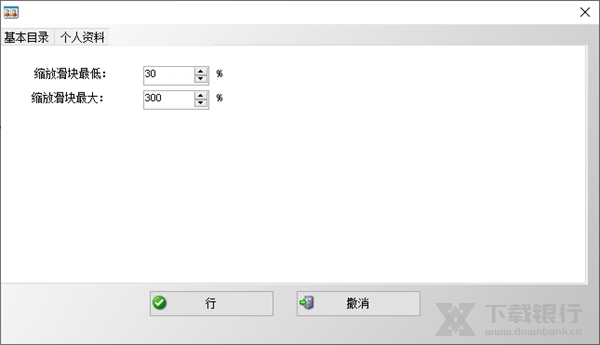
要存储图像注释,只需在图像下方的文本框中输入注释,它们就会自动存储在应用程序的数据库中。应用程序使用到应用程序“基本目录”的相对路径来标识图像并从数据库中获取其注释。您可以在应用程序的设置屏幕中更改应用程序的“基本目录”。
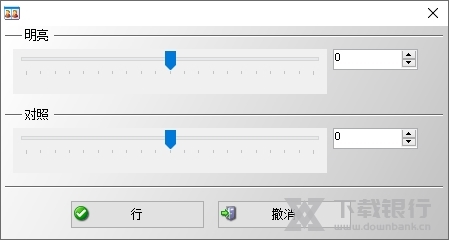
如何更改图像的亮度或对比度
要更改图像的亮度或对比度,请从“调整”菜单中选择“亮度/对比度”菜单项。然后在显示的窗口上移动滑块,以更改其亮度或对比度。
如何旋转或翻转图像
要旋转或翻转图像,请在“主照片”或“比较照片”菜单的“照片”子菜单中选择适当的“旋转”或“翻转”菜单项。

如何打印照片
要打印照片及其注释,请从“主照片”或“比较照片”菜单中选择“打印”菜单项。选择“打印两张照片”以打印两张照片。您还可以通过从菜单中选择“打印预览”并选择“打印设置”菜单项来设置各种打印设置,来查看打印预览。您还可以使用“工具”菜单的“设置”屏幕中指定的个人详细信息打印图像。
如何叠加两张照片
要叠加两张照片以便进行更好的评估,请先打开两张照片,然后从“主照片”菜单中选择“叠加”。然后,主照片将与比较照片重叠。将显示一个新的小窗口。按下带有绿色箭头的按钮可移动覆盖的图片,并使用“透明度”滑块更改覆盖图像的透明度。选中“灰度”复选框,以使覆盖的图像仅以灰度显示。按下“关闭”按钮退出并再次正常显示两个图像。
如何显示有关图像的信息
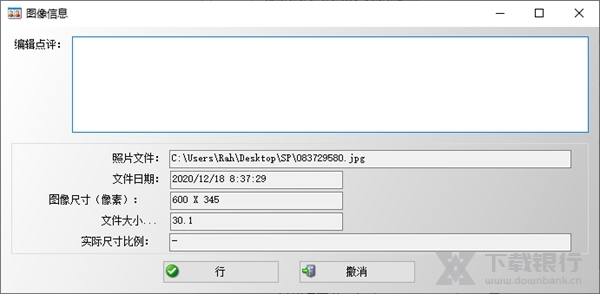
要显示有关图像的信息,例如文件日期,文件大小和图像大小,请从“主照片”或“比较照片”菜单中选择“信息/注释”。
如何在图像上方显示网格
要在图像上方显示网格,请按屏幕下方的“ Cross Grid”按钮或它旁边的“ Multiple Grid”(Cross Hatch Grid)按钮。要从图像中删除网格,请按“无网格”按钮。
如何显示图像的标尺
要显示图像的标尺,请从“查看”菜单中选择“标尺”。要设置标尺比例模式(厘米,毫米,英寸,点或像素),请从“标尺比例”菜单项中选择所需的比例模式。
如何显示具有实际尺寸比例的标尺
要显示标尺的图像实际尺寸比例,您必须首先指定两点之间的已知距离。从“主照片”或“比较照片”菜单中选择“设置实际尺寸比例”。然后单击图像上您知道其实际距离的两个点。然后在出现的新窗口中指定实际距离,然后按“确定”按钮。之后,标尺比例将更改为实际尺寸比例。图像的实际尺寸比例也存储在数据库中,因此一旦设置,以后就不必再指定它。
如何测量图像两点之间的实际距离
要测量图像两点之间的实际距离,您必须首先设置实际尺寸比例,如前所述。然后,从“主照片”或“比较照片”菜单中选择“测量距离”,然后单击要知道其距离的图像的两个点。之后,将出现一条消息,显示其实际距离。
如何将图像转换为负片或灰度
要将图像转换为负片或灰度,请从“主照片”或“比较照片”菜单的“调整”子菜单中相应选择“负片”或“灰度”。
如何更改用户界面语言
首次启动应用程序时,它会询问您所需的用户界面语言。
您也可以从“语言”菜单中更改用户界面语言。
支持格式
BMP文件[读取,写入]
Halo Dr. CUT文件[阅读] *
DDS文件[阅读]
EXR文件[读写]
原始传真G3文件[阅读]
GIF文件[读取,写入]
HDR文件[读写]
ICO文件[读取,写入]
IFF文件[阅读]
JNG文件[阅读]
JPEG / JIF文件[读取,写入]
JPEG-2000文件格式[读写]
JPEG-2000码流[读写]
KOALA文件[阅读]
柯达PhotoCD文件[阅读]
MNG文件[阅读]
PCX文件[阅读]
PBM / PGM / PPM文件[读写]
PFM文件[读写]
PNG文件[读写]
Macintosh PICT文件[阅读]
Photoshop PSD文件[阅读]
RAW相机文件[阅读]
Sun RAS文件[阅读]
SGI文件[阅读]
TARGA文件[读写]
TIFF文件[读写]
WBMP文件[读写]
XBM文件[阅读]
XPM文件[读写]
配置要求
已通过测试,并与以下操作系统兼容:
Windows 8
Windows 7的
Windows Vista
Windows XP
Windows 2003
为了使其正常运行,该应用程序具有以下最低系统要求
奔腾PC 1 GHz CPU或具有1GB内存的更快处理器
Microsoft Windows XP / 2003 / Vista / 7/8
70 MB的可用磁盘空间
Microsoft .NET Framework 2.0运行时






































































共有 0条评论