

最近我开始用Fraps中文版录制游戏视频,真的方便极了!这个软件界面全是中文,完全不用担心看不懂。它不仅能检测和优化游戏帧率(FPS),还能直接录屏,截图也特别方便,按个快捷键就能自动保存。
最让我喜欢的是它的录屏功能,支持超高清分辨率,而且操作简单。虽然免费版只能录30秒,但已经能满足我的日常需求了。录制出来的视频用暴风影音就能播放,完全不用担心格式问题。
不过呢,Fraps对电脑配置要求有点高,有时候录视频的时候游戏会卡顿一下。但我听说这是比较普遍的问题,毕竟要同时处理游戏和录屏嘛!
总的来说,Fraps中文版是个强大的工具,适合想要录制游戏片段的玩家。虽然它不是完美的,但绝对是性价比很高的选择!如果你也喜欢玩游戏并想记录下自己的精彩时刻,不妨试试这个软件吧!
Fraps中文版是一款非常好用的游戏辅助录制工具。这款软件已经经过汉化,以全新的中文界面呈现在用户面前,可以放心流畅地使用。用户可以使用这款软件对游戏性能进行检测和优化,提高游戏的流畅度,拥有更好的游戏体验。同时,玩家还可通过软件的截图和录制功能记录自己的游戏时光,可以提前设置好快捷键方便操作。
软件功能
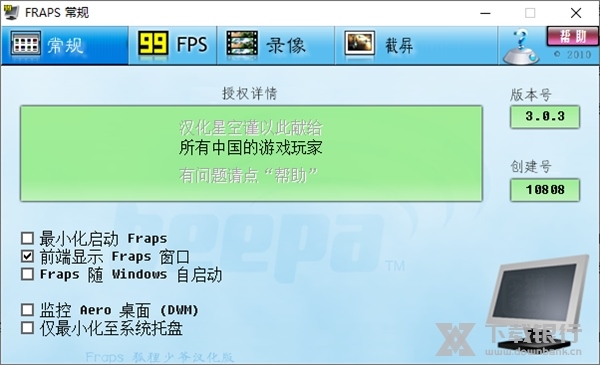
1、基准调节
Fraps简体中文版可以显示你的屏幕一角得到很多框架每秒(FPS)。执行测量任何两点之间的自定义的基准帧速率。保存统计到磁盘和使用您的评论和应用。
2、屏幕捕捉
以同一个按键的截图!每次一个新镜头没有必要粘贴到画图程序,捕获你的屏幕会自动命名和时间戳。
3、实时视频采集
你有没有想录制视频的同时玩游戏?快来开Machinima!扔掉录像机,忘记使用DV,游戏记录从未如此简单!Fraps简体中文版可以捕获音频和视频从1到120帧每秒的帧速率定制高达2560x1600!
所有的录像都以卓越品质记录。如果您有Windows媒体播放器,请样本低于帧数拍摄电影的一些。
常见问题
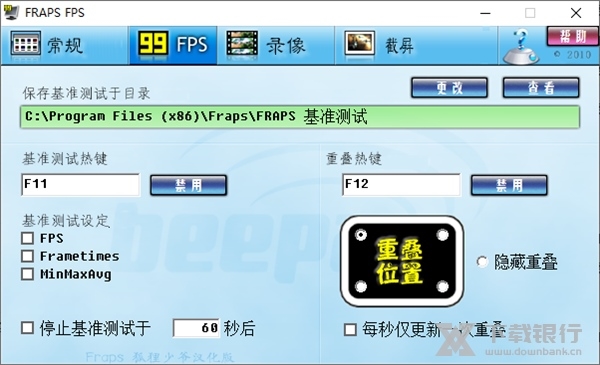
fraps怎么显示帧数?
1、打开Fraps,调到FPS选项卡下,其中显示热键就是显示FPS的快捷键,默认为F12,你可以在下面的显示位置中设置帧数的显示位置,默认为左上角;
2、设置好后,将软件最小化,进入游戏,发现帧率已经显示在屏幕上,此时按下F12键,发现原本显示在左上方的帧率消失了,再按下则开启。
fraps怎么用cf?
1、打开Fraps后最小化,然后你需要下载:一键显示游戏FPS值软件。
2、安装好FPS后,打开您要玩的游戏。
3、Fraps会在游戏的左上方显示当前游戏的FPS值。
注意事项
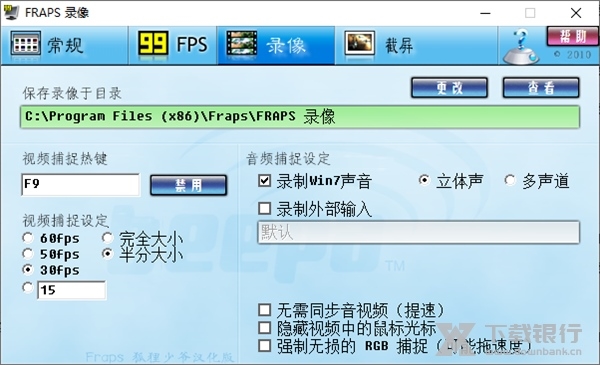
1、未注册的Fraps软件只能录30秒的视频,录够30秒后会自动停止。
2、游戏运行时分辨率越高,图像越精细,当然录出来的视频文件也就越大,对电脑的配置要求也就越高。
3、用Fraps录制的视频是无损AVI视频文件,体积很大,几分钟就上1G,最好选择一个有充足空间的磁盘,为了方便起见可以使用视频编辑软件进行压缩,这样生成的视频文件不仅有利于编辑,也有利于发布到网上。
4、用Fraps录视频时游戏可能出现停顿现象,配置好的机子一般没事。
5、Fraps有自己的解码器“Fraps1”和“Fraps2”,但可以用格式工厂来压缩,但用暴风影音可以放。(QQ影音也能放)这两个解码器可以在软件官方网站找到下载。
6、在录制视频界面中,有半分大小和完全大小的选择项,两者视频效果相差很大。
7、Vista/Win7用户打开游戏时须以管理员身份运行,否则Fraps将无法识别。
更新日志
1、 修正了framerate设置为unlocked录像时载入屏幕侦测问题;
2、 安装程序增加了产品信息介绍。

























共有 0条评论