
PDF快速看图破解版电脑端是一款非常实用的图纸查看软件,不仅能够快速启动和浏览PDF格式的设计图纸,还能进行精准测量。对于建筑行业来说,这款软件简直就是神器!它解决了传统PDF查看工具无法测量的问题,通过设置比例尺就能轻松测量长度、面积等数据。软件界面简洁易用,功能强大,支持标注、缩放、旋转等多种操作,特别适合处理大图文件。
我个人觉得这款软件非常适合设计师和工程师使用,破解版还能免费体验所有功能,性价比很高。虽然有些误差是不可避免的(比如扫描图转换时可能会有偏差),但通过放大捕捉点和合理设置比例尺,可以有效减少误差。总的来说,这是一款省心又高效的工具,对于经常需要处理PDF图纸的人来说非常值得一试!
PDF快速看图破解版电脑端是一款非常实用的图纸查看软件,同时能够对PDF格式的设计图纸进行测量。平时我们基本都是用PDF这一文档形式来传输图纸的,而一般的PDF查看软件都是没有专业的测量工具的,用起来十分不便。而现在我们用这一款软件就能搞定所有问题。除了诸多测量功能之外,还可以对图纸进行标注等。这次提供的资源是破解版本,可以免费体验所有功能。
软件特色
更快速
不仅启动快,浏览更快
更流畅
深入优化看图引擎,流畅无比,专为大图定制,为建筑人而生
可测量
解决pdf图纸缺少比例尺的问题,先设比例尺,再行测量,无忧缺少cad图
软件亮点
1、极速—闪电启动速度,打开pdf图纸快人一步
2、全面—完整显示布局、图案填充、自动匹配所有字体乱码,无处可寻
3、科技—内置WiFi直连电脑、云盘功能、轻松传图
4、服务—专业团队为您提供即时pdf看图服务,让您无后顾之忧
5、功能—最易用的“所见即所得”的打印方式,自由设置打印范围
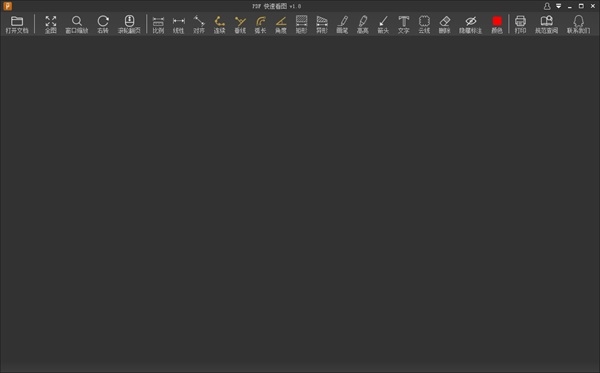
软件功能
一、图纸测量功能:
设比例尺
线性标注
对齐标注
矩形测量
异形测量
删除标注
隐藏标注
二、视图功能:
缩放
旋转
查看全图
窗口缩放
单页/对开显示
单页/连续浏览
三、其他功能:
打印
查找
软件优势
测量pdf图纸长度、面积等数据;
流畅浏览大图,为建筑而生,优化大型图纸阅读体验我,解决浏览时卡顿的问题。
省心,不再担心拿不到cad图,pdf图也能测;
顺畅,看图流畅,心情顺畅。
常见问题
如何进行尺寸缩放?
当文档为【多页pdf】时:使用【Ctrl】+ 【滚轮】;
当文档为【单页pdf】时:使用【滚轮】进行放大;
或者使用快捷键【+】或者【-】进行缩放。
为什么有误差?
cad转换过程、转换后存储格式不一样,都会形成一定的误差;
扫描图的误差会更大,扫描过程中的各项细节都会直接形成图纸误差;
如何减少误差?
首先,先放大再捕捉,可捕捉三类点:中点、线上点、端点;
其次,善于设比例尺,优先选择端点,尽量选长线段不取短线,以免放大误差;
再者,巧用测量方法。
捕捉点为什么不准?
首先,扫描图纸暂时还不支持捕捉;
其次,暂时仅可捕捉:中点、线上点、端点三类点。交点、垂足暂时还在研发中,敬请期待!
如何设置默认打开程序(关联文件)?
首先,升级版本,v0.8以上版本如未设置为默认,会自动弹出提示设置;
怎么同时打开多个文件
建议设置快看为pdf默认打开程序,设置后可直接双击文件打开多个窗口;
后期版本会增加多页签同时浏览,类似于浏览器方式,可同时打开多个文件。
异形测量如何撤销一步?
直接使用“空格键”撤销上一步
怎么调比例
1、选中上方工具栏中的“比例”
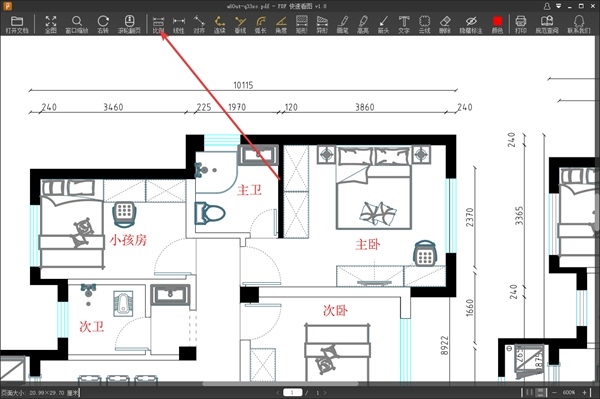
2、然后选择图纸中已经标注好的两个点
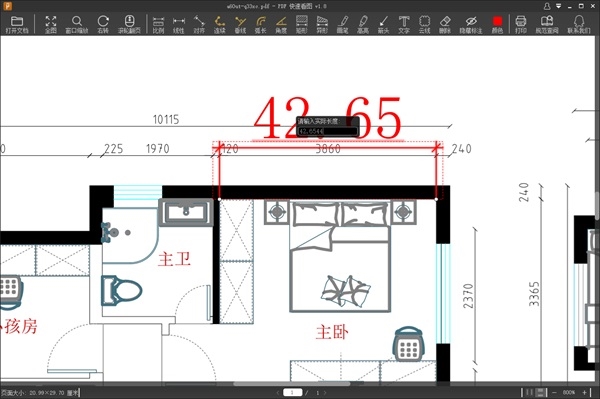
3、将数值调整为标注的值即可,这样就把比例调整为和图纸一样了
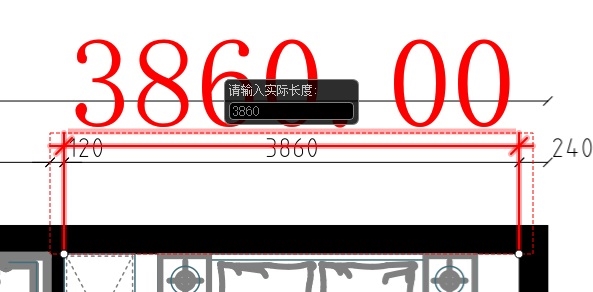
4、不要把比例尺删掉,接着我们就可以正常测量了
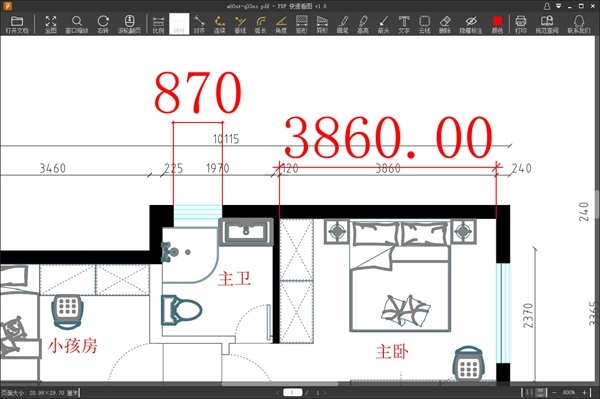
怎么保存标注
1、标注好之后点击右上角工具栏的“打印”
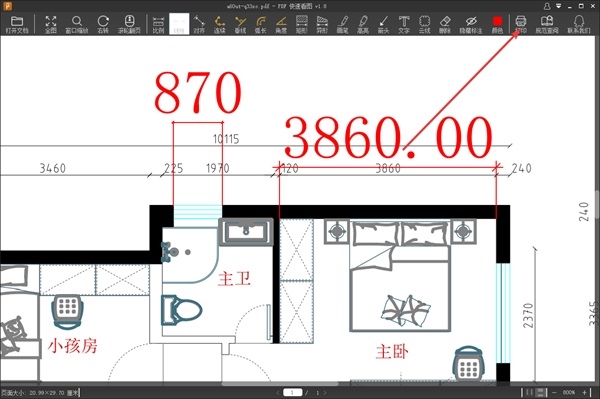
2、选择虚拟打印机,然后再把打印内容调整为“文档和标记”,其它选项按需调整,然后点击打印
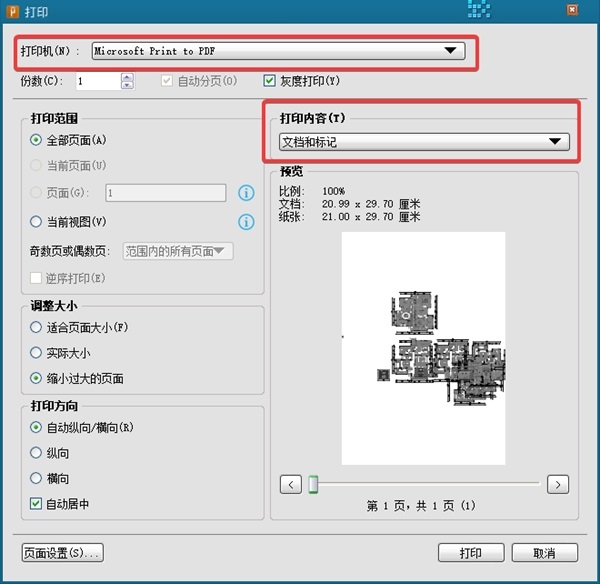
3、选择好保存目录后等待打印完成即可
怎么放大
1、直接用鼠标的滚轮或者用快捷键“-”和“+”
2、通过调整右下角的缩放比例来起到放大缩小的效果
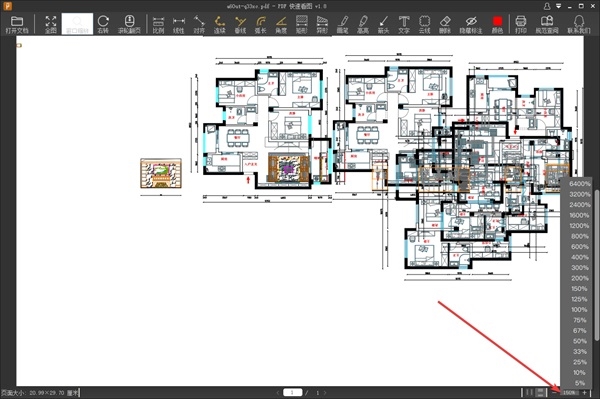
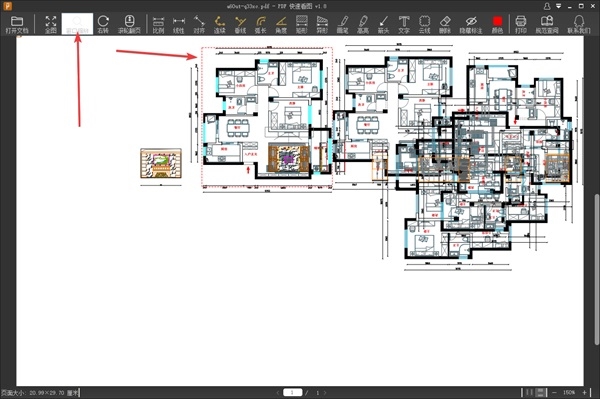
3、或者在工具栏中使用“窗口缩放”工具,点击后在图纸中框选要放大的区域即可


























共有 0条评论