

Sumatra PDF 是一款非常轻便好用的阅读工具,支持 PDF、电子书和漫画等多种格式,软件体积小到只有几兆,完全不需要安装,特别适合喜欢 portable 软件的用户。它的界面设计简洁友好,启动速度超快,打开文件后会直接跳转到上次看的位置,这个功能对追更电子书的人来说超级方便。
软件提供了丰富的快捷键和自定义设置选项,比如翻页可以用 PgUp/PgDn、→/← 或者 unix 风格的 n/p 键,完全按照个人习惯来调整。另外,它还有全屏模式、幻灯片阅读模式以及背景颜色和字体大小的调节功能,特别是可以通过修改配置文件把 PDF 和 ePub 文件的背景色改成护眼绿,这点对长时间阅读特别友好。
我觉得 Sumatra PDF 真的是个宝藏工具,操作简单又功能强大,完全免费还安全无毒,适合所有需要处理电子文档的人。如果你还在为找不到合适的阅读器发愁,这款软件绝对值得一试!
Sumatra PDF是一款十分简洁的PDF、电子书以及电子漫画阅读工具,支持的格式很丰富。软件的体积仅有几兆大小,而且该便携版是单文件的免安装程序,极其便携轻巧。软件中提供了多种阅读模式来适应不同的文件类型,同时还支持大量的快捷键,让我们在阅读的时候可以快速执行各个操作,此外这里还有丰富的设置选项,可以在各方面进行自定义设置。

软件特色
1、启动是异常迅速,几乎没有启动过程,程序界面直接呈现。
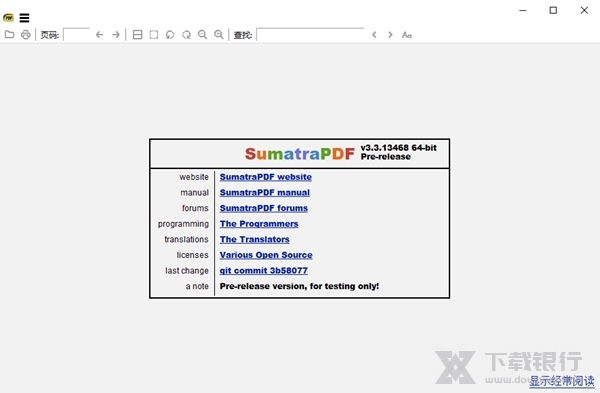
2、启动后的界面友好、方便操作。一是图形化显示最近文档。如图所示,是不是有点像Opera等浏览器的快速拨号?二是打开历史文档后,直接跳转到上次查看的位置——非常适合阅读电子书。
3、最重要的是,Sumatra PDF 提供了大量的热键和命令行参数。
以最基本的翻页操作为例:它不仅支持最常规的PgUp/PgDn,和PDF阅读器相对标准的→/←,更支持unix风格的 n/p(TC的Lister也支持n、p)
软件亮点
1、一键快速启动功能
2、界面小巧简洁
3、支持多功能操作模式
4、绿色免费、安全无毒
5、操作设置简单
6、方便快捷的使用操作
快捷键说明
+, - 放大/缩小
Ctrl + Scroll Wheel 放大/ 缩小
Mouse Right + Scrol Whell 放大/ 缩小
Mouse Middle 控制向下,向上移动的速度
Z 在适应页面, 适应宽度, 适应内容之间切换
C 连续显示页面/ 不连续显示页面
Ctrl + Shift + - 向左旋转
Ctrl + Shift + + 向右旋转
F12 显示/隐藏书签(目录)
F6 切换书签和主窗口之间的焦点
Ctrl + L/ F11 幻灯片模式(最小全屏模式) 两个快捷键底色不同
Ctrl + Shift + L 全屏模式
Shift + F11 全屏模式
ESC 退出全屏或幻灯片模式
. 幻灯片模式中, 背景变为黑色
W 幻灯片模式中, 背景变为白色
I 全屏/幻灯片模式中, 显示页码
怎么调节背景颜色和字体
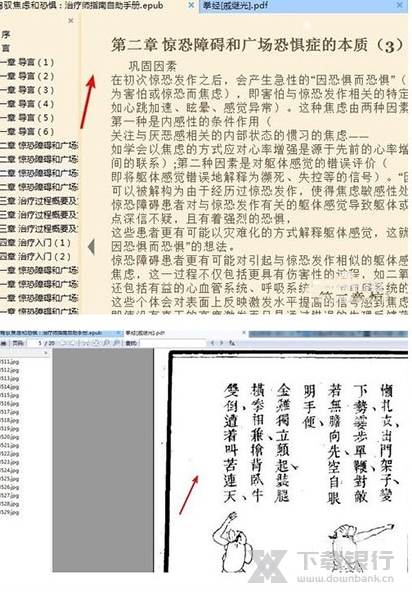
1、这里以pdf和epub文件为例,这两个采用不同的样式,我们可以看到pdf背景色是白色的,看就了比较伤眼睛,而EPUB的默认背景色偏红,这里我们都不太满意,我们把它们改为绿色的护眼色;
2、使用鼠标左键依次点击左上角的图标,设置,高级设置,然后软件会自动跳转到软件的配置文件,然后我们就可以针对这个文件进行修改;

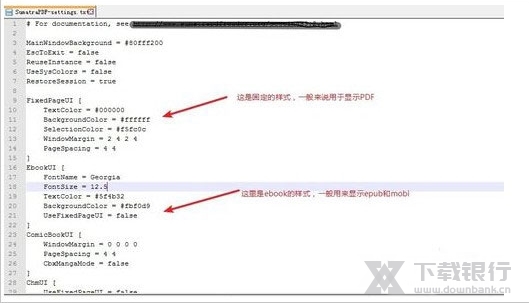
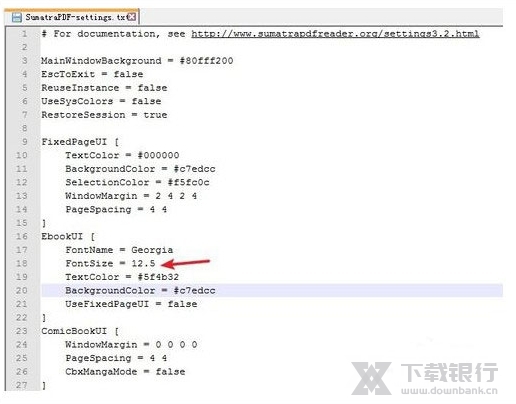
3、进入到配置文件中,我们可以看到FixedPageUI和EbookUI,它们使我们需要关注和修改的模块,分别是pdf和epub mobi文件的样式代码,我们需要对其中的BackgroundColor进行修改;
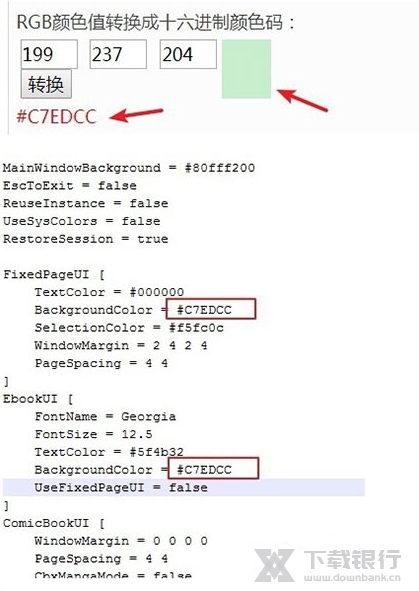
4、对于我们需要修改的背景颜色,我们以护眼色绿色为例,我们可以看到配置文件是以十六进制表示颜色的,因此我们需要进行数值转换,我们在网上找下转换的工具,转换后我们得到护眼色的十六进制数值为C7EDCC,将其复制替换原先BackgroundColor的值,这里修改好数值后如图所示:
5、修改好后,我们记得保存修改好的文件,关闭Sumatra PDF软件,然后重新打开软件,就可以看到修改后的样式了,这里我们看到打开这两种文件时背景颜色都变成了护眼绿色了;

6、除了背景颜色外,配置文件中还有很多内容,我们可以仔细找找哪些是我们需要修改的内容,这里我们如图所示看到,还可以修改epub,mobi文件的字体大小,也是重启后生效,至于PDF的字体则无需修改,按住ctrl+鼠标滚轮就可以放大缩小了。


























共有 0条评论