
这篇文章主要介绍了SmartDeblur这款强大的图片去模糊软件。它操作简单,效果显著,可以修复因运动模糊、散焦或高斯模糊导致的画面不清的问题。软件提供了三种处理模式,并支持自定义调节平滑程度和模糊轨迹大小,灵活性很高。
让我觉得特别有用的是它的自动分析功能,尤其是处理相机抖动造成的模糊图像,一键还原细节真的很方便。另外,软件还能检测并消除高斯模糊,这对于Photoshop等工具添加的人工模糊也很实用。
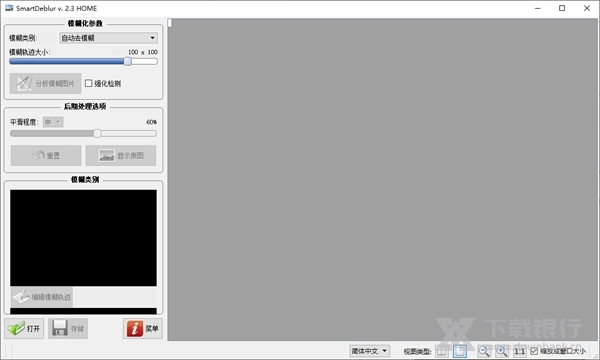
界面设计得很直观,可以通过文件浏览器或拖放方式快速打开图片,选择不同的模糊类型后调整参数就能看到效果。虽然处理时间可能会有点长,但结果真的很令人满意。
总的来说,这是一款非常适合摄影师、设计师或者需要处理图像的专业人士的工具,特别是面对复杂模糊问题时,它的高级编辑功能能发挥很大作用。
SmartDeblur是一款非常强大的图片去模糊处理软件,操作简单,而且效果很好,可以将一张无法看清楚内容的图片进行修复处理,使其内容重新得以展现,可以用于各种领域。软件中提供了三种处理模式,可以对失焦和高斯模糊两种类型进行处理,而且能够自定义调节平滑程度和模糊轨迹大小,配合分析图片的功能来灵活调整,可以获得最佳的修复效果。
软件特色
1、恢复运动模糊
即使带有光学稳定器的凸轮有时也会产生模糊的图像。借助自动抖动模式分析,您可以一键还原字面上丢失的细节。
2、使散焦的图像再次可读
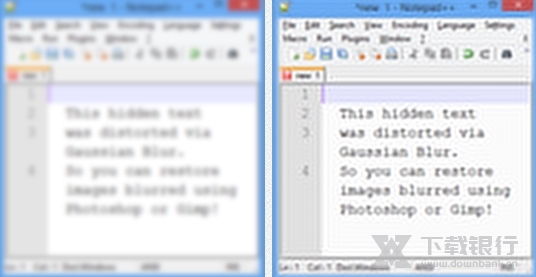
散焦图像更难还原,但是使用软件,甚至严重的散焦也可以恢复。看一个例子:从几乎无法阅读的图片中,我们能够还原大部分文本。
3、轻松撤消高斯模糊
Photoshop,Gimp和其他编辑器产生的人工模糊对您来说也不再是问题!
SmartDeblur可检测高斯模式并将图像还原为更好的细节。
4、微调以获得更好的结果
在大多数情况下,自动检测模糊路径非常有效。但是结合了模糊和/或散焦的复杂图像可能需要更多的努力。
使用高级内核编辑器,您可以增强大多数其他工具无法恢复的图像!
软件亮点
1、附带完全重新设计的图形用户界面;
2、它还配备了更先进的内核编辑器,以及用于失焦去模糊的振铃抑制功能;
3、具有盲目去模糊模块,可以自动识别和删除图像中复杂的模糊图案;
4、原版的去模糊效率也得到了提高;
5、旨在消除图像中的模糊效果;
6、martDeblur具有直观结构的干净窗口,可以借助文件浏览器或拖放式mtehod打开图像文件;
7、您可以选择离焦,运动或高斯之间的模糊类型;
8、可以调整半径,平滑度,校正强度和边缘羽化级别,放大和缩小,以及建立图像大小限制,预览方法(Wiener或Tikhonov)和高质量级别。
软件功能
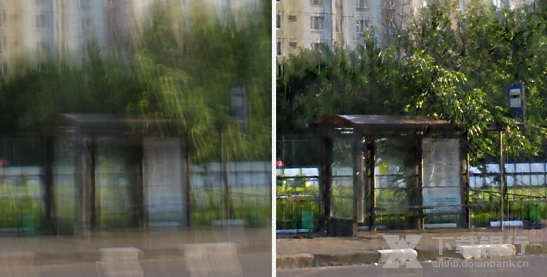
1、恢复运动模糊
即使带有光学稳定器的凸轮有时也会产生模糊的图像。借助自动抖动模式分析,您可以一键还原字面上丢失的细节。
2、使散焦的图像再次可读
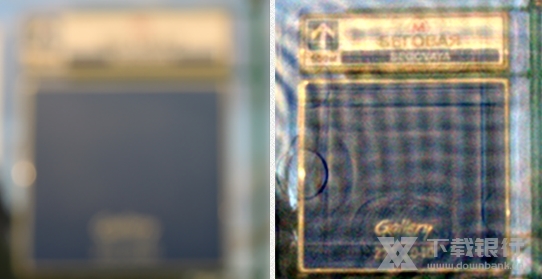
散焦图像更难还原,但是使用SmartDeblur,甚至严重的散焦也可以恢复。看一个例子:从几乎无法阅读的图片中,我们能够还原大部分文本。
3、轻松撤消高斯模糊
Photoshop,Gimp和其他编辑器产生的人工模糊对您来说也不再是问题!
SmartDeblur可检测高斯模式并将图像还原为更好的细节。
4、微调以获得更好的结果
在大多数情况下,自动检测模糊路径非常有效。但是结合了模糊和/或散焦的复杂图像可能需要更多的努力。
使用高级内核编辑器,您可以增强大多数其他工具无法恢复的图像!
软件优势
1、自动检测模糊:
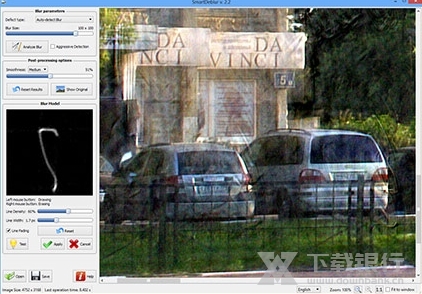
在这种模式下,软件会自动分析并确定模糊的图像路径。软件适用于常见的运动模糊缺陷(如相机抖动)和小型/中型散焦。
自动检测模糊模式下单击“分析模糊”按钮,等待一段时间(约1 - 2分钟)。当这个过程完成后,恢复图像将显示在主要的区域。
如果结果看起来不错你只需要选择所需的平稳水平通过移动滑块并单击“应用光滑”按钮。
你可以增加/减少“模糊规模”使用滑块和手动选择一个地区的模糊估计通过点击和拖动图像。地区不应太小,应当包括凸结构。
2、另一个选择是使用“激进的检测”复选框:
在这种模式下SmartDeblur将使用一些更激进的策略发现重大结构模糊图像。使用这个如果图像包含清晰可见模糊路径(从怒视或另一个点光源)。
在这种情况下,你需要选择一个小区域包含光源:最后一个选项来优化模糊分析结果是“内核编辑器”。
点击这个按钮打开编辑器面板将显示在左侧。使用鼠标左键填写任何不连续的部分路径,和鼠标右键删除不必要的部件(如噪音、错误检测曲线,等等)。
您可以修改绘画笔参数通过“线密度”和“线宽”滑块。
3、失焦和高斯模糊:
在这种模式下,使用这些模式来删除一个模糊造成mis-focus或高斯/创建的散焦模糊图像处理软件。他们在手动模式工作,所以你需要选择正确的模糊半径。
开始由模糊变清晰只加载一个图像和选择适当的缺陷类型。
仔细调节“半径”滑块,一个预览的结果将显示在灰度达到高速显示。你调到正确的半径值后,释放滑块,等待完整的处理(约5 - 10秒)。
最后选用相应的滑块和平滑水平释放按钮。
使用说明
1.单击“打开”选择需要处理的图片.
2.手动设置 “模糊轨迹大小” 。 所设置的大小应略大于实际运动轨迹的大小。
3.[Optional] 通过拖拉操作在原图中选择一个小区域。此区域应当足够大,并包含强图片中的边缘或明显结构。
4.点击 “分析模糊图片” (过程可持续 几分钟)。
5.平滑程度可手动设置, 并点击 “应用平滑” .
6.如果效果不理想,在第 3步前, 点击 “增强检测” 。 其余选项: 选择不同区域或者模糊轨迹大小。
配置要求
1、操作系统: Windows XP,Vista,7、8、10(32或64位,首选-大图像为64位)
2、处理器: 1 GHz或更快
3、内存: 2GB或更多
4、磁盘空间: 500MB或更多
5、映像大小:对于64位操作系统,最大为36MP;对于32位操作系统,最大为15MP






















































共有 0条评论