

S换机助手最新版(SmartSwitch)是一款专为三星手机设计的快速换机工具,能够帮助用户轻松将旧设备中的资料转移到新手机上。无论是来自安卓、苹果、黑莓还是Windows Phone等不同品牌的老机型,它都能兼容,并且支持无线和有线两种传输方式。特别是对于从iPhone或iPad切换到三星手机的用户来说,这款工具特别方便,只需要几步操作就能完成照片、视频、联系人等内容的转移。
我最近也用过这个软件,感觉真的很省心。尤其是它的无线传输功能,在没有数据线的情况下也能轻松同步资料,而且速度很快,完全不用担心等待时间太长。另外,它还能传输的内容种类很丰富,包括联系人、日历、照片、音乐、视频等,几乎涵盖了我手机里所有的常用数据。
对于那些想从其他品牌手机转投三星阵营的用户来说,S换机助手绝对是一个值得尝试的工具。虽然偶尔可能会遇到一些小问题,比如连接不上设备或者传输完成后提示“正在保存”,但这些问题通常都能通过简单的方法解决。总体来说,这是一款非常实用且功能强大的换机软件,推荐给有需要的朋友!
S换机助手最新版(SmartSwitch)是一款专为三星手机打造的快速换机工具,通过该软件用户可以将各个设备上的资料快速转移到新的三星手机当中,不用担心资料会丢失,同时也省去了手动转移的麻烦。软件是支持从其它安卓设备、苹果手机、SD卡以及PC上转移数据的,同时还支持USB传输和无线传输两种模式,可以在任意场景下进行使用。S换机助手不仅仅是一款应用,更是一项智能技术的杰出代表。当用户想要将旧手机的珍贵内容,如联系人、音乐、照片、日历、短信,甚至设备设置,传送至崭新的设备时,它能为用户实现完美的转移。不仅仅限于三星设备,它还广泛支持多种主流手机品牌。传输速度之快,让用户告别等待的焦虑,数据的完整性更是得到了高度保障。
软件功能
一、【可传输的对象】
1、Android™设备所有者
无线设备对设备传输
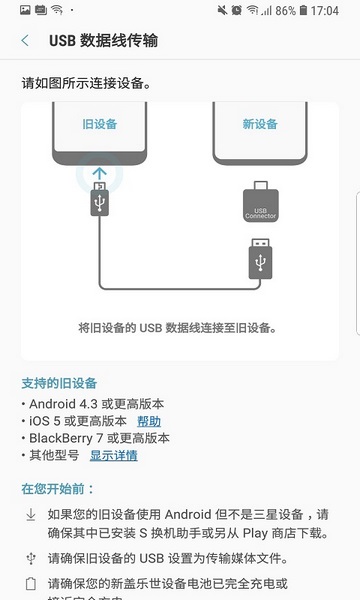
从Android设备有线传输至Galaxy设备
2、iOS™设备所有者-使用最适合您的选项:
从iOS设备有线传输至Galaxy设备
从iCloud™导入
使用iTunes™进行PC/Mac传输
3、BlackBerry设备所有者
无线设备对设备传输
从BlackBerry设备有线传输至Galaxy设备
4、Windows™Phone所有者
无线设备对设备传输
二、【可传输的内容】
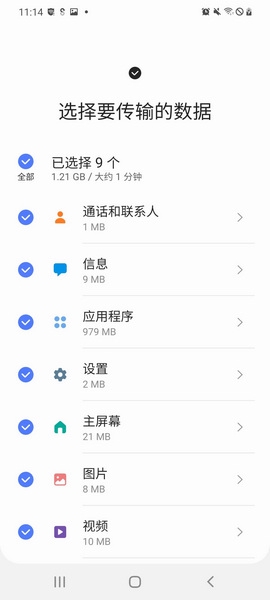
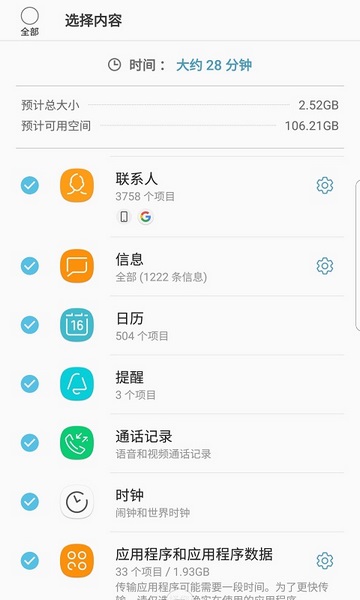
联系人、日历(仅限设备内容)、信息、照片、音乐(仅限无DRM的内容、不支持iCloud)、视频(仅限无DRM的内容)、通话记录、备忘录、闹钟、WLAN设置、壁纸、文档,应用程序数据(仅限Galaxy设备)和主屏幕布局(仅限Galaxy设备)
*您可以将Galaxy设备升级至MOS(GalaxyS6或更高版本设备)以发送应用程序数据和主屏幕布局。
注意:S换机助手可扫描并传输设备上存储以及SD卡(如果使用)中的内容。
三、【支持的设备】
Galaxy:最近推出的所有Galaxy手机和平板电脑(从GalaxyS2开始)
注意:对于GalaxyS2,旧版本的操作系统(GB/ICS)可能会导致不兼容问题。如果您的S2无法正常工作,请在更新固件后重试。
软件优势
1、S换机助手与用户的旧设备轻松相容
借助S换机助手轻轻松松将数据从其他操作系统转移到SamsungGalaxy设备。此应用程序与众多设备兼容,你可使用它轻松换至SamsungGalaxy设备。
2、从Android设备转移到Galaxy设备
只需运行该应用程序,按照指导步骤即可进行安全彻底的数据转移。
3、从iPhone/iPad传输至SamsungGalaxy
从iPhone/iPad将用户的照片、视频、联系人、日历事件、备忘录等传输至SamsungGalaxy,只需几步简单操作。使用三星手机上的S换机助手发送或接收数据时,只需用户在iPhone/iPad手机上点击信任,即可实现。用户甚至可以导入来自iCloud的数据。
4、更多连接方式
选择适合用户的方式来传输、备份或恢复数据。SmartSwitch支持设备对设备直接连接,或使用外部存储器备份文件。
软件特点
1、三星智能手机传输--在设备上安装三星S换机助手app应用程序。只需动动手指头就可以在Galaxy设备间进行数据传输。
2、数据同步--通过WindowsOutlook或者Mac地址簿与iCal,用户能在各设备间同步联系人与日程表。该智能功能,让用户随时随地轻松管理日程表。
3、支持各种功能--用户可以发送个人数据(联系人、日程表、消息和备忘录)、多媒体数据和其它类型的数据(闹钟、Wi-Fi设置、最近的历史记录等)以及应用程序安装包。(不同品牌和系统之间,可能无法兼容所有数据。)
4、简单备份和复原--尝试三星S换机助手app的全新备份和复原功能。这些功能可立刻帮用户将所有数据备份到用户的电脑上,还可轻松恢复任何备份数据-所有这些操作都无需任何复杂的设置。(*该全新备份和复原功能也可帮助用户将用户的个人数据(联系人、日程表、备忘录、信息和通话记录)、照片、视频、通知、备注以及其他偏好设置轻松移动。)
5、轻松一键连接--利用三星S换机助手app应用,可以在Galaxy设备间轻松传输数据。将两个设备互相靠近(8英寸内),并运行该应用程序。然后根据设备的品牌或系统分别进行选择,再[连接]。这样就可以将保存在旧Galaxy设备上的个人数据发送到与之连接的新Galaxy设备上。(不同品牌和系统可能存在兼容性问题)
软件使用教程
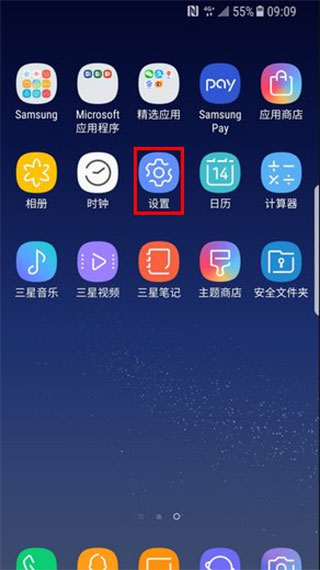
1、首先在新设备上,点击【设置】;
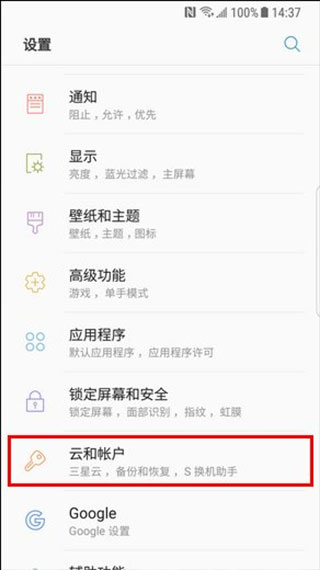
2、然后点击【云和帐户】;
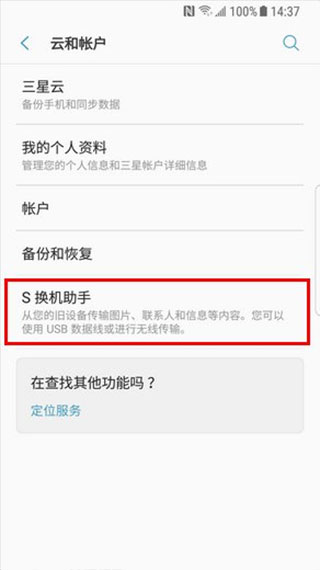
3、接下来点击【S换机助手】;
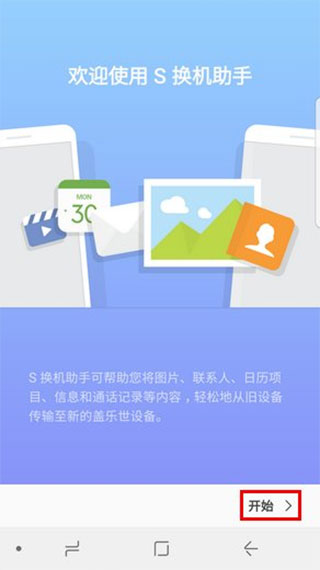
4、初次使用时将进入欢迎页面,然后点击【开始】;
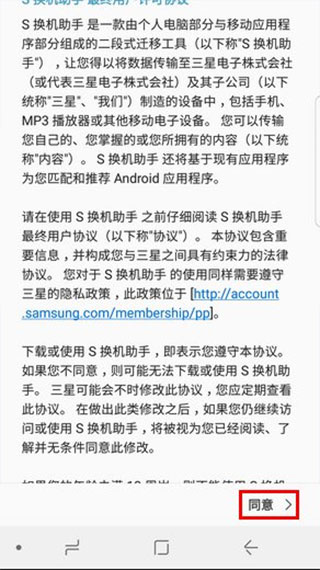
5、阅读“服务条款”后,点击【同意】;
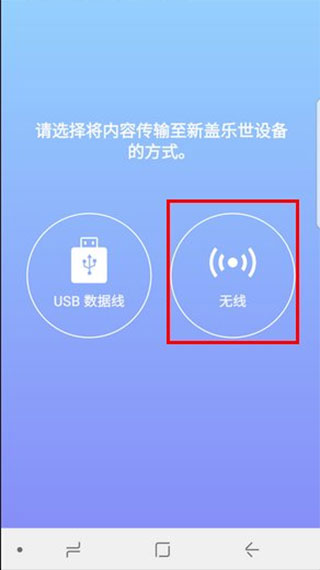
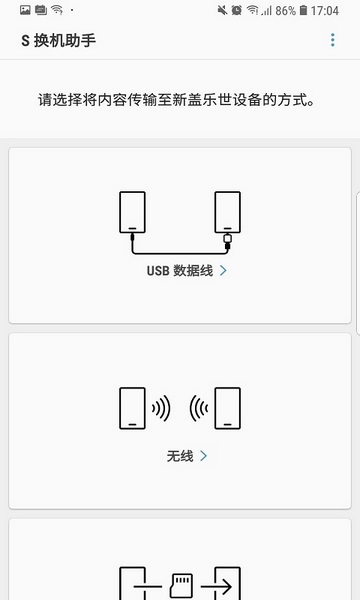
6、接着选择将内容传输至新手机的方式,这里以选择【无线】为例(说明:在旧设备上也需要选择【无线】方式);
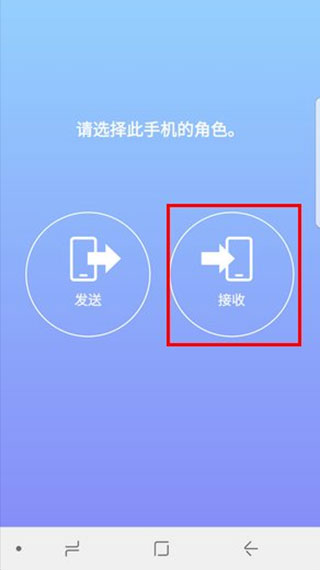
7、然后选择此设备的角色,点击【接收】;
8、之后选择旧设备,勾选【Android】;
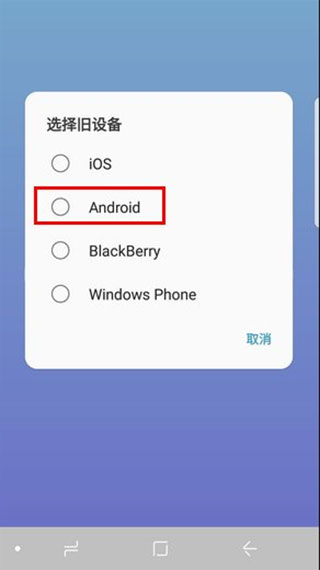
9、将两个手机相互靠近,在旧设备上点击【连接】;
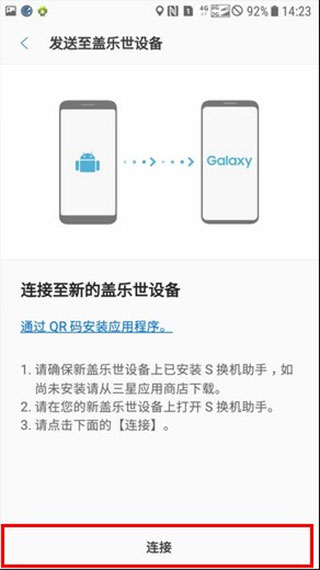
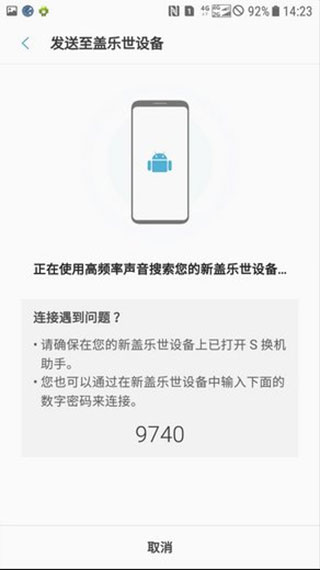
10、显示正在连接至接收设备;
11、连接成功的提示界面如下;
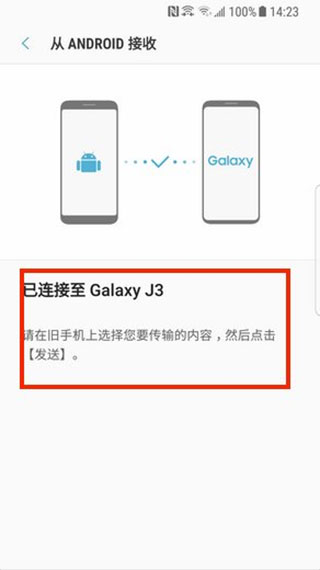
12、选择在旧设备上选择要传输的内容,勾选想要传输的文件后,点击【发送】;
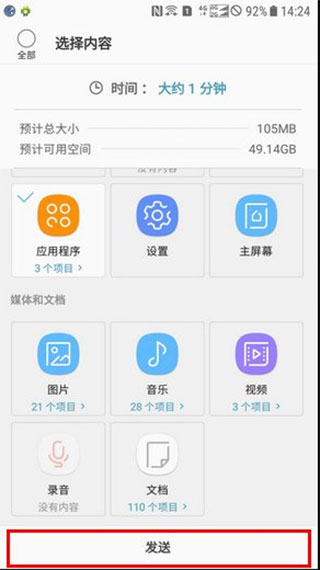
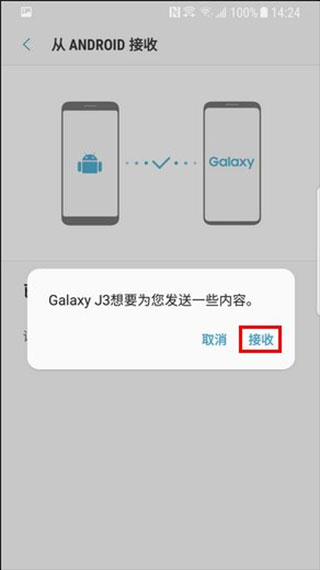
13、然后新设备上将弹出旧设备的发送邀请,点击【接收】;
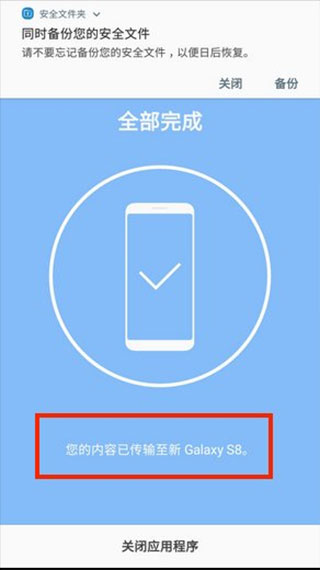
14、最后等待文件传输完成即可。
常见问题
1、我选择了[android设备]->[发送设备],但是设备不能连接。
请确保该应用在2台设备上都在运行。
在选择了[发送设备]后,将存储数据的设备靠近另一设备的麦克风。
如仍然不能连接,您可以在应用程序窗口选择“手动连接”尝试。
2、虽然传输进度显示100%,但是提示“正在保存...”
当数据传输完毕,三星s换机助手app会将接收到的数据存储为可在默认的应用中打开的格式,在此过程中,会出现“正在保存…”提示。当看到此提示,您可以断开设备。一旦数据存储完成,您就可以在默认的应用中打开。
存储接收数据的时间和数据量大小成正比。
3、我备份/恢复我的sd卡,但我不能在常用的数据文件夹找到数据。
当您备份和恢复的sd卡后,你可以在在三星s换机助手app的备份文件夹中找到数据。
更新内容
v3.7.65.4:
系统升级,修复缺陷





















































共有 0条评论