

这篇文章主要介绍了Cimaware OfficeFIX这款办公文档修复工具。它支持修复Word、Excel、Access和Outlook四种类型的文档,操作简单方便,用户只需选择对应的修复工具并将文件放入软件中即可一键修复。软件功能强大,可以解决文档无法打开、运行错误以及缺少插件等问题。
文章还详细介绍了软件的使用说明,包括一个窗口导航、向导模式、顶部按钮、工具提示和上下文帮助等设计,方便用户操作。此外,软件还提供了自动检查更新的功能,确保程序始终处于最新状态。总体来看,这款工具界面友好,功能全面,适合需要处理各种办公文档问题的用户使用。我觉得这个软件对于经常遇到文件损坏问题的人来说是个不错的选择,特别是它的修复速度快和修复质量高的特点让人印象深刻。
Cimaware OfficeFIX是一款实用的Office文档修复工具。这款软件内集合了四种不同文档类型的修复工具,可以为用户修复word、excel、access、outlook这四种类型的受损文件,非常的方便好用。软件的操作方法也很简单,用户只需要选择需要的修复工具后将文件放入软件中即可一键修复。
软件功能
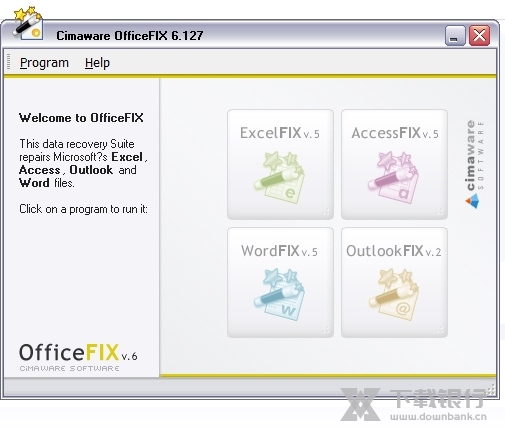
1、支持修复Word、Excel、Access和Outlook四种文档。
2、修复文档打不开的问题。
3、修复打开文档出现打开错误,请重新运行文件的问题。
4、修复文档缺少插件,无法打开的问题。
软件特色
1、修复速度快,导入文件就能立即修复。
2、修复种类多,支持所有的office文档修复。
3、修复质量高,修复后能够及时查看修复结果。
使用说明
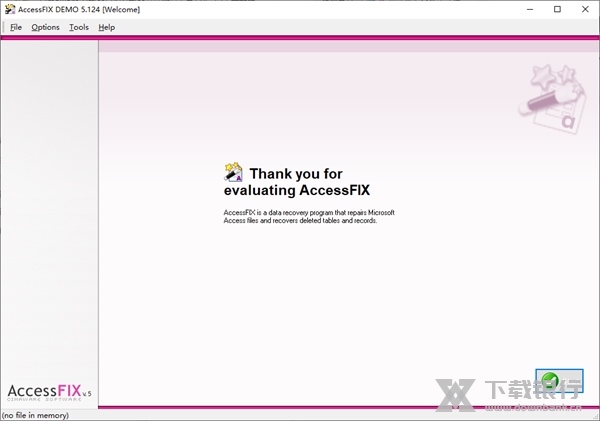
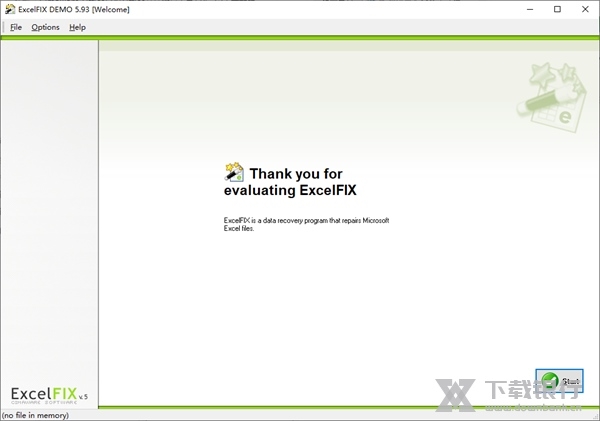
1、一个窗口导航
ExcelFIX通过创新的“一个窗口交互的唯一的“图形用户界面类似于互联网浏览器的导航。
使用右下角按钮,通过程序的不同步骤进行进度。
2、奇才
ExcelFIX组织在几个巫师和形式来执行不同的功能。如果您正在导航一个向导,右上角的标签将告诉您当前的向导和步骤。
3、顶部的按钮
顶部按钮允许您更改当前的主要部分。主要的部分有:快速恢复,高级恢复,多文件恢复,选项和更新。
一些主要部分有一个附加的导航在左边的目的是方便浏览时有许多形式或使用多个步骤的向导。
4、工具提示
每个按钮,领域,并控制ExcelFIX有详细的解释。你可以通过把鼠标指针放在任何元素上,并等待几秒钟来查看文本的解释。
5、上下文帮助
你可以在任何时候按键打开帮助。
6、开始恢复部分
你可以设置excelfix开始三个恢复向导可快速恢复,高级恢复,或多文件恢复。不是所有的选项都可用于程序的每一个版本。
7、默认输出文件后缀
此选项只会影响快速恢复和高级恢复操作。对于多文件恢复命名选项到菜单[选项/选项/多文件]。
默认情况下,文件恢复excelfix将原文件名加上后缀“(excelfix)”。这样做是为了避免使用相同的文件名,覆盖原文件。
该程序可以让你编辑用于输出文件名的后缀,但它不会让你离开现场空白。ExcelFIX不会让你重写你的原始文件。
由默认输出文件后缀所作的更改将应用于当前文件的恢复和其后恢复的任何文件。
8、在观众中显示公式
默认情况下显示MS Excel ExcelFIX保存在观众的价值观。您可以检查这个框,以便观众显示在单元格中的公式,而不是。如果您想直观检查公式是如何恢复的,您可能希望选择此选项。
9、自动检查更新
如果选中此选项excelfix将检查更新在线每次程序启动。如果你不经常连接到互联网,你可以勾选这个选项。
如果这个选项被激活excelfix会自动检查更新,当程序启动。只有当有一个新的版本,你将被带到更新向导,在那里你可以下载新版本,如果需要的话。
该程序将总是下载最新版本,即使这个选项是在菜单中的选项[选项/更新]。



























共有 0条评论