

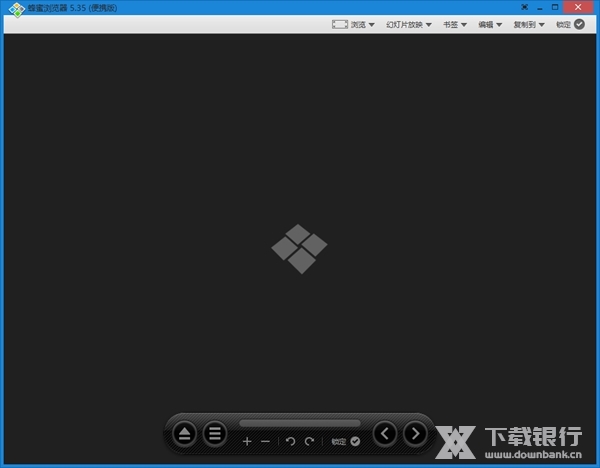
Honeyview中文版是一款非常实用的图片查看软件,它不仅操作简单,功能也很强大。作为便携版本,无需安装就能直接使用,特别适合需要经常携带工具的人。软件支持多种浏览模式,包括全屏查看和幻灯片放映,还能将喜欢的图片添加到书签方便以后快速打开。它的编辑功能也挺方便,可以裁剪图片并保存为多种格式。
软件有很多特色功能,比如支持多种压缩格式、64位系统以及快速加载图像的技术。它还能显示JPEG格式的EXIF信息,包括GPS位置等细节。此外,Honeyview还能批量转换和调整图像格式,并且可以直接查看压缩包中的图片,不用解压。快捷键设计也很贴心,方便用户快速操作。
语言设置也很简单,在窗口右键选择配置,找到语言选项就能切换到中文界面。裁剪功能更是实用,打开图片后点击编辑菜单或使用快捷键Ctrl+T,再选择“裁剪”并输入尺寸就能完成操作。转换格式也一样方便,进入编辑窗口选好格式和质量参数,点击开始就能处理。
总的来说,Honeyview不仅功能全面,界面简洁,而且操作流畅,非常适合需要频繁处理图片的用户。特别是它的便携性和多语言支持,让使用变得更加灵活。对于喜欢自己动手调整图片的人来说,它绝对是一个不错的选择!
Honeyview中文版是一款非常流畅的图片查看软件,该版本为便携版本,不需要安装就可以直接使用。软件是非常干净的,而且支持多种浏览模式,更有全屏查看以及幻灯片放映功能可以使用。我们甚至还可以将图片添加到书签,以后就可以直接通过书签来打开了。此外它还有很方便的图片编辑功能,可以对图片进行裁剪等简单的编辑操作,完成后还能保存为多种图片格式。
软件特色
支持多种压缩格式包括7Z
支持64位系统
通过IJGJPEG库的x86SIMD扩展快速载入jpeg图像
通过kakaduJPEG2000图像库快速载入Jpeg2000图像
通过优化手段能快速对图片进行缩放和滤镜的处理
支持Unicode,现在看不到乱码了
支持通过EXIF信息自动旋转图片
支持系统更新检查,且可以关闭
软件功能
轻量而快速
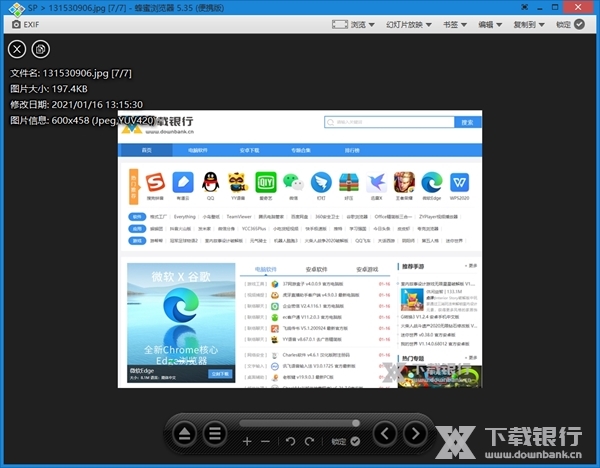
可以显示包括 GPS 信息在内的 JPEG 格式的 EXIF 信息
对图像格式进行批量转换和调整
支持显示 GIF 和 WebP 动图
无需解压即可直接查看压缩包中的图像

支持格式
图像格式: BMP, JPG, GIF, PNG, PSD, DDS, JXR, WebP, J2K, JP2, TGA, TIFF, PCX, PGM, PNM, PPM, BPG
Raw 图像格式: DNG, CR2, CRW, NEF, NRW, ORF, RW2, PEF, SR2, RAF
动画图像格式: Animated GIF, Animated WebP, Animated BPG, Animated PNG
无需解压即可直接查看压缩包中的图像: ZIP, RAR, 7Z, LZH, TAR, CBR, CBZ
快捷键说明
主要快捷键:
打开文件: F2, Ctrl+O
打开文件夹: F
关闭文件: F4
选择图片: Enter
在Windows资源管理器中显示: Ctrl+Enter
切换 可交换图像文件格式 /文件信息 视图: Tab
设置为背景: Ctrl+Alt+W
删除照片: Delete
永久删除照片: Shift+Delete
复制到照片文件夹: Insert
使用外部图像编辑器打开: Ctrl+E
打印: Ctrl+P
原始图片复制到剪切板: Ctrl+C
调整大小的图像复制到剪贴板: Ctrl+Alt+C
文件路径复制到剪切板: Ctrl+Alt+Shift+C
配置: F5
程序信息: F1
退出: ESC, X, Ctrl+W

怎么设置中文
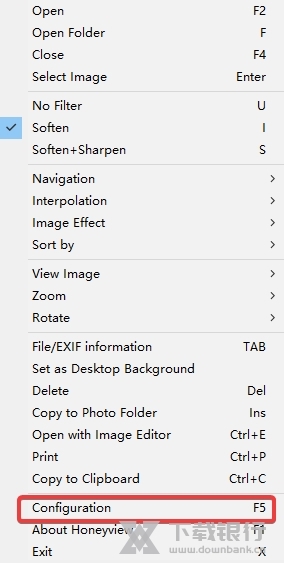
在窗口中右键,选择configuration,或者直接按F5打开设置窗口。
在左侧点击language进入语言选择面板。

点击语言选择下拉框,选择中文,然后点击左下角的OK。
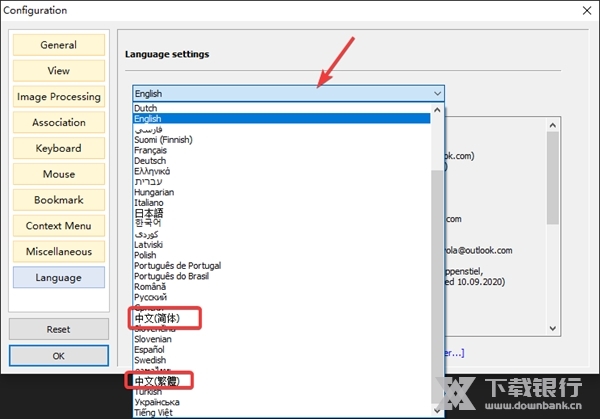
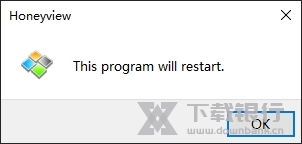
之后软件会提示重启,再次点击OK即可看到中文界面了。
怎么裁剪图片
Honeyview中文版除了能流畅地浏览图片之外,还可以对图像进行简单的编辑,而裁剪就是其中用到比较多的功能之一,可以让我们在浏览的时候快速进行编辑,而不需要借助其它的图片编辑软件。有些朋友还不知道裁剪功能如何使用,那么接下来就一起学习下吧。
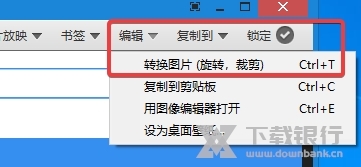
打开一张图片,点击右上角的编辑—转换图片,也可以按快捷键Ctrl+T来快速打开
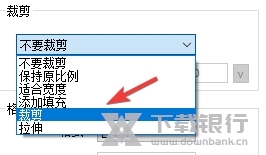
进入编辑界面后,在裁剪栏中选择“裁剪”
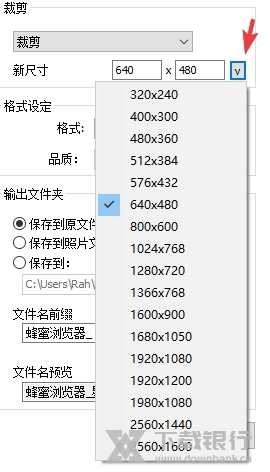
之后输入需要的图片尺寸即可,也可以点击右侧小箭头来快速选择预设尺寸
最后点击右下角的“开始”即可进行处理
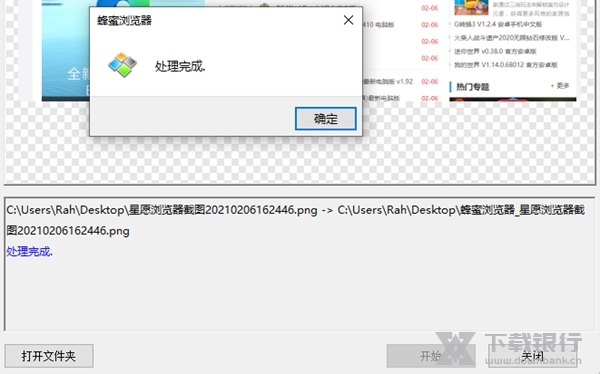
怎么转换图片格式
既然已经有图片编辑功能了,那怎么能少得了格式转换功能,Honeyview绿色版中支持多种常见格式的转换,而且速度非常快,下面就让小编来向大家介绍下该功能如何使用吧。
同样先进入图片编辑窗口
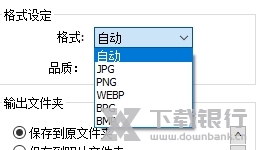
在格式设定栏中选择需要转换的格式
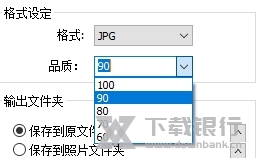
选择好格式后还能调整图片的转换质量
最后点击右下角的“开始”执行处理即可
更新内容
修复了缓冲区溢出漏洞(KVE-2020-0652)
修复了某些类型的APNG文件无法打开的错误
修复了某些类型的BMP文件无法打开的错误
修复了某些类型的GIF文件无法打开的错误
其他修改


























共有 0条评论